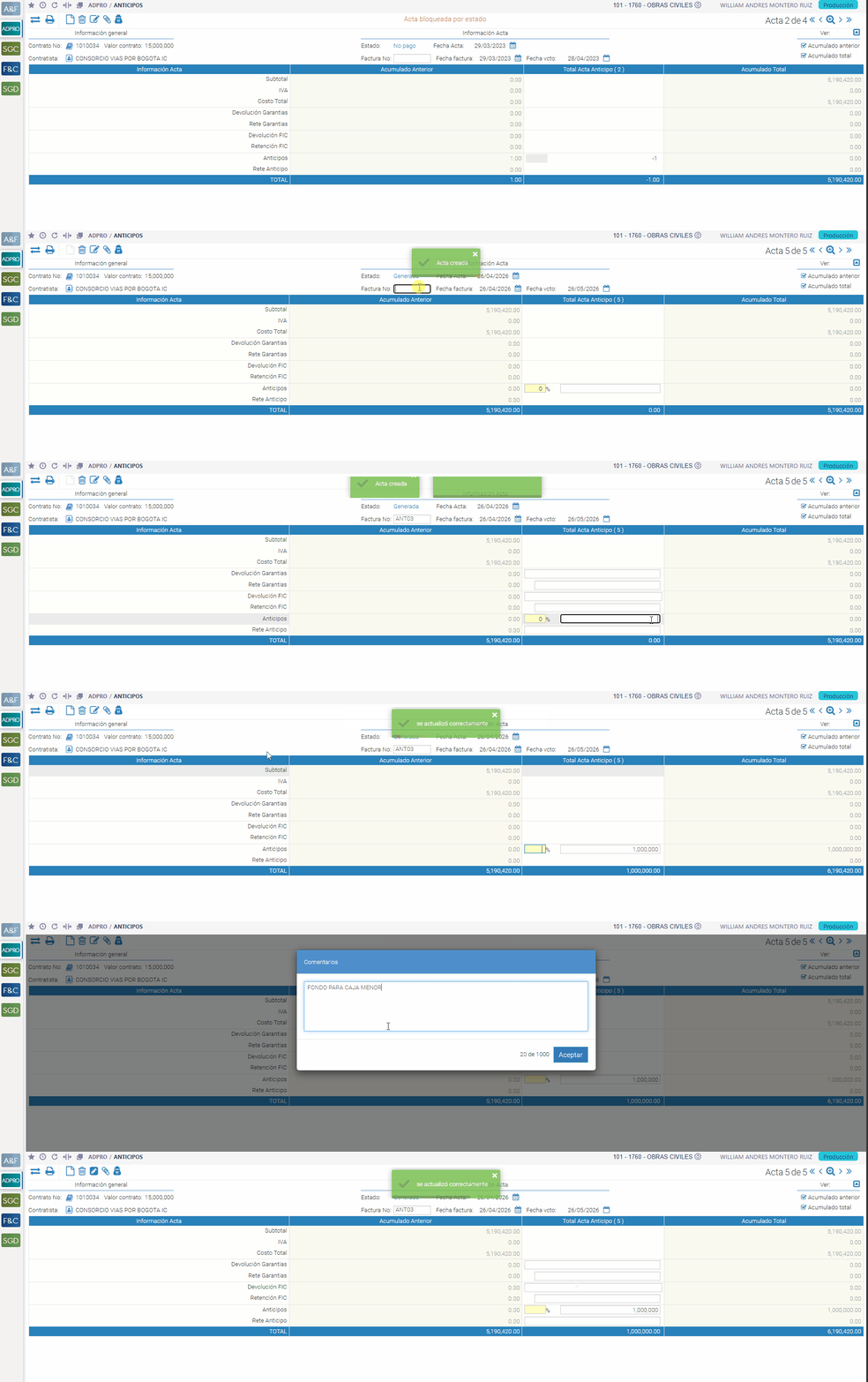
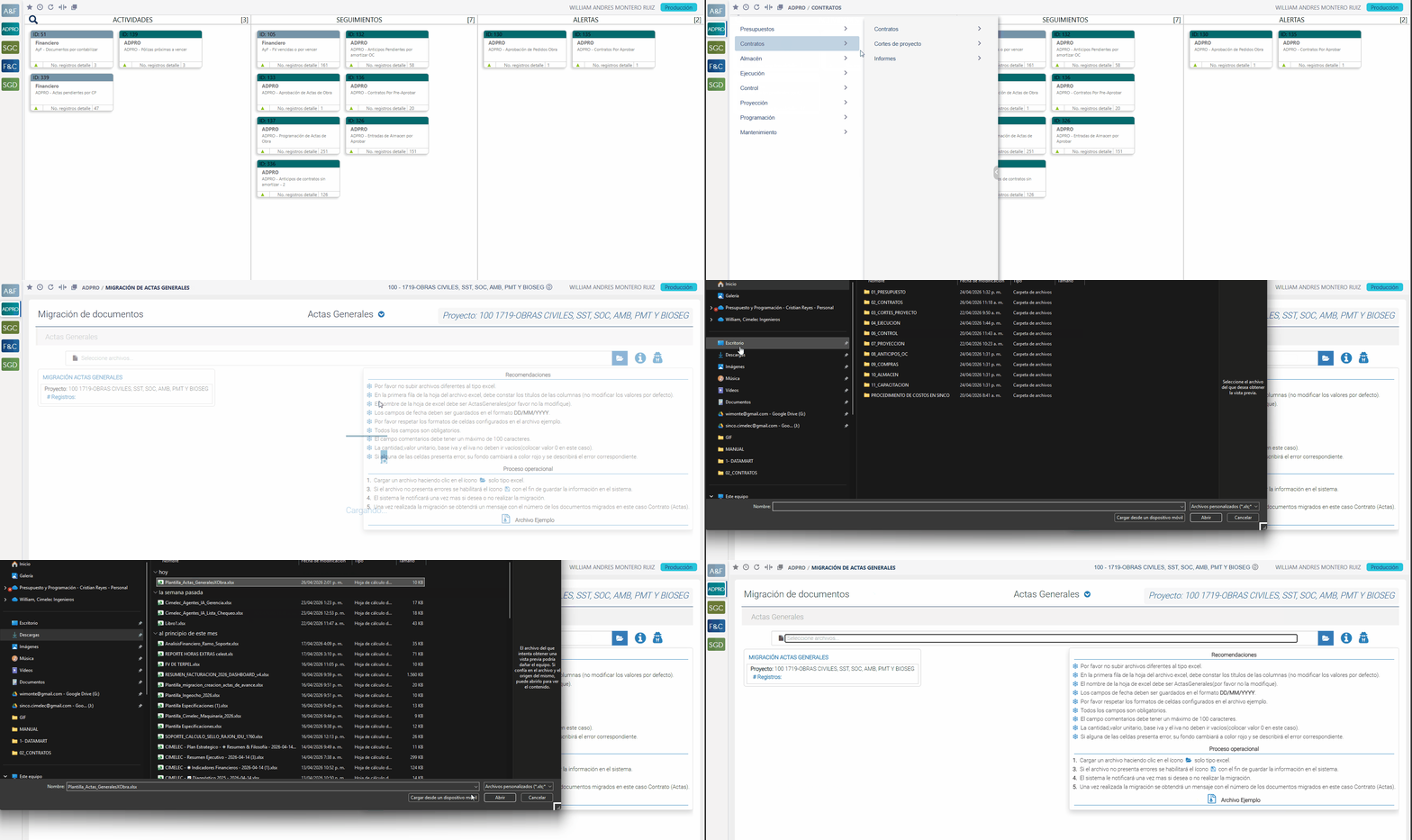
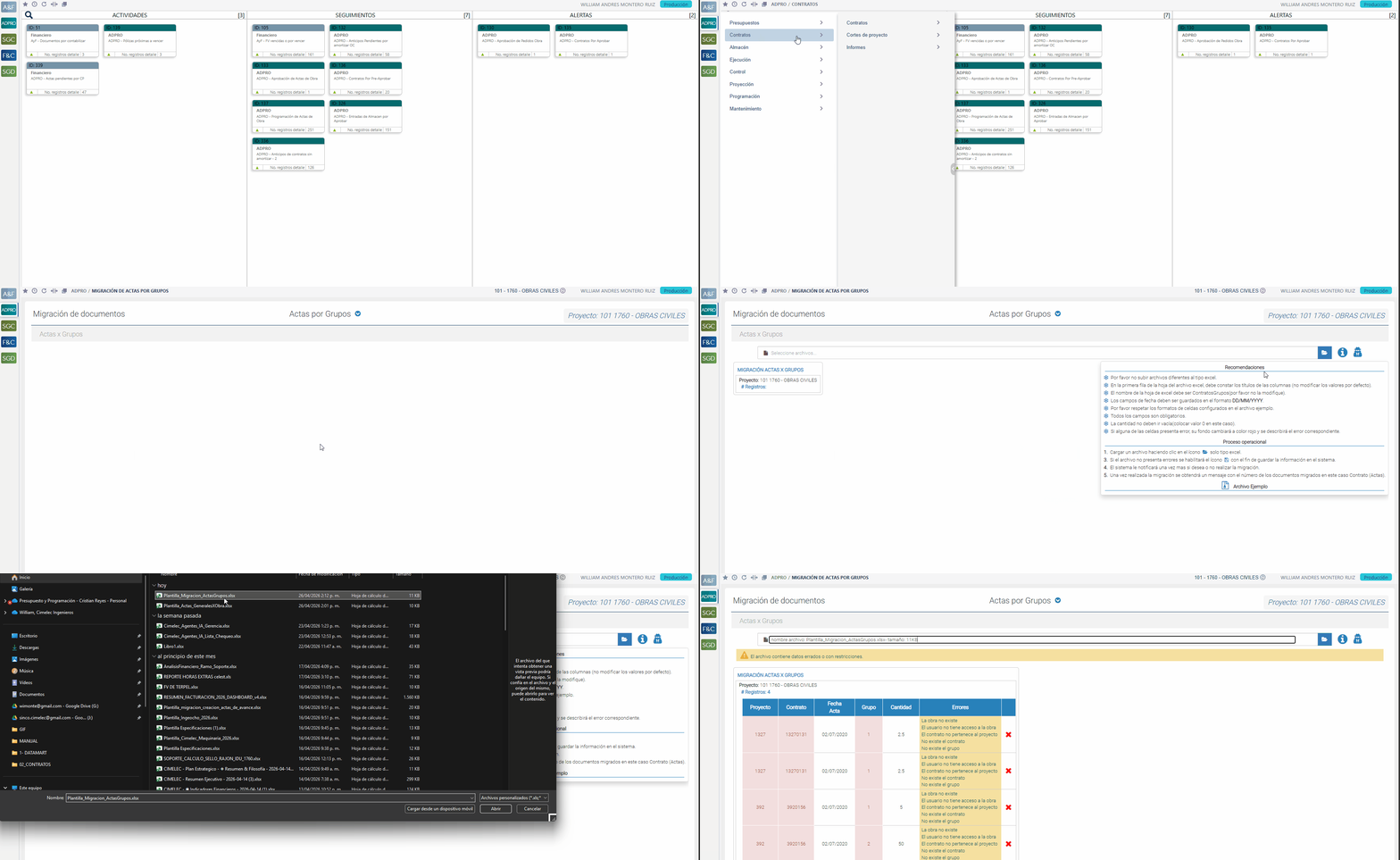
La gestión de presupuestos y costos recorre 4 fases. Haz clic en una fase para ver sus pasos en orden: cada paso indica qué hacer, con qué elementos, qué entrega y, cuando aplica, su ruta en SINCO.
Basado en el Procedimiento de presupuestos y costos en SINCO · versión 02 · 02-03-2025
Optimizar la gestión presupuestaria y el control de costos mediante SINCO ERP + DataMart, metodologías eficientes y procesos de seguimiento que garanticen planificación precisa, ejecución controlada y toma de decisiones basada en datos.
📋 100% presupuestos aprobados
Todos los proyectos con presupuesto detallado y aprobado antes de ejecución.
💰 80% insumos cotizados
Coordinar con compras para cotizar al menos el 80% del valor de insumos.
📉 Minimizar pérdidas
Reducir al mínimo actividades no presupuestadas e ítems a pérdida mediante análisis costo a costo.
📊 Monitoreo mensual
Seguimiento mensual de ejecución presupuestaria en SINCO ERP.
📈 Reportes en DataMart
Reportes mensuales de control de costos y rentabilidad para decisiones gerenciales.
⏱️ Actualización ≤ 7 días
100% de registros de ejecución (preactas y facturación) actualizados en máx. 7 días hábiles.
🏢 Costos admin. controlados
6 centros de costo (admin compartida, propia, campamento, maquinaria, equipo menor, licitaciones) dentro del presupuesto.
🎯 95 % actividades gestionadas para cobro
Al menos el 95 % de las actividades contractuales y no previstas evaluadas y gestionadas para su cobro antes del cierre.
🎓 Capacitación
Capacitar al personal en optimización de costos, manejo de SINCO ERP y control de presupuestos.
🛡️ 90% riesgos mitigados
Identificar y mitigar al menos el 90% de los riesgos financieros por variación de costos, retrasos en pagos o imprevistos.
🖥️ ¿Qué es SINCO ERP?
Es el software de gestión que permite controlar la empresa y administrar la información de todas las áreas a través de un solo sistema. Está compuesto por aplicaciones modulares que conectan los procesos de la organización.
Controlar flujo de materiales desde la orden hasta el consumo imputado a un ítem.
🚧 EJECUCIÓN
Actas de avance cliente: generada (a facturar) → preaprobada (sin facturar) → aprobada (facturada)
Registrar avance físico y valor ejecutado para facturación al cliente.
📊 CONTROL
Informes para revisar lo que sucede en los otros 5 submódulos
Monitorear ítems a pérdida, auditar registros, validar imputaciones.
🔧 PROYECCIÓN
Solicitud y aprobación de preajustes
Solicitar cambios a la línea base; la Dirección de Presupuestos y Costos aprueba.
📈 Herramienta complementaria: DataMart
Aplicación web de CIMELEC con tableros sobre los datos de SINCO ERP para usuarios no técnicos, de modo que el área pueda construir reportes y hacer análisis sin depender del submódulo CONTROL nativo de ADPRO.
📖 Glosario — 28 términos del procedimiento + DataMart
Los 28 términos de la sección 4 del procedimiento, más «DataMart», que agrega el manual. Selecciona una categoría:
🧱 Conceptos base
💰 Tipos de costo
📊 Presupuesto
🔍 Gestión y control
💼 Negocio
🛠️ Herramientas
Término
Definición
Actividad
Acontecimiento, tarea o unidad de trabajo que tiene un motivo específico y consume recursos.
Proyecto
Conjunto de actividades que se llevan a cabo para alcanzar un objetivo específico.
Producto
Resultado final de un proyecto.
Servicio
Actividad que se realiza para satisfacer una necesidad de un cliente.
Recursos
Elementos que se utilizan para la producción de un bien o servicio.
Insumos
Recursos físicos que se utilizan en la producción de un bien o servicio.
Término
Definición
Costo
Valor de los recursos que se utilizan en la producción de un bien o servicio.
Costo directo
Costo que se puede identificar directamente con un producto o servicio específico.
Costo indirecto
Costo que no se puede identificar directamente con un producto o servicio específico.
Costo variable
Costo que cambia en función del nivel de producción.
Costo fijo
Costo que no cambia en función del nivel de producción.
Costo a costo
Diferencia entre el precio de venta de un producto o servicio y su costo de producción.
Término
Definición
Presupuesto
Plan que describe los costos y los ingresos esperados de un proyecto.
Presupuesto de operación
Presupuesto que se utiliza para financiar las actividades normales de una empresa.
Estimación
Proceso de calcular el costo probable de un proyecto.
Análisis de precios
Investigar y analizar los precios de los insumos, la mano de obra y los equipos para que el presupuesto del proyecto sea competitivo.
Asignación de costos
Proceso de distribuir los costos a diferentes partidas o actividades del proyecto.
Precio
Valor monetario de un bien o servicio.
Término
Definición
Gestión de costos
Proceso de planificar, controlar y optimizar los costos de un proyecto.
Seguimiento
Proceso de monitorizar el progreso del proyecto y compararlo con el presupuesto original.
Desviación
Diferencia entre el presupuesto original y el costo real de un proyecto.
Indicadores
Medidas que se utilizan para evaluar el desempeño de un proyecto en términos de costos.
Optimización
Proceso de mejorar el uso de los recursos para obtener el mejor resultado posible.
Término
Definición
Licitación
Proceso de selección de un proveedor para la ejecución de un proyecto.
Inversión
Desembolso de recursos financieros con la expectativa de obtener beneficios futuros.
Utilidad
Ventajas económicas o financieras que se obtienen de un proyecto.
Término
Definición
SINCO ERP
Producto de software que se utiliza en la industria de la construcción para gestionar proyectos y recursos.
Herramientas
Instrumentos que se utilizan para la gestión de costos y presupuestos.
DataMart
Aplicación web de CIMELEC (datamart.cimelec.co) con tableros de gestión sobre los datos de SINCO ERP: ejecución, presupuesto, contratos, compras, almacén, nómina y contabilidad.
🌊 Movimiento de cada rol a través de las 4 fases
Este diagrama muestra cómo cambia la participación de cada área según avanza el proyecto. La intensidad del color indica el peso del rol en cada fase:
🎯 Las 7 áreas del proceso — matriz de funciones
Cada área tiene un rol definido. Esta matriz resume qué hace en cada fase y con quién se coordina:
Lidera elaboración, control y seguimiento del presupuesto · analiza información financiera · reporta desviaciones · implementa estrategias de optimización · audita semestralmente
lidera
supervisa
lidera
lidera
Todas las áreas (rol articulador)
👷 Equipo de Proyecto Operación en campo
Ejecuta las actividades de obra · genera informes diarios · registra consumos · administra almacén en sitio · solicita pedidos y preajustes
informa
ejecuta
valida
cierra
Presupuestos y Costos · Compras · RRHH
🛒 Compras Gestión comercial
Gestiona adquisiciones · cotiza insumos y equipos para el presupuesto · negocia con proveedores · administra OC · coordina entregas y despachos · crea contratos en SINCO
cotiza
ejecuta
—
cierra OC
Equipo de Proyecto · Presupuestos y Costos
👥 RRHH y Contratos Gestión de personal
Administra nómina del proyecto · gestiona contratos de personal · liquida prestaciones al cierre · controla costos de MO
—
gestiona
—
liquida
Equipo de Proyecto · Contable
💼 Contable y Financiera Registro financiero
Registra movimientos contables · genera cuentas por pagar · gestiona impuestos · concilia cuentas · apoya en cierres financieros
—
registra
apoya
cierra
Presupuestos y Costos · RRHH · Compras
📋 Licitaciones Fase precontractual
Prepara propuestas técnico-económicas · estructura costos para licitaciones · entrega la propuesta económica y los documentos de la empresa o consorcio
aporta base
—
—
—
Gerencia · Presupuestos y Costos
📊 Matriz de responsabilidades por fase
Para cada actividad del proceso, esta matriz te dice quién lidera 🎯 y quién apoya 🤝. Úsala como referencia rápida mientras operas:
Este es el flujo completo del proceso. Cada fase se alimenta de la anterior y produce insumos para la siguiente. Todo gira alrededor de SINCO ERP (línea base, ejecución, seguimiento, cierre) con el DataMart como herramienta analítica transversal:
🗺️ Flujo · Presupuestar
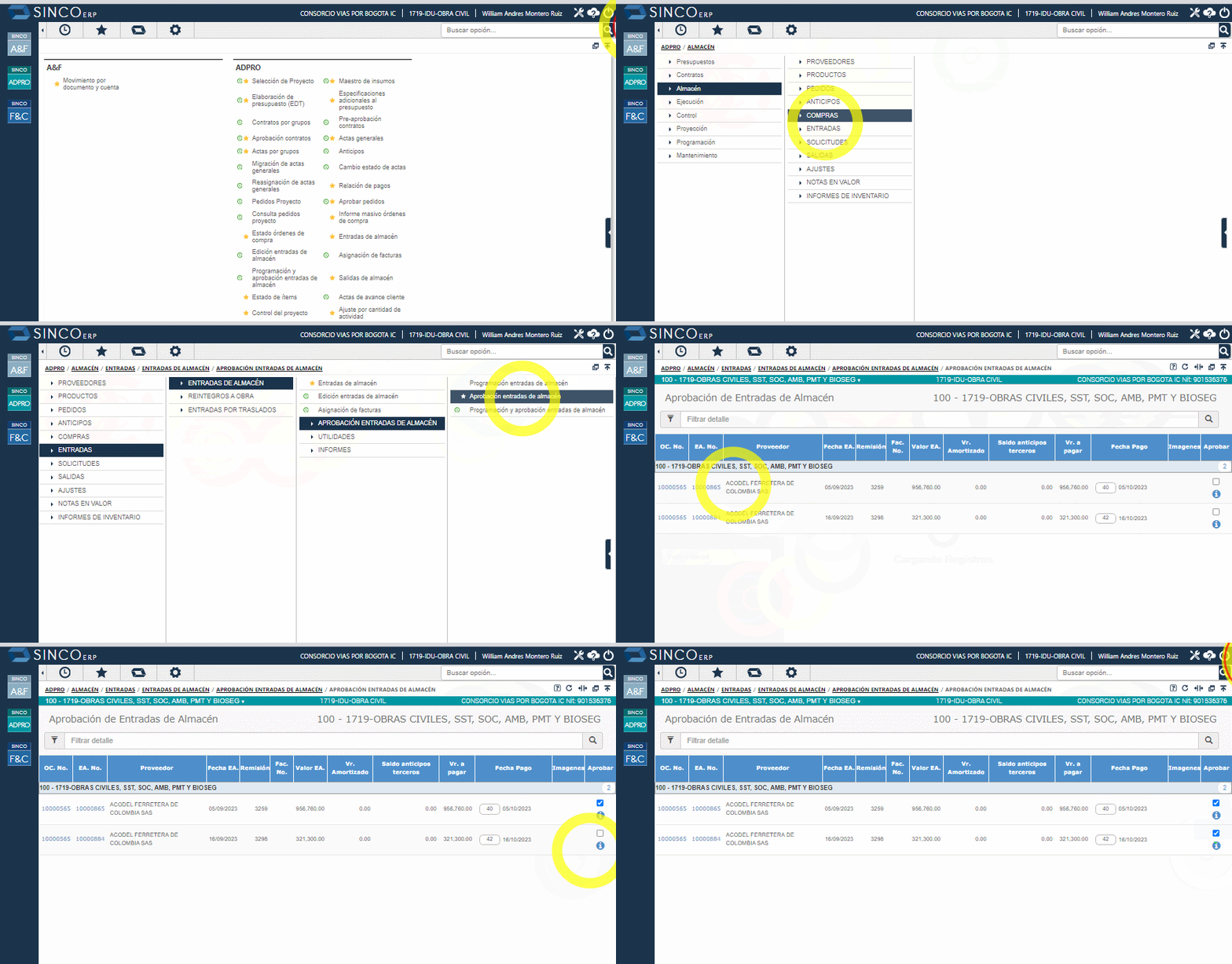
Objetivo: convertir la licitación ganada en un presupuesto aprobado y cargado en SINCO, listo para ejecutarse. Ruta base: ADPRO / Presupuestos / Elaboración de presupuesto (EDT)
📦 Flujo · Almacén
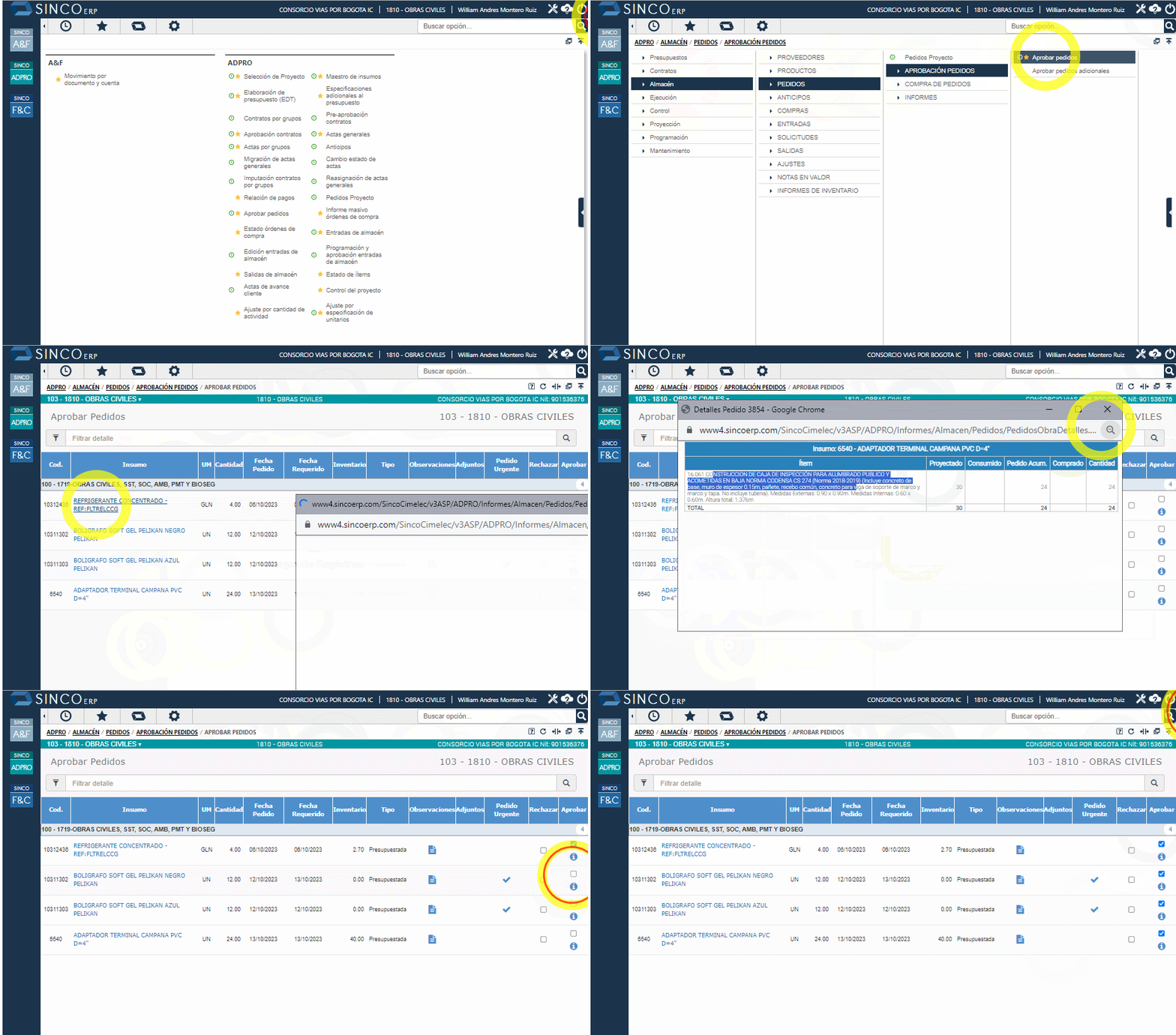
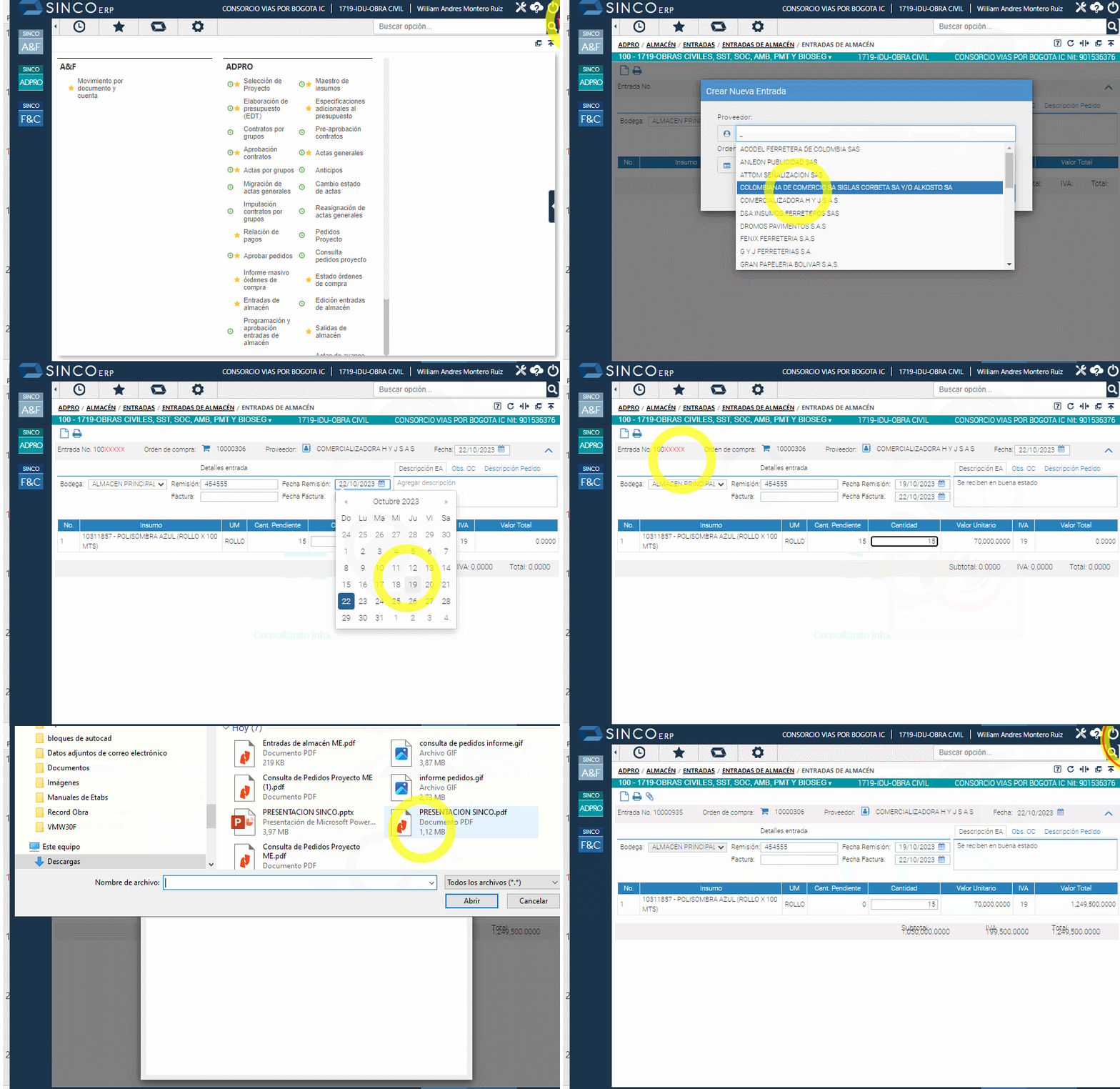
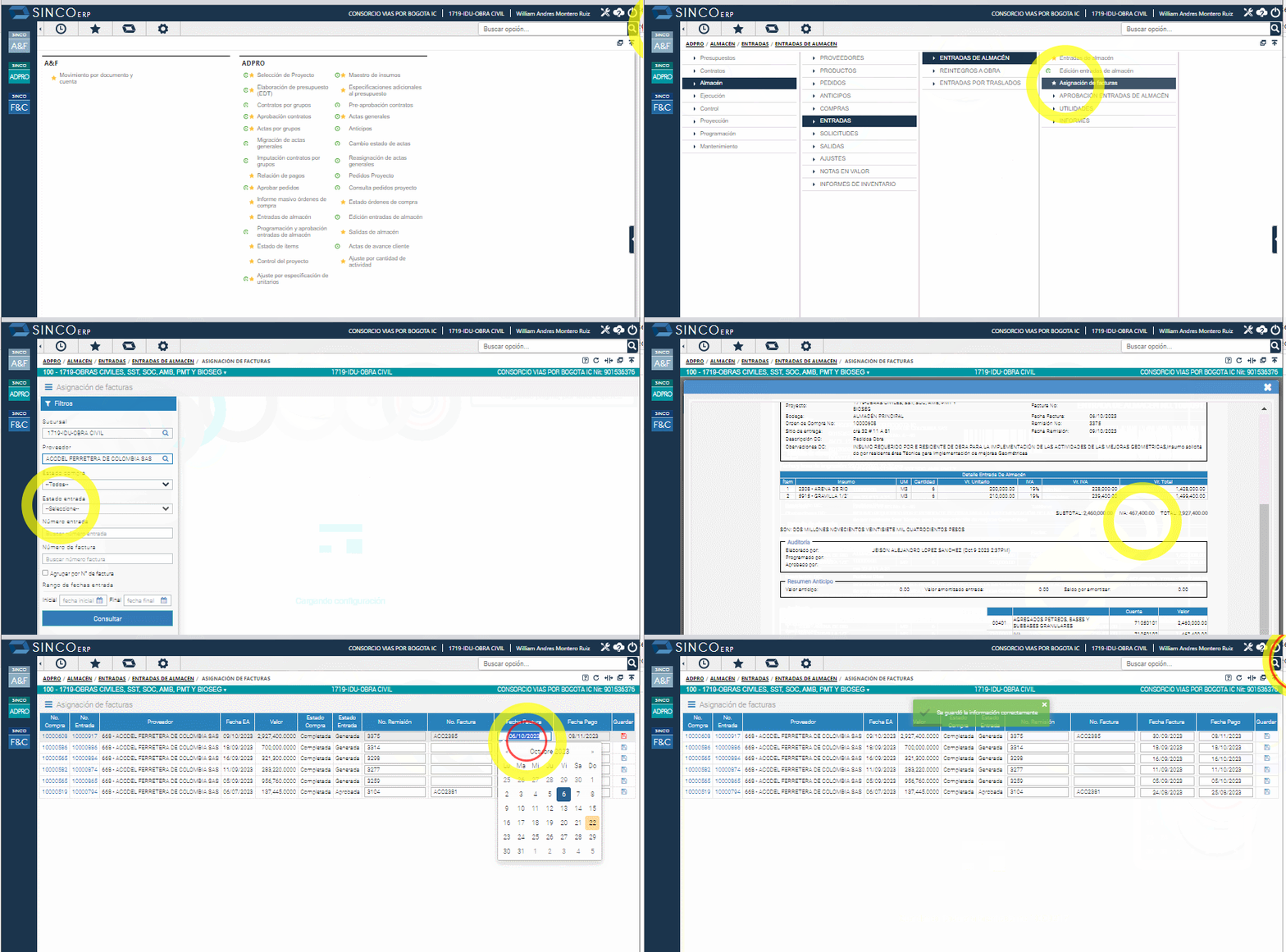
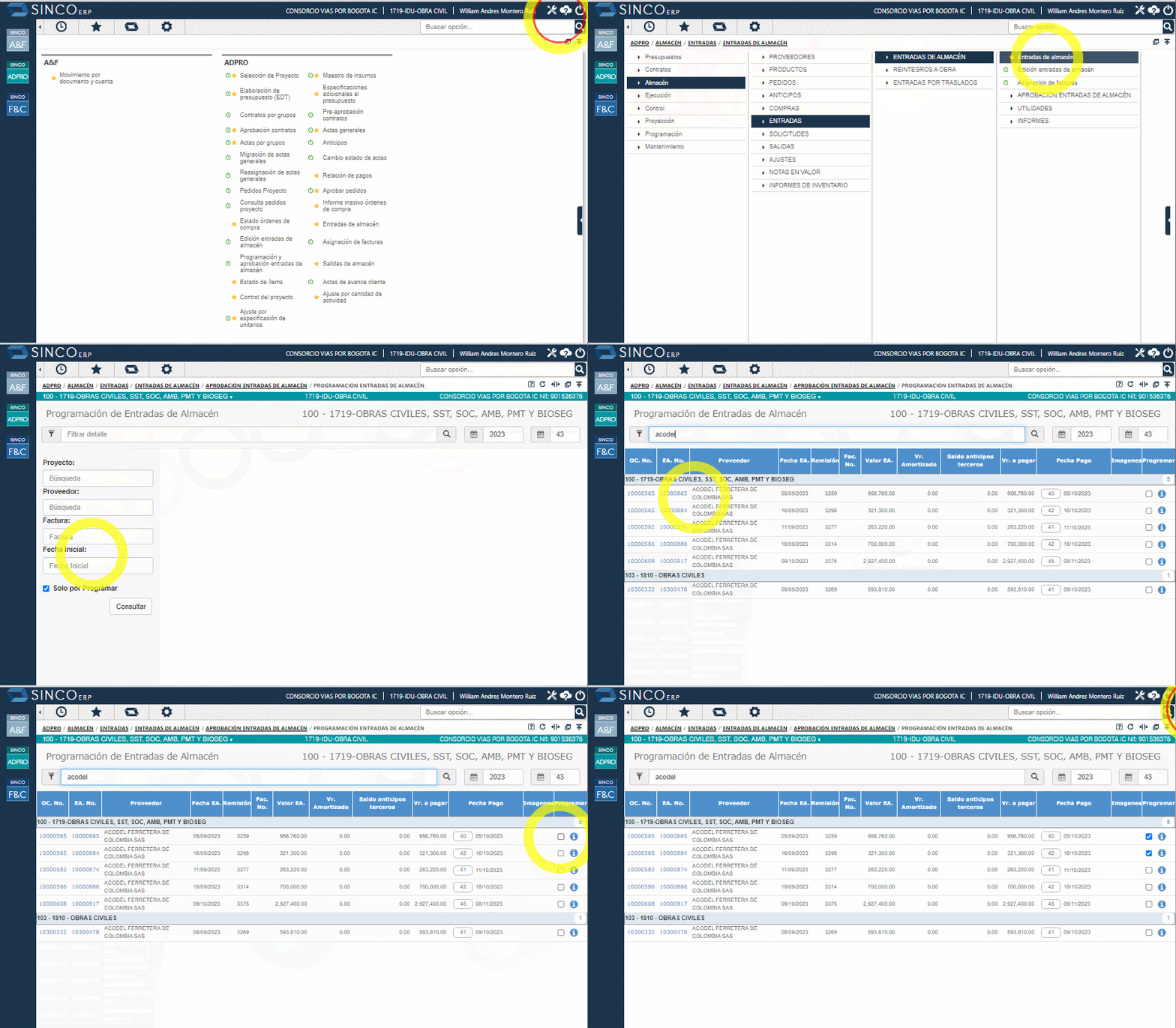
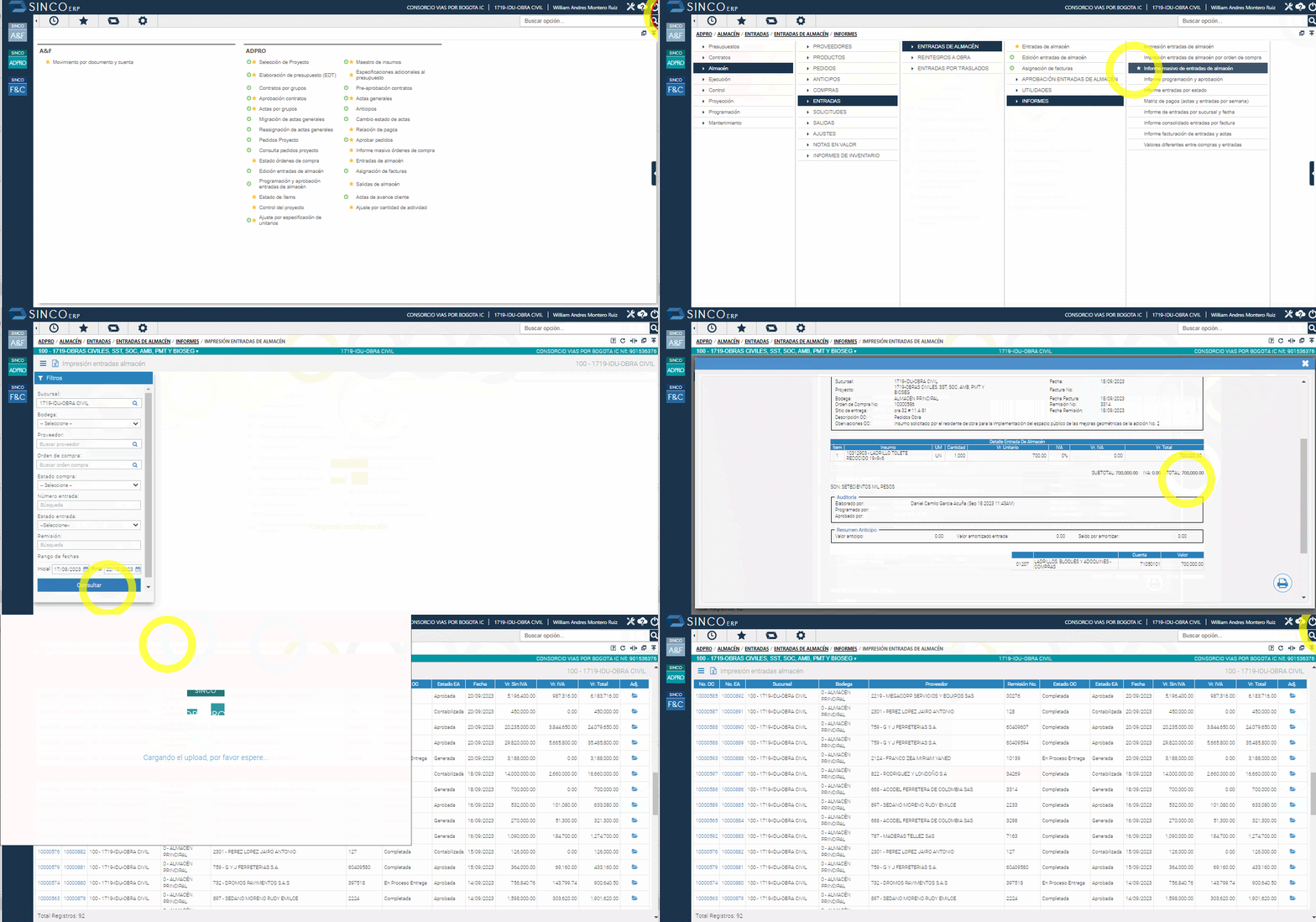
Objetivo: gestionar el ciclo completo de insumos desde el pedido en obra hasta su consumo real. Ruta base: ADPRO / Almacén / Pedidos · Entradas · Salidas
📄 Flujo · Contratos
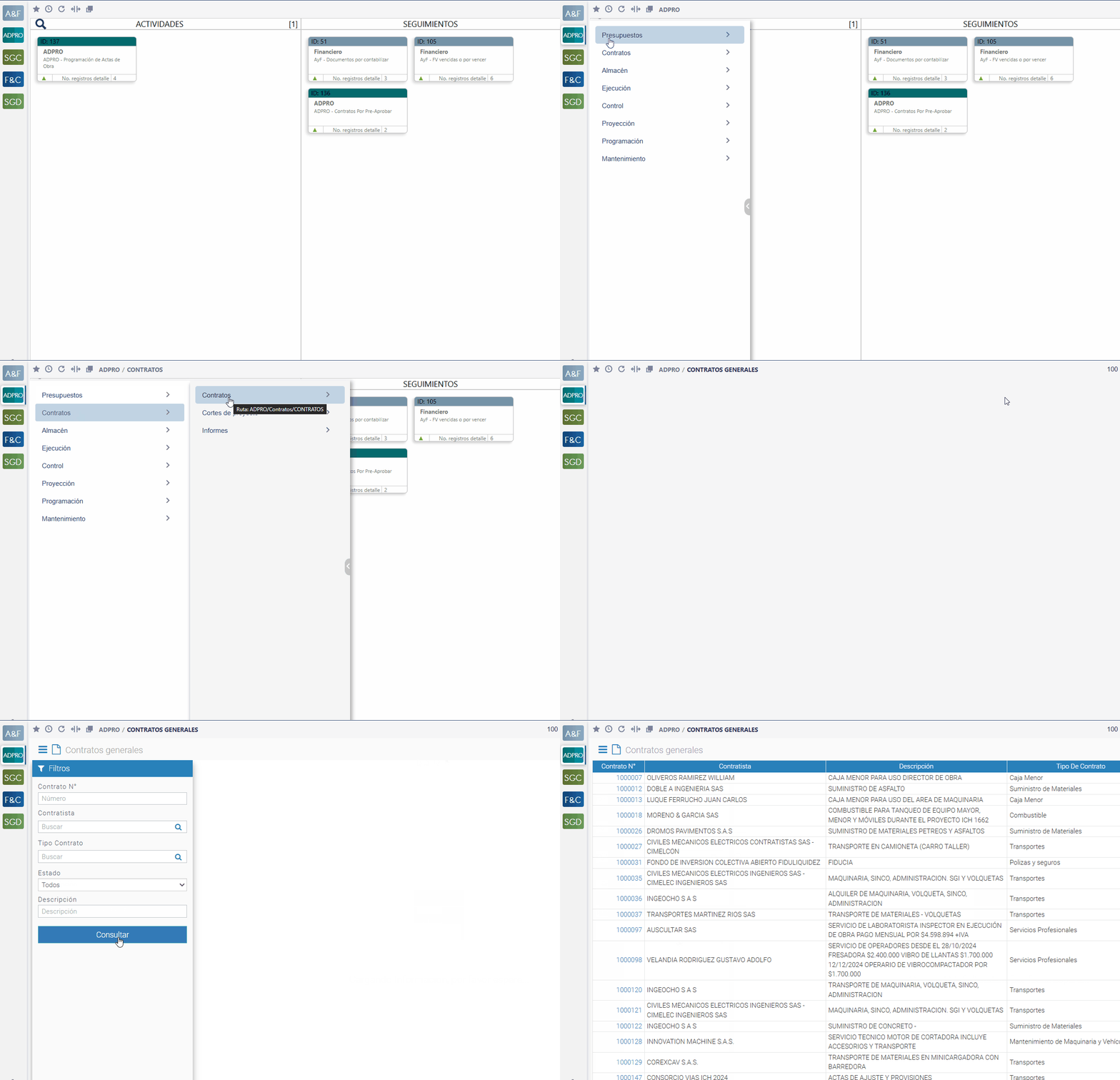
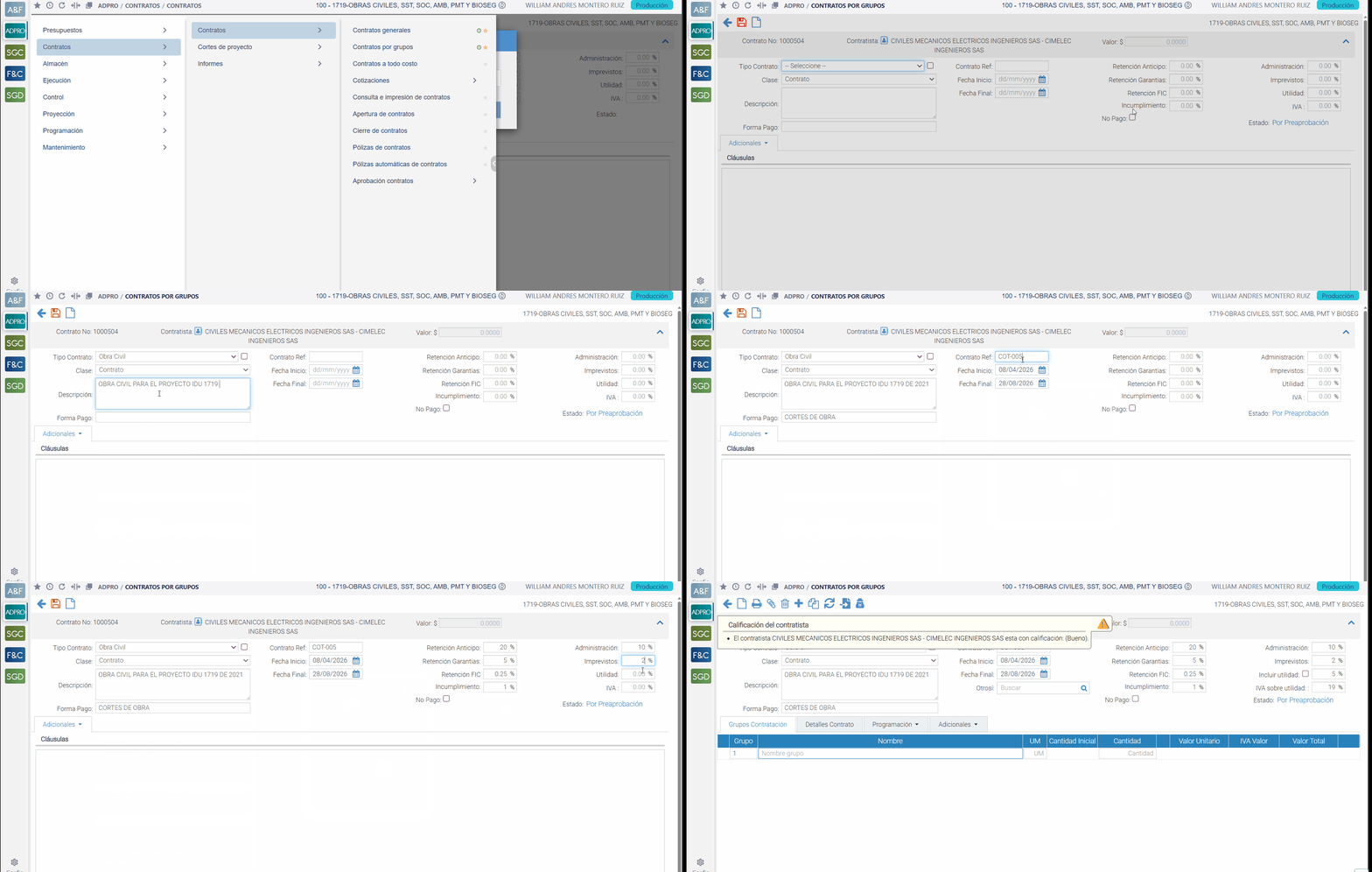
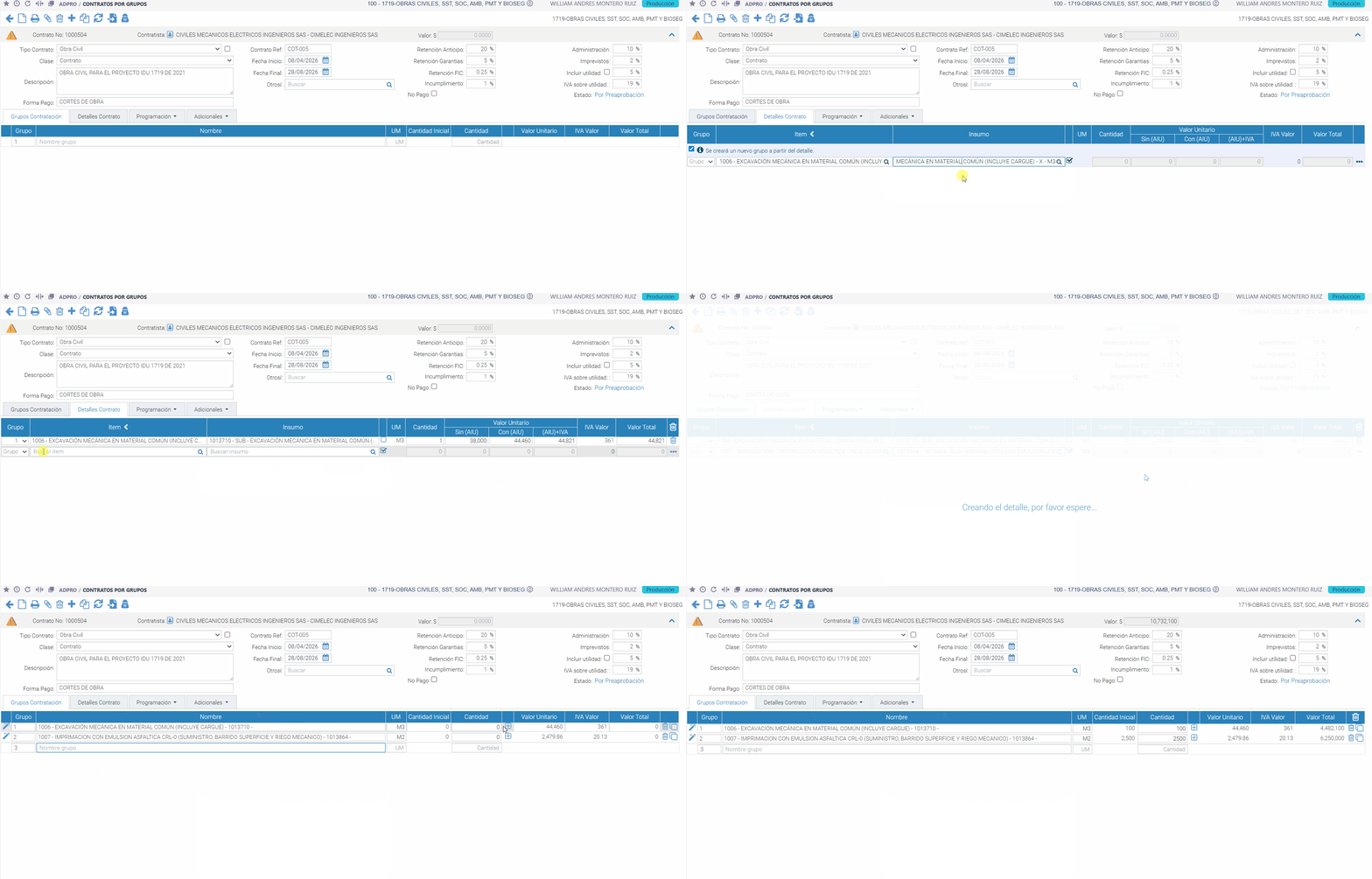
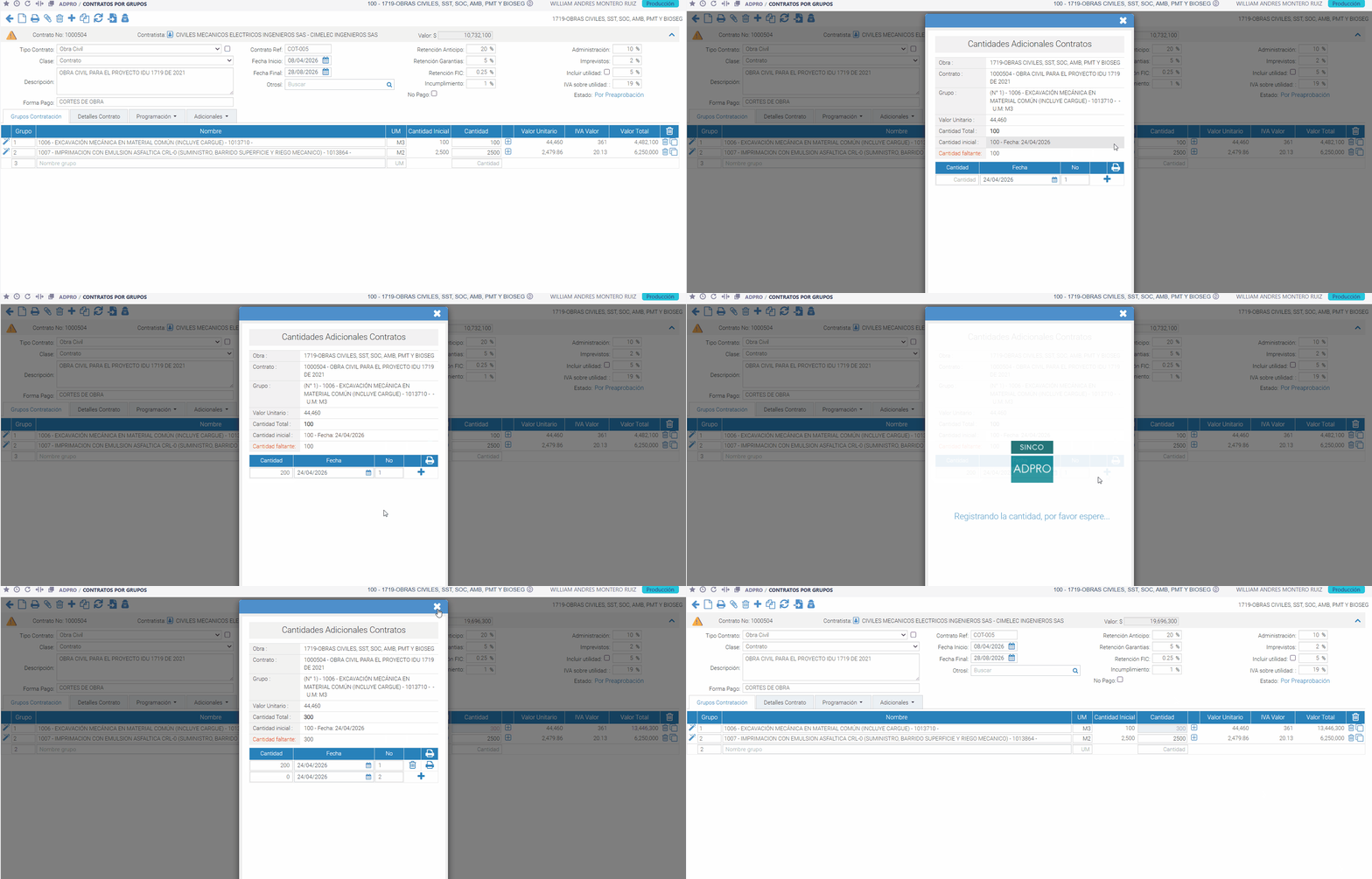
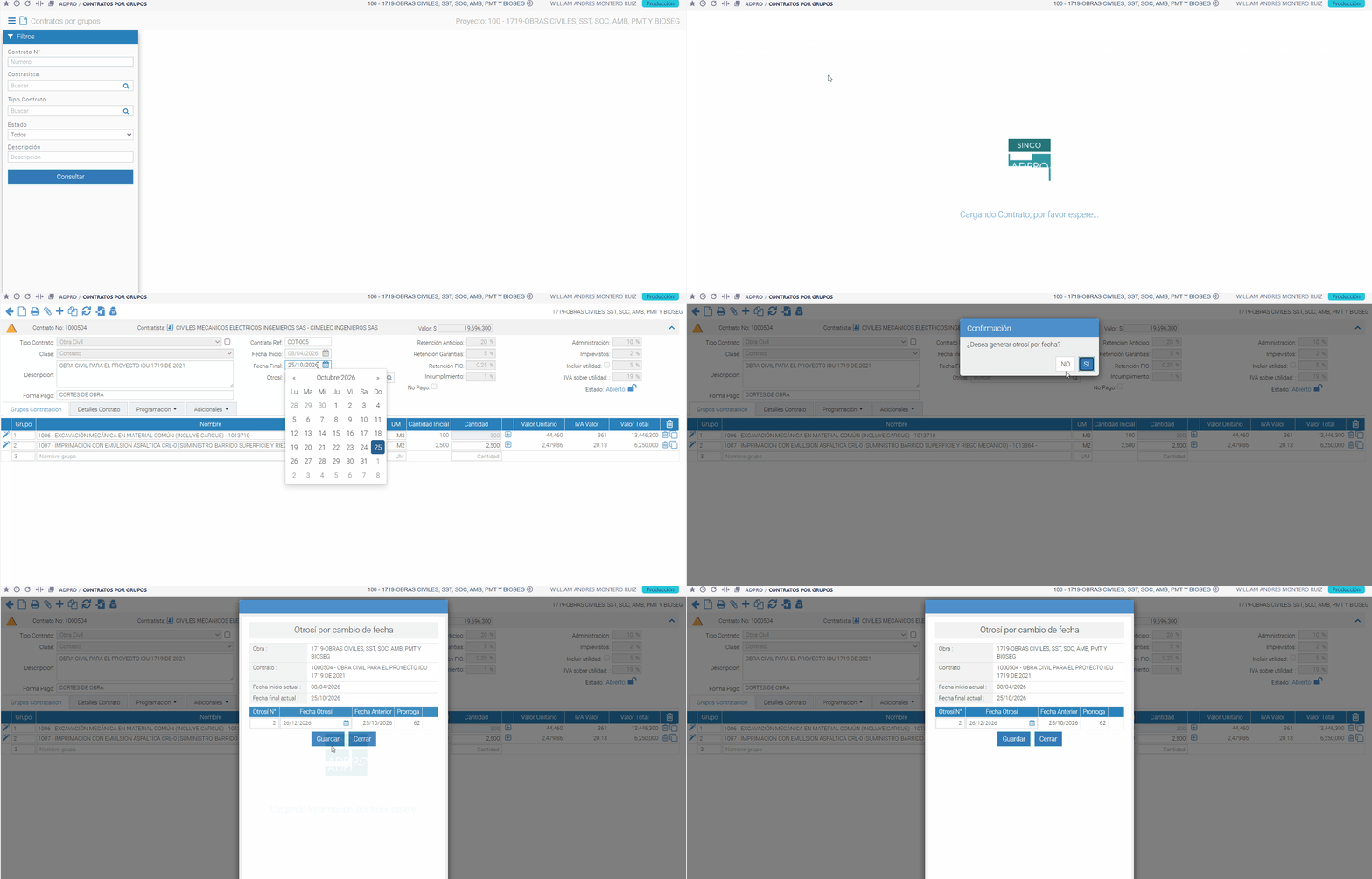
Objetivo: formalizar y gestionar contratos con proveedores/subcontratistas (MO, suministros) mediante grupos de contratación, órdenes de servicio y actas de corte. Ruta base: ADPRO / Contratos / Contratos / Contratos por grupos · ADPRO / Contratos / Cortes de Proyecto
📈 Flujo · Ejecución
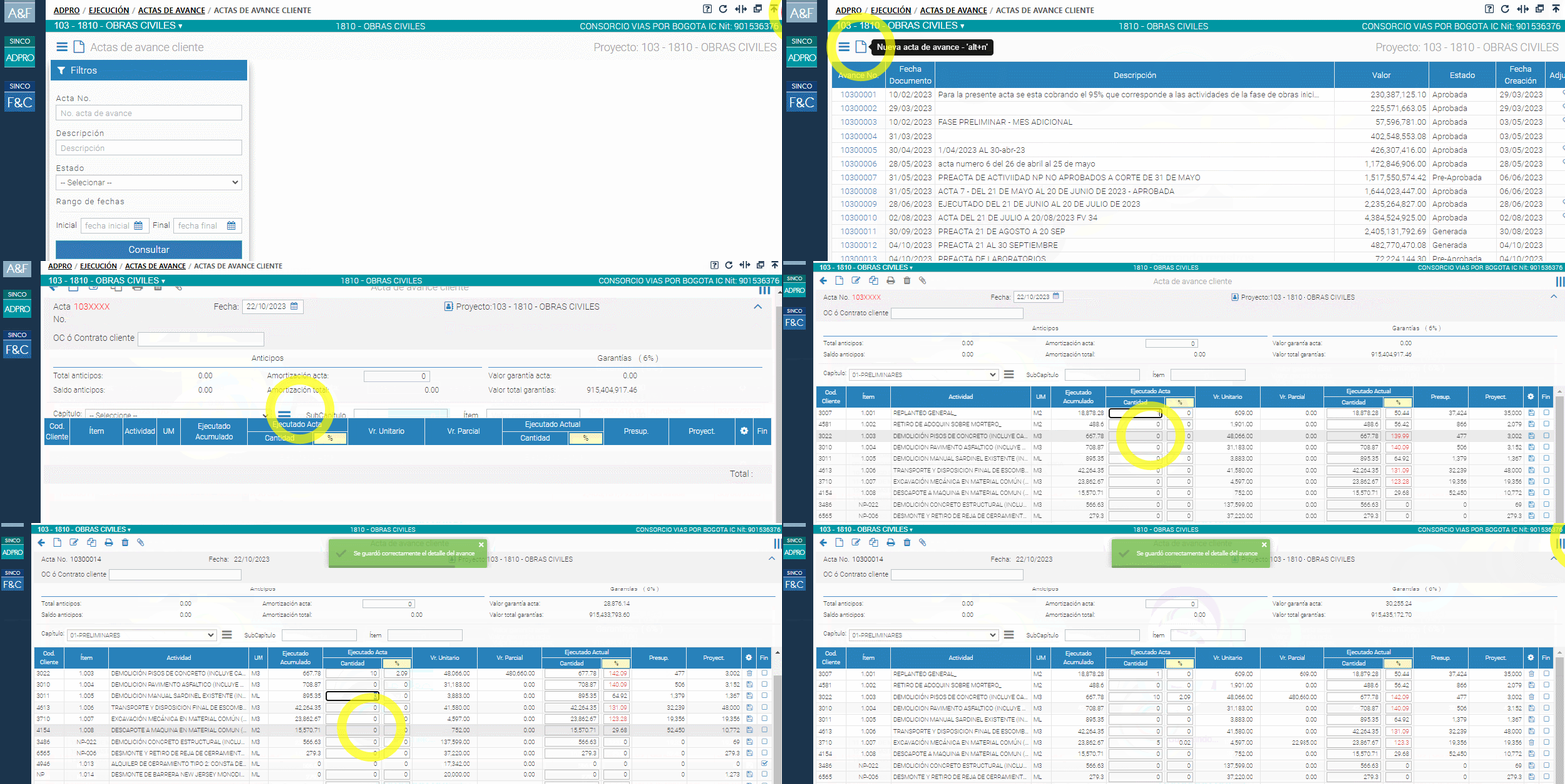
Objetivo: cobrar al cliente por el avance de obra ejecutado mediante actas de avance (en SINCO: generada → preaprobada → aprobada). Ruta base: ADPRO / Ejecución / Actas de avance / Actas de avance cliente
💼 Flujo · Contabilidad + Pagos
Objetivo: convertir las entradas aprobadas (EA de Almacén · actas de Contratos · actas cliente) en movimientos contables y pagos efectivos. Este flujo cierra el ciclo operativo — todo termina aquí.
1.1 Solicitud BD1.2 Configuración1.3 EDT1.4 Costos APU1.5 Aprobación1.6 Ítems a pérdida🔄 Entradas y salidas✅ Checklist👥 Matriz
📑 Pasos de esta fase
1.1
Solicitud de Base de Datos en SINCO
Caso CAPTA → SINCO SOFT · formato IMF30 · Responsable: Presupuestos y Costos
Cuando el proyecto lo ejecutará una empresa o un consorcio nuevo, el primer paso operativo es solicitar a SINCO SOFT la creación de su base de datos. Sin esto, ninguna otra área puede empezar a cargar información.
📋 Qué hacer — paso a paso
1
Reunir documentos de la empresa
Recopilar los 11 documentos requeridos (ver columna derecha) antes de iniciar la solicitud.
2
Diligenciar el formato único de creación de base de datos (IMF30)
Completar en Excel y PDF, firmado por el administrador del sistema. Incluir todas las pestañas.
3
Diligenciar formato de Conocimiento de Contrapartes
Formato Único de Conocimiento de Contrapartes 002 para cada empresa. Firmado por representante legal.
4
Completar autorización Datacredito
Diligenciar la Autorización de consulta a Datacredito, firmada por el representante legal.
5
Preparar composición accionaria
Detallar porcentajes de participación y relación entre empresas. Si no hay participación, enviar certificación en hoja membretada.
6
Radicar caso por CAPTA
Crear el caso en la plataforma de soporte de SINCO SOFT adjuntando todos los documentos.
7
Esperar creación (17 días hábiles)
SINCO SOFT crea la base de datos de la empresa en el ambiente productivo.
8
Recibir confirmación
Se recibe la confirmación de la base de datos creada y se procede a configurar el proyecto (paso 1.2).
📄 Documentos requeridos para el caso CAPTA
1. Formato único de creación de base de datos (IMF30)
En formato Excel y PDF, firmado por el administrador del sistema.
2. Conocimiento de Contrapartes 002
Para cada empresa a crear. Firmado por representante legal. No aplica para fideicomisos, consolidaciones ni patrimonios.
3. Autorización consulta Datacredito
Firmada por el representante legal de la empresa a crear.
4. Certificado de composición accionaria
Porcentajes de participación y relación entre empresas.
5. Acuerdo consorcial
*Aplica únicamente para consorcios.
6. Cédula del representante legal
Cédula del representante legal de la empresa a crear.
7. Estados financieros
Al corte del ejercicio y notas del último periodo fiscal. No aplica para patrimonios, fideicomisos ni consorcios.
8. Declaración de renta
Del último periodo fiscal. No aplica para patrimonios, fideicomisos ni consorcios.
9. Cámara de comercio
Con fecha vigente, no mayor a 30 días. No aplica para consorcios.
10. RUT
Completo y con fecha vigente, no mayor a 30 días.
11. Logo
Logo de la empresa en formato JPG. Si no se tiene al momento de creación, la actualización posterior tiene valor facturable adicional.
📤 SALIDA DE ESTE PASO
BD de la empresa creada en SINCOListo para configurar el proyecto (paso 1.2)
1.2
Configuración del proyecto en SINCO
Sucursal · usuarios · perfiles · consecutivos · plantillas y maestros · Responsable: Presupuestos y Costos
Con la BD creada, se configuran los parámetros iniciales del proyecto para que todas las áreas puedan operar correctamente desde el primer día.
Sucursal, cliente, plazo contractual, fecha de inicio y fecha de fin programada.
3
Solicitar creación de usuarios
Solicitar a Administrador SINCO la creación de usuarios con perfiles: director, residente, almacenista, auxiliar contable, compras, y asignar a cada usuario su monto de aprobación.
4
Configurar consecutivos
Definir en ADPRO / Mantenimiento / Proyecto / Consecutivos iniciales el consecutivo inicial de los contratos (uno solo para generales, por grupos y todo costo); se recomienda conservar la numeración del proyecto y la sucursal. Los documentos de almacén toman su numeración del código de la sucursal.
5
Configurar semanas de pago
Una sola vez al año, según el día de la semana en que se paga; aplica a todas las obras de la empresa.
6
Configurar plantillas y maestros
Plantillas de contratos de transporte, servicios profesionales, órdenes de compra y mano de obra según los formatos de Calidad, y plantillas de cuentas control del proyecto.
⚙️ Elementos a configurar
🏢 Sucursal + Ubicación
Crear la sucursal del proyecto (una por proyecto, con el mismo nombre y código) en ADPRO / Mantenimiento / Proyecto / Sucursales y asignarle el proyecto. Es el enlace con Contabilidad; su ciudad condiciona el ICA.
👤 Usuarios y perfiles
Asignar al director del proyecto, residente, almacenista, auxiliar contable y compras. Cada uno con su perfil de permisos y su monto de aprobación en SINCO.
🔢 Consecutivos
Definir el consecutivo inicial de los contratos del proyecto. Las OC, entradas, salidas y demás documentos de almacén toman su numeración del código de la sucursal.
📋 Plantillas y maestros
Plantillas de contratos · maestro de cuentas contables · centros de costos · cuentas control · configuración de imputación.
📤 SALIDA DE ESTE PASO
Proyecto operativo en SINCOUsuarios habilitadosConsecutivos definidosPlantillas y maestros asociados
La Estructura de Desglose de Trabajo (EDT) es la columna vertebral del proyecto. Descompone el presupuesto contratado en niveles jerárquicos que permiten planificar, ejecutar y controlar de forma granular.
📋 Qué hacer — paso a paso
1
Ingresar a EDT
Ruta: ADPRO / Presupuestos / Elaboración de presupuesto (EDT).
2
Crear capítulos
Basados en el pliego y cantidades del contrato (ej: "Movimiento de tierras", "Estructuras").
3
Crear subniveles (opcional)
Dentro de cada capítulo, crear las agrupaciones intermedias que se necesiten (p. ej., «Excavaciones»).
4
Cargar actividades (ítems)
Actividades con cantidad contractual, unidad y valor unitario del cliente, dentro de cada capítulo o subnivel.
5
Asociar APU a cada ítem
Enlazar cada ítem con su análisis de precios unitarios (se desarrolla en el paso 1.4).
🏗️ Estructura jerárquica de la EDT
📚 Capítulos
Nivel más alto. Agrupan actividades por temática (ej: "Movimiento de tierras", "Estructuras", "Redes").
🔧 Subniveles (opcional)
Agrupaciones intermedias dentro de un capítulo (p. ej., «Excavaciones»).
📐 Actividades (ítems)
Unidades medibles y cobrables al cliente. Cada ítem tiene cantidad, unidad y valor unitario contratado.
🧮 APU (Análisis de Precios Unitarios)
Desglose interno de cómo se produce un ítem: insumos, mano de obra, equipos, subcontratos + rendimientos.
💡 Tip
Se pueden tener ítems presupuestables (con APU interno y valor propio) o no presupuestables (que solo se cobran al cliente pero no generan gasto).
📤 SALIDA DE ESTE PASO
EDT cargada en SINCOCapítulos → actividades (ítems)APU asociado a cada ítemCantidades contractuales definidas
1.4
Estimación de costos (APU + AIU)
Costo a costo · cotizaciones del 80% de insumos · AIU del contrato · Responsable: Presupuestos y Costos
Estimar los costos del proyecto requiere llevar cada ítem a un APU detallado y calcular el AIU (administración, imprevistos y utilidad). Este paso determina la rentabilidad esperada.
🧮 Construcción de cada APU — paso a paso
1
Desglosar insumos
Para cada ítem, identificar los insumos necesarios: materiales, mano de obra, equipos, subcontratos.
2
Definir rendimientos
Cantidad de insumo por unidad de ítem. Ej: "1 m³ de concreto requiere 350 kg de cemento".
3
Asignar costos unitarios
Basados en cotizaciones actualizadas. Meta: 80% de insumos cotizados (por valor).
4
Verificar costo del ítem
SINCO calcula automáticamente el costo unitario del ítem: la suma de rendimiento × costo unitario de cada insumo.
💰 Cálculo del AIU
🏢 A — Administración
Costos indirectos: nómina profesional y administrativa, arriendos de oficinas, impuestos, pólizas y gastos de los componentes ambiental, social, SST y tránsito; también vehículos y servicios del proyecto.
⚠️ I — Imprevistos
Reserva para riesgos no identificados (típicamente 2-5% del costo directo según el tipo de obra).
💵 U — Utilidad
Margen neto esperado del proyecto (típicamente 5-10% según el contrato y el sector).
📋 Cotizaciones del 80%
Para que el presupuesto sea robusto, se debe contar con cotizaciones reales del 80% de los insumos (medido por valor).
📤 SALIDA DE ESTE PASO
APU completos con insumos y rendimientosAIU calculado y coherenteCotizaciones del 80% de insumosAnálisis costo a costo disponible
1.5
Aprobación del presupuesto + Fijación de línea base
Gerencia firma · línea base congelada en SINCO · Responsables: Gerencia + Presupuestos y Costos
Antes de entregar el presupuesto a obra, la Gerencia debe aprobar formalmente los valores estimados y se congela la línea base en SINCO. A partir de ese momento, todos los gastos y consumos se medirán contra esa línea base.
📋 Qué hacer — paso a paso
1
Preparar acta de aprobación
Presupuestos y Costos prepara el acta de aprobación del presupuesto con: resumen ejecutivo, utilidad esperada, ítems críticos, supuestos clave, ítems a pérdida (ver paso 1.6).
2
Presentar a Gerencia
Se presenta a Gerencia para revisión y firma.
3
Enviar a ejecución y fijar el presupuesto
Una vez aprobado, desde la EDT se envía el presupuesto a ejecución (Edición / Ejecutar), lo que habilita la Fase 2, y en ADPRO / Mantenimiento / Proyecto / Fijar presupuesto se fija la línea base antes de los primeros asegurados, inversiones y consumos.
4
Entregar a obra
Se entrega oficialmente el presupuesto al Director del Proyecto y al Equipo de Obra.
🔒 Efecto de "Fijar presupuesto"
🚫 Línea base fija
La línea base queda fija: los cambios se hacen vía preajustes en la Fase 2 y solo se desfija desde ADPRO / Mantenimiento / Proyecto / Fijar presupuesto.
📊 DataMart activo
Toma la línea base del presupuesto y, a medida que se registran actas y consumos, calcula U% = (Ejecutado − Consumido) / Ejecutado.
📋 Base para CPC/VPC
Los rendimientos presupuestados (RP) quedan como referencia para calcular en la Fase 3 la CPC (cantidad pendiente por cobrar) y el VPC (valor por cobrar o proyectar cobro).
📤 SALIDA DE ESTE PASO
Acta de aprobación firmadaLínea base fijada en SINCODataMart activadoProyecto entregado al equipo de obra
1.6
Identificación de ítems a pérdida inicial
Análisis costo vs. venta · informe a gerencia · Responsable: Presupuestos y Costos
Antes de cerrar la Fase 1, se realiza el primer análisis de ítems a pérdida — identificar los ítems donde el costo estimado (APU) supera el valor unitario contratado con el cliente.
Si U% < 0 → el ítem está en pérdida (el APU cuesta más que lo que se cobra al cliente).
3
Clasificar por criticidad
Crítica (U% < −10%): intervención inmediata. Moderada (−10% a 0%): seguimiento. Margen bajo (0% a 5%): riesgo.
4
Analizar causa probable
Cotización débil, error de rendimiento, ítem subvaluado en licitación, cambio de precios del mercado.
5
Proponer alternativa
Reclamación a la entidad contratante, presentación de ítems de reemplazo o controles internos adicionales. Como apoyo: optimizar rendimientos o buscar proveedor alternativo.
📄 Informe inicial de ítems a pérdida
El documento debe incluir para cada ítem en pérdida:
📊 Datos del ítem
N.º y descripción del ítem (código, capítulo, actividad), valor unitario cliente vs. costo unitario APU y valor de la pérdida.
📈 U% calculado
Porcentaje de utilidad y clasificación (crítica, moderada, margen bajo).
🔍 Causa probable
Razón identificada de la pérdida: cotización, rendimiento, licitación, etc.
🎯 Alternativa de solución
Estrategia propuesta y objetivo medible para reducir la pérdida.
🚨 Importancia
Este informe se entrega a la dirección del proyecto y a Gerencia junto con el acta de aprobación (paso 1.5). Sirve como alerta temprana y queda como línea base para el seguimiento en Fase 3.
📤 SALIDA DE ESTE PASO
Informe inicial de ítems a pérdidaClasificación de criticidad por ítemAlerta temprana a GerenciaInforme entregado a la dirección del proyecto y a Gerencia
👥 Matriz de responsabilidades — quién hace qué en cada paso
👥
Flujo de fase — matriz de responsabilidades
Filas = pasos · Columnas = roles · Celdas = qué hace cada rol en cada paso
🔄 Entradas y salidas
✅ Checklist operativo de la fase
1Solicitud BD en SINCO
2Configuración del proyecto
3EDT - Descomposición del proyecto
4Estimación de costos
5Aprobación del presupuesto
6Ítems a pérdida inicial
2.1 Adquisición2.2 Consumos2.3 Preajustes2.4 No previstas2.5 Nuevos insumos2.6 Actas🔄 Entradas y salidas✅ Checklist👥 Matriz
📑 Pasos de esta fase
2.1
Adquisición de recursos
Pedidos → aprobación → compras/contratación · Responsable: Equipo de Proyecto + Compras + RRHH
El ingeniero de presupuestos del proyecto solicita el preajuste en SINCO incluyendo tanto el ajuste positivo como el negativo que lo compensa. La Dirección de Presupuestos verifica que el neto sea cero antes de aprobar para que se aplique en SINCO.
📋 QUÉ HACER — PASO A PASO
1
Detectar necesidad de ajuste
El equipo del proyecto identifica que las cantidades o estructuras unitarias requieren modificación durante la ejecución.
2
Solicitar preajuste en SINCO (+) y (−)
El ingeniero de presupuestos del proyecto ingresa en SINCO el preajuste positivo (lo que sube) y el preajuste negativo (lo que baja) como parte de la misma operación. Ruta: ADPRO / Proyección / Preajustes.
3
Documentar justificación
Explicar por qué se necesita el ajuste: cambio de condiciones, rendimientos diferentes, necesidades imprevistas.
4
Dirección verifica neto = 0
La Dirección de Presupuestos revisa la solicitud y verifica que la suma de ajustes positivos y negativos sea cero, conservando la línea base.
5
Dirección aprueba
Si el neto es cero y la justificación es válida, Dirección aprueba y el preajuste se aplica en SINCO, modificando cantidades o estructuras.
⚖️ REGLA DE ORO: NETO = 0
➕ Ajuste positivo
Aumenta cantidades o costos en el ítem que lo necesita.
➖ Ajuste negativo (compensa)
Reduce cantidades o costos en otro ítem para contrarrestar. Ambos se solicitan juntos.
⚖️ Resultado: neto = 0
(+) + (−) = 0. La línea base total del presupuesto no cambia. Dirección lo verifica antes de aprobar.
⚠️ Si no se puede compensar
Dirección solicita al equipo: un balance, un requerimiento al contratante (actividad no prevista), o justificación de imprevisto imputable.
👷 Quién solicita
Ingeniero de presupuestos del proyecto (equipo de obra).
📊 Quién aprueba
Dirección de Presupuestos y Costos verifica neto=0 y aprueba.
📤 SALIDA DE ESTE PASO
Preajuste (+) y (−) aplicado con neto = 0Línea base total del presupuesto conservadaCantidades/estructuras ajustadas en SINCODataMart actualizado con nuevos valoresSi no compensa: escalado a actividad no prevista o imprevisto
2.4
Actividades no previstas
Radicación al contratante · APU nuevo · Responsable: ingeniero de presupuestos del proyecto · valida Presupuestos y Costos · aprueba la gerencia técnica
Cuando aparece una actividad que no estaba en el contrato original, se debe crear, costear y radicar ante el cliente.
📋 QUÉ HACER — PASO A PASO
1
Identificar actividad
Equipo detecta necesidad no contemplada en el contrato.
2
Crear APU
El ingeniero de presupuestos del proyecto estructura el APU en SINCO (insumos, rendimientos y costo unitario) e informa a la Dirección de Presupuestos y Costos, que valida los requerimientos adicionales.
3
Calcular margen
Costo a costo de la actividad con un margen de ganancia entre el 20% y el 30%: Margen = (Valor venta − Costo APU) / Valor venta × 100.
4
Radicar ante el cliente
Con la aprobación previa de la gerencia técnica del proyecto, presentar al contratante el nombre de la actividad no prevista con su justificación técnica y económica.
5
Incorporar al presupuesto
Agregar la actividad al presupuesto en SINCO vía preajuste, con su precio de venta, mientras se tramita ante el cliente; sus actas quedan en PREAPROBADA hasta que la entidad la apruebe.
🎯 EJEMPLOS TÍPICOS EN CIMELEC
🏗️ Obras adicionales
Muros de contención, desvíos de redes, refuerzos estructurales.
🔧 Cambios de diseño
Modificaciones del cliente o interventoría durante la obra.
El avance de obra se cobra al cliente mediante actas que en SINCO pasan por 3 estados: generada → preaprobada → aprobada. En CIMELEC cada estado dice en qué va el cobro: generada = a facturar, preaprobada = sin facturar (no previstas en trámite), aprobada = facturada.
📋 QUÉ HACER — PASO A PASO
1
Medir avance en campo
Equipo mide cantidades ejecutadas por ítem y capítulo.
2
Registrar el acta
El ingeniero de presupuestos del proyecto carga las cantidades en SINCO. Estado: GENERADA (a facturar).
3
Radicar al cliente
Presentar a interventoría/cliente para revisión formal.
4
Ajustar y preaprobar
Cliente valida y se ajusta si hace falta. En SINCO se hace la preaprobación; si el acta lleva actividades no previstas en trámite ante la entidad, queda en PREAPROBADA (sin facturar).
5
Facturar y aprobar
Generar la factura y radicarla para cobro. Al facturar, el acta se aprueba en SINCO: APROBADA (facturada).
🎨 LOS 3 ESTADOS DEL ACTA EN SINCO, EN ORDEN
📄 Generada
Nace al registrar el acta. En CIMELEC: a facturar en el próximo periodo.
📝 Preaprobada
Tras la preaprobación (1.ª instancia). En CIMELEC: sin facturar; aquí esperan las no previstas en trámite ante la entidad.
✅ Aprobada
Tras la aprobación (2.ª instancia). En CIMELEC: facturada. Afecta el informe de Control Seguimiento: Rentabilidad.
📤 SALIDA DE ESTE PASO
Actas aprobadas por el clienteFacturas radicadasIngresos registrados para rentabilidad
👥 Matriz de responsabilidades — quién hace qué en cada paso
👥
Flujo de fase — matriz de responsabilidades
Filas = pasos · Columnas = roles · Celdas = qué hace cada rol en cada paso
🔄 Entradas y salidas
✅ Checklist operativo de la fase
1Adquisición de recursos
2Registro de consumos
3Preajustes
4Actividades no previstas
5Nuevos insumos
6Actas de avance cliente
3.1 DataMart3.2 Reasignaciones3.3 Auditorías🔄 Entradas y salidas✅ Checklist👥 Matriz
Semanalmente, Presupuestos y Costos revisa en el DataMart qué ítems consumen más de lo ejecutado o tienen consumo sin ejecución. La fórmula U% = (E−C)/E determina el % de utilidad por ítem.
📋 QUÉ HACER — PASO A PASO
1
Consultar DataMart
Acceder al tablero del DataMart con los datos actualizados desde SINCO.
2
Calcular U% por ítem
U% = (Ejecutado − Consumido) / Ejecutado × 100. Si U% < 0 → ítem a pérdida.
Listar ítems críticos con causa, impacto y acción correctiva propuesta.
5
Alertar a Gerencia
Entregar informe con recomendaciones de mitigación.
📊 MÉTRICAS CLAVE
📈 U% (Utilidad porcentual)
U% = (E−C)/E × 100. Positivo = ganancia. Negativo = pérdida. Se calcula por ítem.
📊 En el DataMart
La tarjeta “Util Actual” resta además la provisión de impuestos (P): U% = (E−C−P)/E. Por eso el porcentaje del tablero puede ser menor al de esta fórmula; para inversión usa (E−I−P)/E.
🔗 Cadena de costo e “Inventarios”
Flujo del gasto en SINCO: Asegurado (Comprado + Contratado) → Invertido → Consumido. En el DataMart, la clase Invertido incluye además lo Asegurado. Cuidado con la palabra “Inventarios”: en Almacén es el inventario físico, distinto del cálculo de control Inventario = Invertido − Consumido.
Cuando se identifican ítems a pérdida, Presupuestos y Costos analiza si realmente hay sobrecostos o si son registros mal asignados. La reasignación corrige la imputación presupuestal al ítem correcto. No requiere aprobación de Gerencia.
📋 QUÉ HACER — PASO A PASO
1
Identificar ítem a pérdida
Desde DataMart, detectar ítems con U% negativo o "-Infinito".
2
Analizar si es registro mal asignado
Verificar con el ingeniero de presupuestos del proyecto si el consumo está imputado al ítem correcto.
3
Seleccionar tipo de reasignación
Según el caso, elegir entre los 6 tipos disponibles en SINCO ADPRO.
4
Ejecutar reasignación en SINCO
Aplicar la corrección en el módulo correspondiente de ADPRO.
5
Recalcular U% y verificar
Tras la reasignación, actualizar DataMart y verificar que el ítem refleja su costo real.
6
Calcular CPC y VPC si hay pérdida real
Si tras reasignar el ítem sigue en pérdida: CPC = C/RP − E · VPC = CPC × (1+AIU) × VUv.
🔄 6 TIPOS DE REASIGNACIÓN (según procedimiento)
1️⃣ Imputación contratos por grupos
Ruta: ADPRO / Contratos / Cortes de Proyecto / Utilidades / Imputación contratos por grupos
Modifica la asignación presupuestal de contratos por grupos (insumos y actividades), incluso con pagos realizados, cuando ya no pueden editarse en la pantalla de contratos.
2️⃣ Reasignación de actas generales
Ruta: ADPRO / Contratos / Cortes de Proyecto / Utilidades / Reasignación de actas generales
Ajusta la asignación presupuestal de actas generales ya causadas o con pagos, que no pueden editarse en la pantalla de edición de actas.
3️⃣ Asignación presupuestal salidas almacén
Ruta: ADPRO / Almacén / Salidas / Salidas de almacén / Asignación presupuestal de salidas de almacén
Edita el ítem de imputación de la salida de almacén, afectando el consumo en los ítems del presupuesto.
Mueve recursos dentro del presupuesto asignándolos a otro ítem. Tipos: salida por traslado · entrada por traslado.
6️⃣ Cuentas control
Ruta: ADPRO / Mantenimiento / Contabilidad / Cuentas control
Reasignación de gastos de nómina e impuestos del proyecto mediante configuración de relaciones ítem-cuenta-centro de costo.
📤 SALIDA DE ESTE PASO
Registros presupuestales corregidosÍtems con imputación correctaU% recalculado con datos realesCPC y VPC calculados para ítems con pérdida realInforme de actividades por cobrar a Gerencia
3.3
Auditorías semestrales
8 áreas de revisión · cada 6 meses · según plan de auditoría F-MM-04 · Responsable: Dirección de Presupuestos y Costos
Cada 6 meses se realiza una auditoría interna a cada proyecto activo. Se revisan 8 áreas operativas con criterios de ISO 9001:2015 y procedimientos internos. Se entrega informe con novedades e inconformidades al equipo de trabajo.
📋 QUÉ HACER — PASO A PASO
1
Reunión de apertura
Presentar objetivo, alcance y cronograma de la auditoría al equipo del proyecto.
2
Auditar las 8 áreas
Revisar cada área según los criterios específicos del plan F-MM-04 (ver columna derecha).
3
Visita a obra
Durante la auditoría se visitará al menos una actividad en ejecución para verificar en campo.
4
Documentar hallazgos
Registrar no conformidades, observaciones y buenas prácticas por cada área.
5
Reunión de cierre
Se hace un cierre al terminar cada proceso y otro al terminar todas las áreas auditadas.
6
Entregar informe
Informe por proyecto con novedades e inconformidades de cada área al equipo de trabajo.
🔍 8 ÁREAS DE AUDITORÍA (según plan F-MM-04)
1️⃣ Requisiciones (Pedidos)
Pedidos presupuestados · pedidos no contractuales · pedidos sin aprobación · pedidos sin OC mayor a 7 días.
2️⃣ Contratos
Cierre sin saldos pendientes · contratos por aprobar · terceros sin vinculación · saldos de anticipos.
3️⃣ Caja menor
Caja sin legalizar · actas sin soportes adjuntos · desviaciones presupuestales.
4️⃣ Actas o cortes de obra
Actas generadas pendientes de aprobación · aprobadas sin facturas · soportes de memorias · descuentos a subcontratistas · planillas de combustibles · remisiones de agregados/concretos/asfaltos.
5️⃣ Compras / Almacén
OC sin completar >1 mes · anticipos pendientes · EA sin remisión · EA pendientes de ingreso · SA sin registrar · validación inventario físico vs sistema.
6️⃣ Radicación de facturas
Facturas sin asignar · facturas caja menor sin gestión · pendientes de nota crédito · facturas mal digitadas en EA y actas.
7️⃣ Control de presupuesto
Ítems sin insumos en APU · ítems con gasto sin proyección de cobro · utilidades negativas · gestión de no previstos · rendimientos de materiales mayores (acero, agregados, concretos, asfaltos, tubería, transportes) · reasignaciones · revisión de proyecciones.
8️⃣ Ejecución
Actas de avance registradas · actas facturadas en estado aprobado · actas a facturar en estado generado · actas sin facturar (no previstos) en estado preaprobado.
📤 SALIDA DE ESTE PASO
Informe de auditoría por proyectoHallazgos documentados por áreaNo conformidades identificadasPlan de acción correctivaVisita a obra documentada
👥 Matriz de responsabilidades — quién hace qué en cada paso
👥
Flujo de fase — matriz de responsabilidades
Filas = pasos · Columnas = roles · Celdas = qué hace cada rol en cada paso
🔄 Entradas y salidas
✅ Checklist operativo de la fase
1Ítems a pérdida
2Reasignaciones y CPC/VPC
3Auditorías semestrales
4.1 Cierre SINCO4.2 Evaluación4.3 Informes🔄 Entradas y salidas✅ Checklist👥 Matriz
📑 Pasos de esta fase
4.1
Cierre de presupuesto en SINCO
Lista de chequeo de 7 puntos · Responsable: Presupuestos y Costos + Equipo + RRHH + Contabilidad
Antes de cerrar, se debe verificar que se cumplieron los objetivos y entregables mediante una lista de chequeo de cierre de 7 puntos definida en el procedimiento.
📋 QUÉ HACER — PASO A PASO
1
Verificar estado de actividades
Validar que el valor asegurado (compras + contratos) = consumido. No deben existir cortes pendientes ni EA pendientes por ingresar.
2
Cerrar contratos
Verificar que no existan valores pendientes de ejecución, saldos de anticipo por amortizar ni retenciones en garantía por realizar. Elaborar el acta de liquidación.
3
Completar órdenes de compra
Verificar remisiones pendientes en almacén. Si proveedor tiene material pendiente, decidir si se cancela o se espera. Cerrar OC.
4
Cerrar pedidos
Identificar solicitudes no procesadas. Validar si corresponden a actividades pendientes. Rechazar pedidos sin justificación en SINCO.
5
Bloquear actividades
Cerrar actividades en almacén y contratos. Bloquear por cantidad/valor. Controlar SA. Inhabilitar carga de actas de avance. Ruta: ADPRO / Ejecución / Estado de ítems.
6
Liquidar personal
RRHH liquida salarios, prestaciones, indemnizaciones. Garantizar que no existan obligaciones laborales abiertas.
7
Cierre financiero y contable
Conciliar todas las cuentas, registrar últimos movimientos, declarar impuestos, garantizar que estados financieros reflejen la situación del proyecto.
✅ 7 PUNTOS DE LA LISTA DE CHEQUEO (según procedimiento)
1️⃣ Estado de actividades
Asegurado = consumido. Sin cortes pendientes. Sin EA pendientes.
2️⃣ Cierre de contratos
Sin valores pendientes. Anticipos amortizados. Acta de liquidación.
3️⃣ OC completadas
Sin remisiones pendientes. Material pendiente decidido. OC cerradas.
4️⃣ Cierre de pedidos
Todos comprados o rechazados. Sin solicitudes sin procesar.
5️⃣ Bloqueo de actividades
Actividades cerradas en almacén/contratos. SA controladas. Actas inhabilitadas.
6️⃣ Liquidación personal
Salarios, prestaciones e indemnizaciones pagadas. Paz y salvo laboral.
7️⃣ Cierre contable
Cuentas conciliadas. Impuestos declarados. Estados financieros al día.
📤 SALIDA DE ESTE PASO
Actividades finalizadas y bloqueadas en SINCOContratos liquidados con actaOC cerradas sin pendientesPedidos comprados o rechazadosPersonal liquidado por RRHHCierre contable completado
4.2
Evaluación final del presupuesto
Presupuesto aprobado vs costos reales · repitiendo evaluación de ítems a pérdida · Responsable: Presupuestos + Equipo + Contabilidad
Se compara el presupuesto aprobado con los costos reales, repitiendo el proceso de evaluación de ítems a pérdida para optimizar la planificación en futuros proyectos.
📋 QUÉ HACER — PASO A PASO
1
Repetir evaluación de ítems a pérdida
Ejecutar nuevamente el análisis U% = (E−C)/E para todos los ítems con datos finales del proyecto.
2
Comparar presupuesto vs real
Calcular la desviación (costo real − costo presupuestado) por capítulo e ítem y la rentabilidad final = (Valor venta − Costo real) / Valor venta × 100; compararla con la utilidad estimada al aprobar el presupuesto.
3
Analizar desviaciones por capítulo
Identificar capítulos/ítems con mayor desviación y documentar las causas: sobrecostos, rendimientos, desperdicios, garantías.
4
Documentar lecciones aprendidas
Registrar qué funcionó, qué falló y recomendaciones para optimización de costos en futuros proyectos.
5
Presentar evaluación a Gerencia
Informe de evaluación con resultados finales, desviaciones y recomendaciones.
📊 CAUSAS DE PÉRDIDA (según procedimiento)
💰 Sobrecostos en adquisición
Valor unitario real de insumos superior al presupuestado.
📐 Rendimientos mayores
Consumo unitario de insumo por ítem superior al presupuestado.
🗑️ Desperdicios de material
Material dañado, perdido o consumido sin generar avance.
🔧 Garantías
Actividades que se debieron repetir por obligaciones de garantía.
📤 SALIDA DE ESTE PASO
Evaluación final de ítems a pérdida con datos definitivosRentabilidad final calculada por capítulo e ítemDesviaciones documentadas con causasRecomendaciones para futuros proyectosEvaluación presentada a Gerencia
4.3
Generación de informes de cierre
Informe de rentabilidad alta/baja/negativa · archivo en servidor · Responsable: Presupuestos y Costos + Gerencia
Se genera un informe que resume los ítems con rentabilidad alta, baja y negativa, describiendo los aspectos más relevantes que generaron el porcentaje de rentabilidad final.
📋 QUÉ HACER — PASO A PASO
1
Consolidar datos finales
Reunir presupuesto final, actas, contratos, auditorías, evaluación de ítems a pérdida y lecciones aprendidas.
2
Elaborar informe de cierre
Documento que resuma ítems con rentabilidad alta, baja y negativa con los aspectos más relevantes de cada resultado.
3
Incluir resumen financiero
Presupuesto vs. real, AIU ejecutado, indicadores del proceso y valor recuperado de actividades por cobrar.
4
Presentar a Gerencia
Informe final de análisis de costos y desviaciones para aprobación.
5
Archivar en servidor
Guardar en: OBRAS/AÑO/PROYECTO/SINCO/CIERRE DE PROYECTO
📁 CONTENIDO DEL INFORME FINAL
📊 Resumen de rentabilidad
Ítems con rentabilidad alta · baja · negativa. % de rentabilidad final.
📉 Análisis de costos
Presupuesto aprobado vs costo real por capítulo. Desviaciones.
📈 Indicadores del proceso
Actividades sin cobro, costos indirectos vs presupuesto, valor recuperado.
📝 Lecciones aprendidas
Recomendaciones documentadas para futuros proyectos.
📂 Ruta de archivo
OBRAS/AÑO/PROYECTO/SINCO/CIERRE DE PROYECTO
📤 SALIDA DE ESTE PASO
Informe final de análisis de costos y desviacionesÍtems clasificados por rentabilidad (alta/baja/negativa)Informe aprobado por GerenciaDocumentación archivada en servidor corporativoProyecto formalmente cerrado
👥 Matriz de responsabilidades — quién hace qué en cada paso
👥
Flujo de fase — matriz de responsabilidades
Filas = pasos · Columnas = roles · Celdas = qué hace cada rol en cada paso
🔄 Entradas y salidas
✅ Checklist operativo de la fase
1Cierre en SINCO (7 puntos)
2Evaluación final
3Informes de cierre
📉 1 · Actividades sin cobro
Valor ejecutado sin cobro ni proyección, como % de lo facturado (acumulado y del periodo).
Meta: minimizar
🏢 2 · Costos administrativos
Ejecución del presupuesto indirecto en los 6 centros de costo.
Real vs presupuestado
💰 3 · Valor recuperado
Recuperación de actividades por cobrar y no previstas antes del cierre.
Meta: ≥ 95%
📊 Indicadores del proceso
📉
1. Seguimiento a Actividades sin cobro
Mide el % de actividades ejecutadas sin generar ingresos. 2 subindicadores: acumulado y periodo actual. Objetivo: minimizar actividades sin cobro o asegurar que contribuyen al éxito a largo plazo de la empresa.
→
🏢
2. Control de costos administrativos por centro de costo
Costos indirectos reales vs presupuestados por cada uno de los 6 centros de costo: Administración Compartida, Administración Propia, Campamento, Maquinaria, Equipo Menor y Licitaciones.
→
💰
3. Valor recuperado de actividades por cobrar
Evalúa el % de recuperación de actividades no cobradas y/o no previstas evidenciadas en seguimientos. Meta: ≥ 95% antes del cierre del proyecto.
→
1
Seguimiento a Actividades sin cobro
2 subindicadores · objetivo: minimizar actividades sin generar ingresos
Mide la cantidad o porcentaje de actividades ejecutadas sin generar ingresos directos. El objetivo es minimizarlas o asegurarse de que contribuyen al éxito a largo plazo.
📊 INDICADOR 1.1 — Acumulado
📊 INDICADOR 1.2 — Periodo actual
2
Control de costos administrativos por centro de costo
6 centros de costo · costos reales vs presupuestados
Define objetivos y métricas para las áreas administrativas. Permite detectar ineficiencias y aplicar medidas correctivas por cada centro de costo.
📊 FÓRMULA + EJEMPLO
🏢 6 CENTROS DE COSTO
🏗️ Administración Compartida
Costos compartidos entre proyectos: oficina central, personal corporativo.
🏢 Administración Propia
Costos exclusivos del proyecto: oficina de obra, personal administrativo.
Estructuración de propuestas, viáticos, pólizas de seriedad.
3
Valor recuperado de actividades por cobrar
Meta ≥ 95% · se mide antes del cierre del proyecto
Evalúa el porcentaje de recuperación de actividades no cobradas y/o no previstas identificadas durante el seguimiento presupuestal, antes del cierre del proyecto.
📊 FÓRMULA + EJEMPLO
🔗 RELACIÓN CON EL PROCESO
📊 Fase 3: Verificación y seguimiento
Los hallazgos de CPC/VPC alimentan este indicador. Cada actividad sin cobro identificada se gestiona para su recuperación.
✅ Fase 4: Cierre
Antes de cerrar se evalúa cuánto se logró recuperar. El % final se incluye en el informe de cierre.
🎯 Meta del procedimiento
≥ 95% de actividades contractuales y no previstas evaluadas y gestionadas para cobro antes del cierre.
📋 Objetivo específico
Asegurar que al menos el 95% de las actividades sean evaluadas y gestionadas para su cobro (sección 1.1 del procedimiento).
📎 Anexos
Los 4 recursos principales que se consultan en el día a día. Haz clic en cada tarjeta para acceder:
Escalamiento sugerido — empieza por los recursos internos:
🗂️ Imágenes pendientes por integrar
Estado al 2026-09-25 (v186). Quedan 93 imágenes/capturas por integrar en 70 pantallas, marcadas con el recuadro «Se agregará próximamente». Se completan por tandas a medida que se capturan en SINCO.
Escalamiento sugerido — empieza por los recursos internos:
ADPRO / Presupuestos /📚 Maestro de insumos
🎯 OBJETIVO DE LA FUNCIÓN
El Maestro de Insumos es el catálogo centralizado y único de toda la empresa. Unifica insumos (materiales, MO, equipos) usados en presupuestos y procesos operativos de todos los proyectos.
📋 QUÉ HACER — PASO A PASO
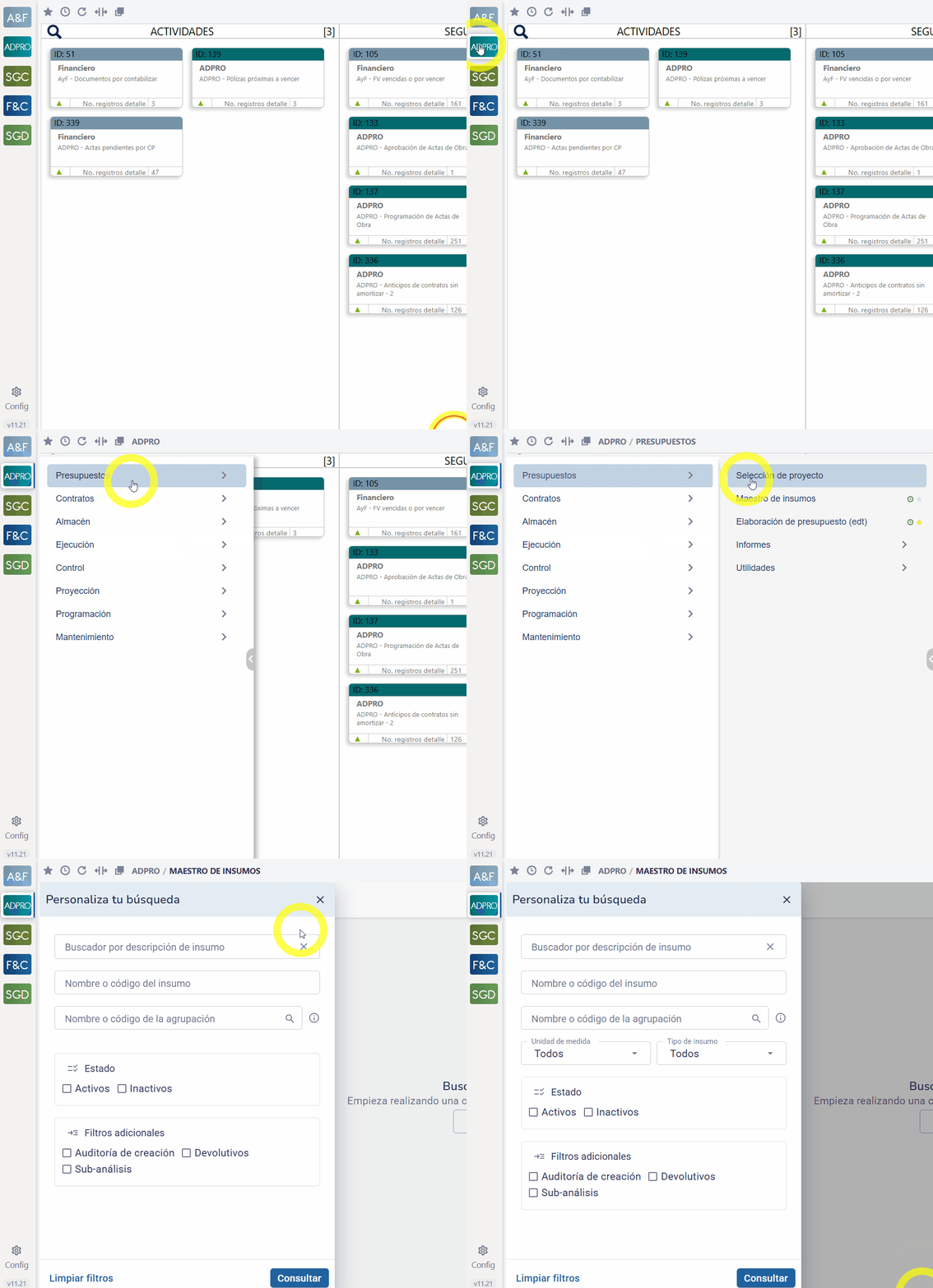
1Acceder a la función
Ruta: ADPRO / Presupuestos / Maestro de insumos. Requiere permisos asignados por el administrador del sistema.
2Buscar por descripción
Digita una o varias palabras clave. El sistema trae todos los registros del maestro que contengan ese texto (búsqueda parcial).
3Filtrar por código o agrupación
Usa Código si lo conoces exacto, o Agrupación para acotar por categoría (árbol expandible de categorías).
4Aplicar filtros adicionales
UM, Tipo de insumo, Equipo (No requiere, Opcional, Requiere) y Estado (Activos/Inactivos). Avanzados: Auditoría, Devolutivos y Subanálisis.
5Ejecutar la búsqueda
Clic en Consultar para ejecutar. Usa Limpiar filtros para reiniciar. Paginación: 100, 500, 1000 o 2000 registros.
🎬 Demostración de referencia
📸 Panel de búsqueda y filtros — Consulta
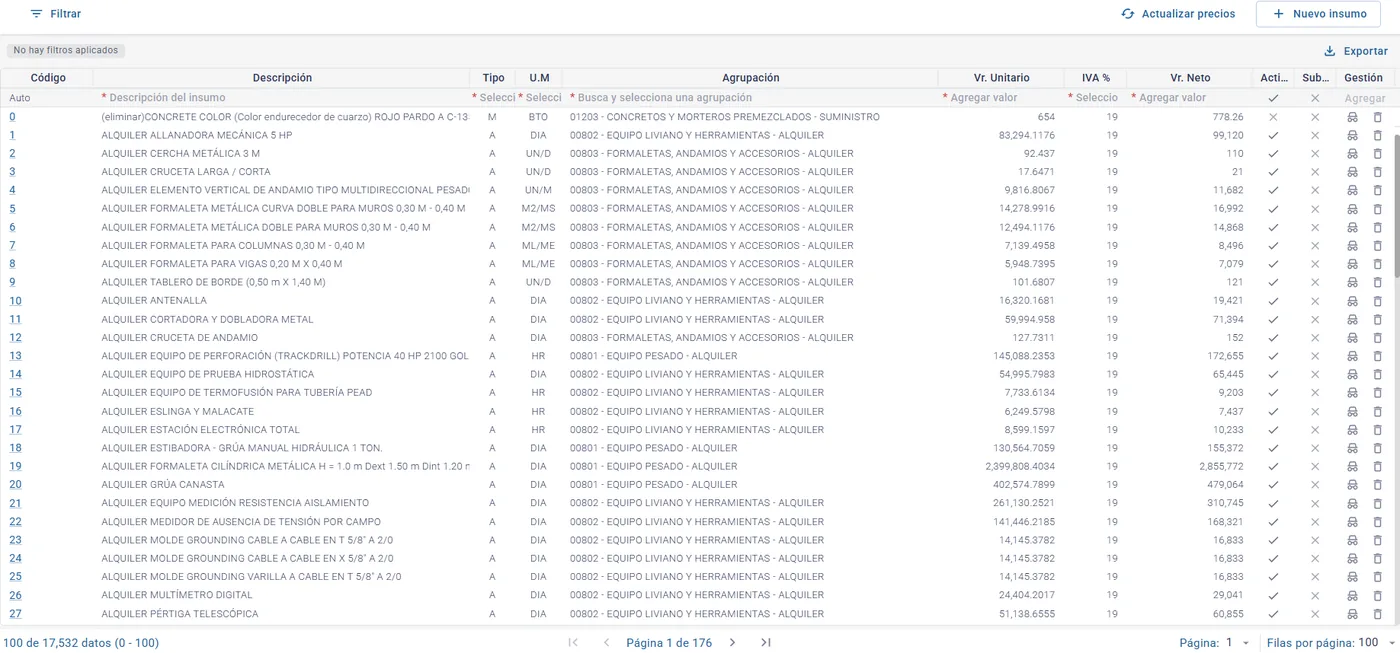
🗂️ 13 COLUMNAS DEL RESULTADO
1Código
Consecutivo automático que inicia en 101 (el sistema reserva los códigos 1 a 100). Único; no se puede modificar.
2Código BIM
Código alterno para integración con entornos BIM (Revit, ArchiCAD, etc.). Opcional.
3Descripción
Nombre completo del insumo. Máximo 255 caracteres. Es el texto que se muestra en presupuestos, pedidos y compras.
4Tipo
M = Material · E = Equipo · X = Todo costo (material + mano de obra) · S = Subcontrato.
5UM
Unidad de Medida. Ejemplo: unidad, m, m², kg, gal, hora, mes, gbl (global).
6Agrupación
Categoría jerárquica del insumo (árbol). Ej.: Materiales › Cemento › Cemento gris Tipo III. Facilita filtrado.
7Vr. Unitario
Precio unitario sin IVA. Editable. Es el valor de referencia de la empresa: no cambia los presupuestos existentes (cada proyecto y versión tiene su precio presupuestado); se sugiere al insertar el insumo en un APU y se lleva al presupuesto con Actualizaciones y recálculos.
8IVA %
Porcentaje de IVA aplicable al insumo (0, 5, 19, etc. según normativa).
9Vr. Neto
Calculado automáticamente: Vr. Unitario × (1 + % IVA); se recalcula al cambiar el valor unitario o el IVA.
10Activo
✓ Insumo disponible para uso en presupuestos. ✕ Inactivo (histórico) — no aparece en nuevos presupuestos pero se conserva en los existentes.
11Subanálisis
✓ El insumo tiene desglose de APU (subinsumos asociados). ✕ Sin desglose — el insumo es atómico.
12Req. Equipo
Indica si el insumo requiere equipo: 🟢 Requiere · 🟠 No requiere · 🔵 Opcional. Solo aparece si la empresa tiene el módulo M&E.
13Gestión
Acciones de consulta y eliminación. Solo se elimina un insumo sin movimientos en ADPRO; si ya los tiene, se marca como inactivo.
📸 Tabla del Maestro
Ejemplo real: 17 532 registros · todas las columnas visibles
⚡ QUÉ PUEDES HACER DESDE EL RESULTADO
🖱️ Doble clic
Abre el detalle del insumo para consultar o editar.
📥 Exportar a Excel
Botón superior — exporta el listado actualmente filtrado con todos sus campos.
📄 Paginación
100, 500, 1000 o 2000 registros por página. Útil para navegar las más de 17 000 filas del maestro.
☑️ Selección múltiple
Casilla por fila — permite aplicar acciones en lote (ej. marcar/desmarcar Activo).
🔍 Volver a consultar
Modifica los filtros arriba y vuelve a ejecutar sin cerrar el resultado.
📊 Ordenamiento
Clic en el encabezado de cualquier columna para ordenar de forma ascendente o descendente.
🎯 LEYENDA DE ICONOS
✓ / ✕
Activo / Inactivo · Subanálisis
🟢
Requiere Equipo
🟠
No requiere Equipo
🔵
Equipo Opcional
📋 QUÉ HACER — PASO A PASO
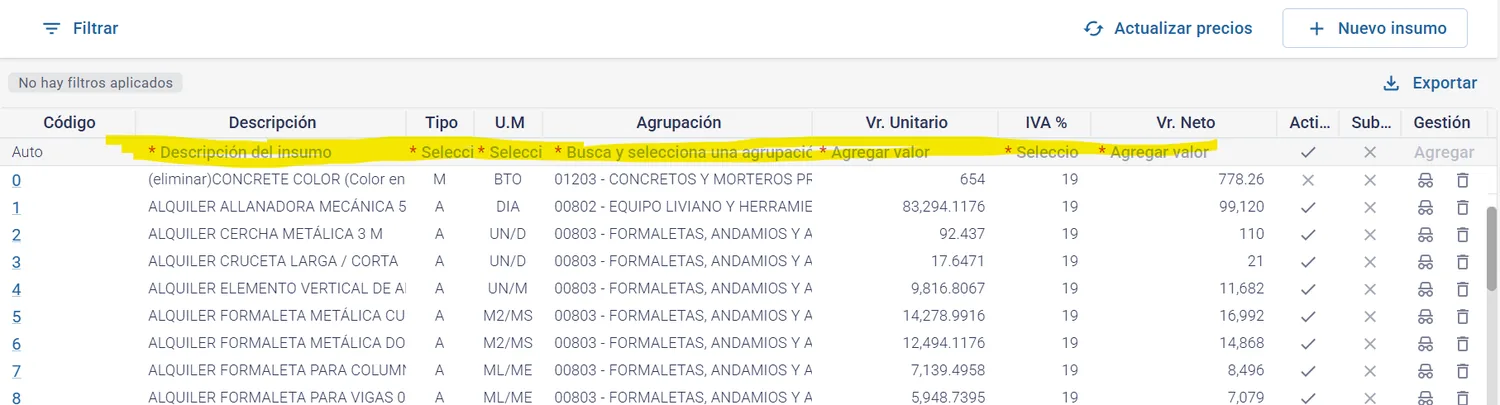
1Posicionar en la fila superior
En la fila superior activa del maestro digita Descripción, Tipo, UM, Agrupación, Vr. Unitario e %IVA.
2Clic en Agregar
El sistema asigna el código automáticamente y calcula el Vr. Neto. La descripción permite hasta 255 caracteres y no admite duplicados.
3Diligenciar campos adicionales
Para los datos adicionales usa la creación detallada: ícono Nuevo insumo (Alt + N). Allí defines Días de reposición, Requiere equipo, Devolutivo y las configuraciones de almacén y contabilidad; confirma con Guardar (se pone azul cuando hay cambios sin guardar). Subanálisis se marca en la fila rápida.
4Copiar desde un insumo base
Como alternativa, usa Crear avanzadamente → Copiar desde para replicar un insumo existente como plantilla y ajustarlo.
5Parámetros de almacén y contables
Configuraciones de almacén: stock mínimo y máximo (informativo; el mínimo alimenta la planilla de inventario). Configuraciones de contabilidad: tipos de retención en la fuente e IVA del insumo (descontable o excluido, para proyectos de vivienda de interés social, VIS).
📸 Imagen de referencia
📸 Maestro — fila superior activa para agregar un nuevo insumo
📋 QUÉ HACER — PASO A PASO
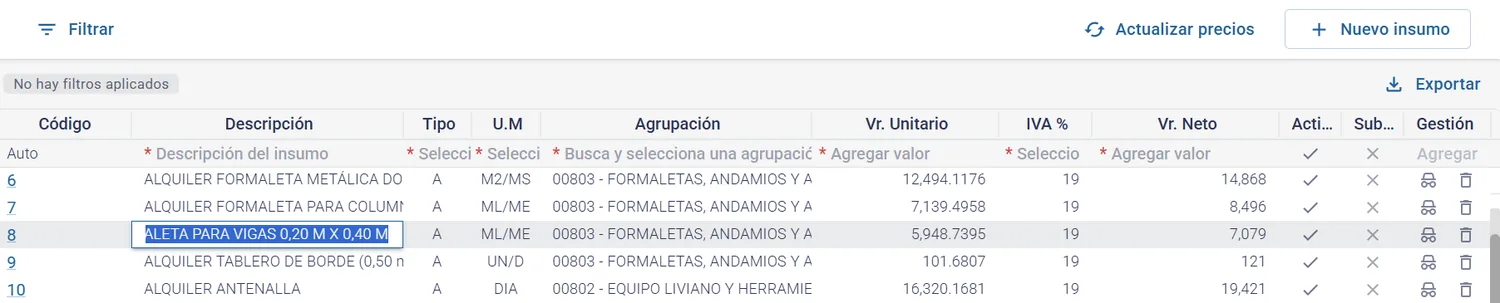
1Editar directamente en la tabla
Posiciona el cursor sobre el campo y modifica el valor. El guardado es automático en línea (descripción, tipo, UM, grupo, valores y estado).
2Clic sobre el código azul
El código funciona como hipervínculo: abre la pantalla completa de edición. Confirma con el botón azul Guardar. Subanálisis solo es editable si el insumo NO está en uso.
3Colores de Requerimiento de Equipo
🟢 Verde = Requiere equipo. 🟠 Naranja = No requiere. 🔵 Azul = Opcional. La configuración se hace desde el módulo M&E.
📸 Imagen de referencia
📸 Maestro — modificación directa en tabla
2.5
Nuevos insumos
Maestro centralizado · Responsable: Ingeniero de presupuestos + Presupuestos y Costos
Cuando se necesita un insumo que no existe en el maestro centralizado, se solicita su creación con validación del área.
📋 QUÉ HACER — PASO A PASO
1
Detectar insumo faltante
Al elaborar APU o registrar compra, el insumo no aparece en el maestro.
2
Solicitar creación
El ingeniero de presupuestos del proyecto lo solicita a la Dirección de Presupuestos y Costos con el nombre comercial y la unidad de medida (y, si los tiene, tipo y precio de referencia).
3
Validar duplicados
Presupuestos verifica que no exista un insumo similar con otro nombre.
4
Crear en el maestro
Se crea con código único y se clasifica en su agrupación. Si es insumo central (herramienta menor, papelería, dotación, señalización), se configura el factor de conversión para reducir proyecciones adicionales. Se envía el código al ingeniero.
⚙️ REGLAS DEL MAESTRO DE INSUMOS
🔒 Centralizado
Maestro único para todos los proyectos. No se crean por proyecto.
🔍 Sin duplicados
Verificar que no exista con otro nombre o código antes de crear.
📏 Estandarizado
Nombre normalizado, unidad correcta, tipo clasificado.
📤 SALIDA DE ESTE PASO
Maestro de insumos actualizadoNuevo insumo disponible para todos los proyectosAPU puede completarse
📸 Imagen de referencia
🖼️
Espacio reservado para imagen
Se agregará próximamente
ADPRO / Presupuestos /✏️ Elaboración de presupuesto (EDT)
🎯 OBJETIVO DE LA FUNCIÓN
Construir el presupuesto del proyecto con estructura jerárquica: tipo de costo → capítulos → actividades (ítems) → APU → insumos. Define cantidades y valores unitarios como línea base de control del proyecto.
📋 QUÉ HACER — PASO A PASO
1Acceder a la función
Ingresa desde ADPRO / Presupuestos / Elaboración de presupuesto (EDT). Requiere permisos asignados por el administrador.
2Entender la estructura jerárquica
El presupuesto se anida así: tipo de costo (p. ej., directos e indirectos) → capítulos → subniveles (opcionales) → actividades (ítems) → APU → insumos. El subcapítulo no es un nivel: es un atributo de la actividad para sectorizarla (p. ej., Etapa 1, Etapa 2).
3Asignar UM solo a las actividades
Solo las actividades o ítems llevan unidad de medida. Los tipos de costo, capítulos y subniveles NO, porque son agrupadores, no unidades de ejecución.
4Pestañas y operaciones
Seis pestañas: Navegación, Edición, Utilidades, Informes, 3D y Ppto fijo. Operaciones: expandir, contraer, subir, bajar, eliminar, duplicar y copiar.
5Enviar a ejecución
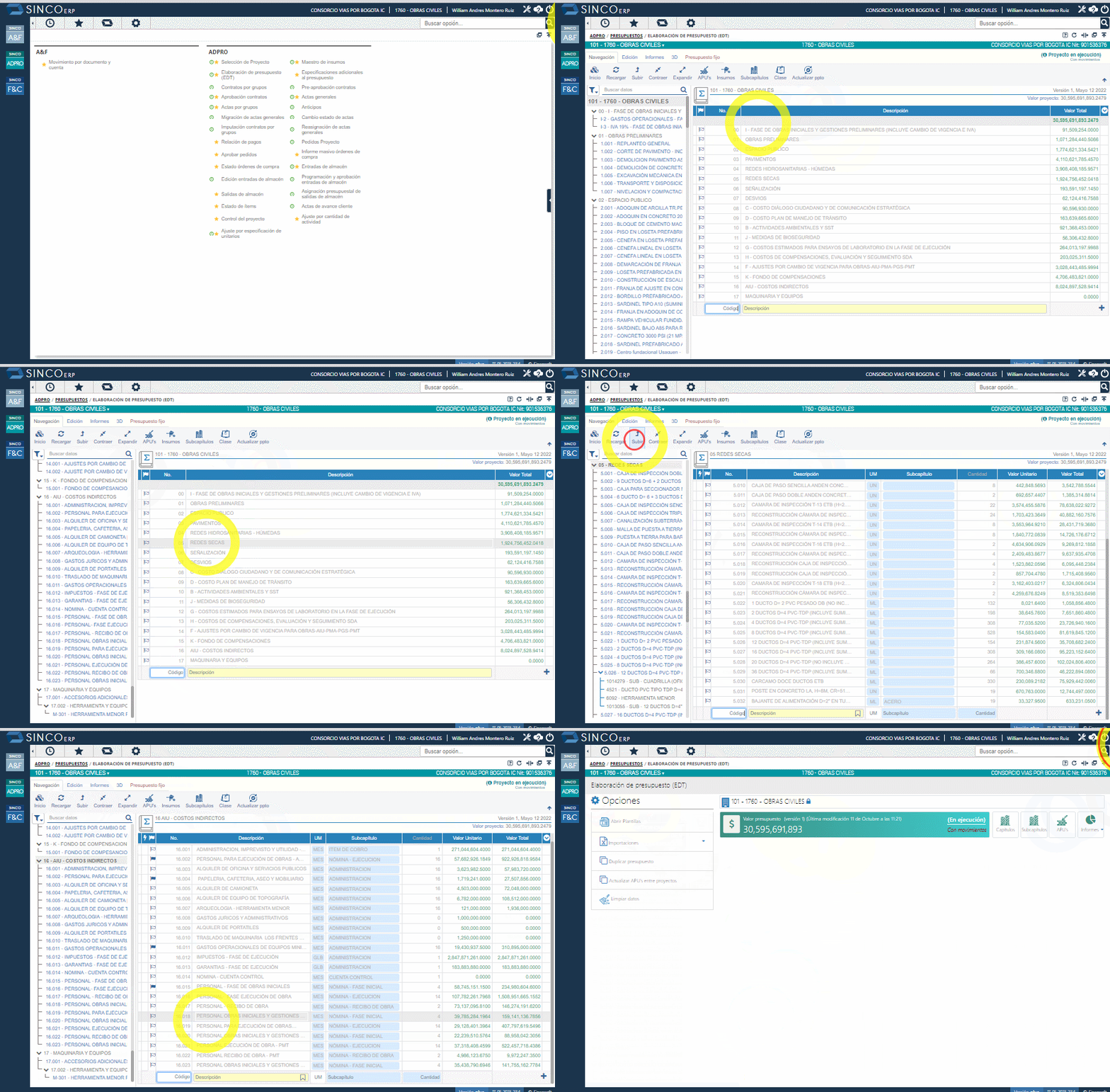
Sin este paso el presupuesto solo existe en la EDT (no hay informes, Especificaciones adicionales ni procesos operativos). En la pestaña Edición, ícono Ejecutar: elige si los capítulos están en primer o segundo nivel (segundo si el primer nivel son los tipos de costo) y clic en Establecer proyecto para ejecución. Solo una versión va a ejecución. Se puede reversar desde Limpiar datos si el presupuesto no tiene movimientos operativos ni está fijo.
6Actualizar presupuesto (recálculo)
Tras cualquier cambio (APU, cantidades, precios), en la pestaña Navegación clic en Actualizar presupuesto (se pone naranja si hay cambios pendientes), indica los niveles de subanálisis y acepta. Hazlo antes de revisar informes u operar; se habilita con el presupuesto en ejecución.
🎬 Demostración de referencia
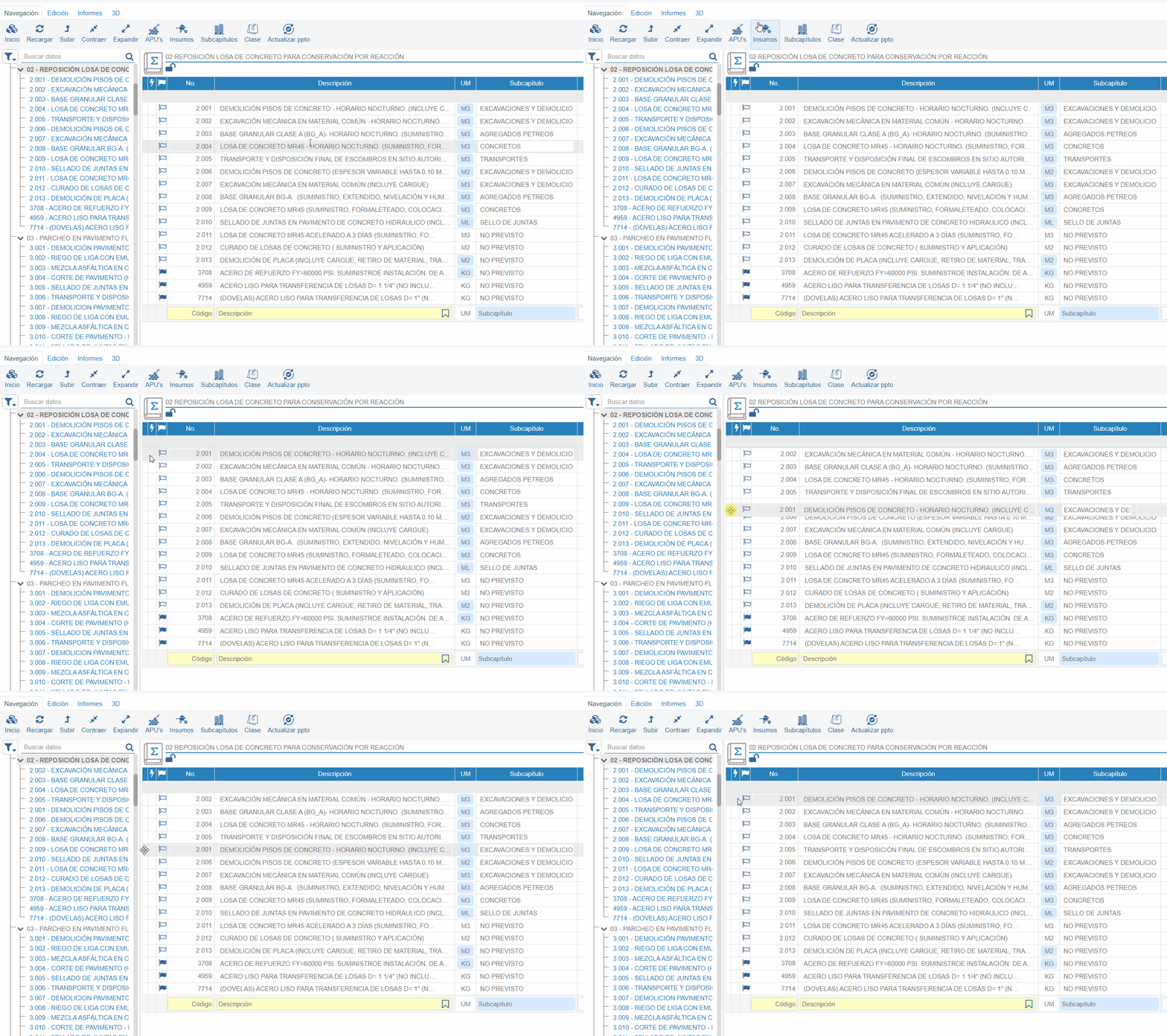
🎬 Elaboración de Presupuesto EDT — pantalla general
📋 QUÉ HACER — PASO A PASO
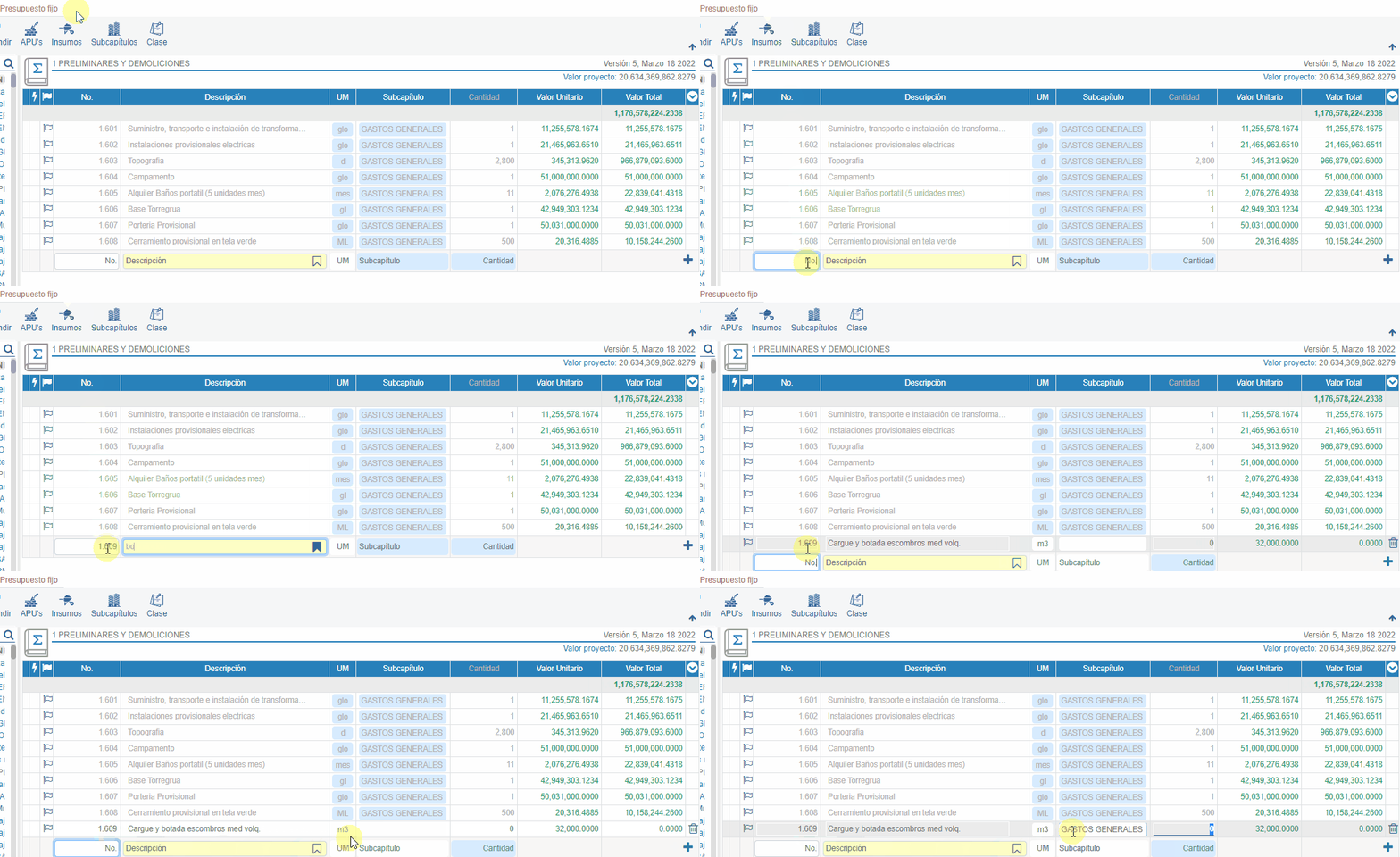
1Agregar desde la fila inferior
En la fila inferior de la tabla digita Código, Descripción, UM, Subcapítulo (opcional) y Cantidad. Luego clic en + para agregar.
2Confirmar la inserción
Usa Tab para saltar entre campos. Confirma con la barra espaciadora o clic en el ícono de adición al final de la fila.
3Cantidad con presupuesto fijo
Con presupuesto fijo, la cantidad de la nueva actividad no es editable y queda en cero; tras insertarla solo se define su valor unitario.
4Consultar APU existente con Ctrl+Espacio
Si el APU ya existe en el proyecto, digita el código de la nueva actividad; en Descripción presiona Ctrl + barra espaciadora, escribe parte del nombre del APU y selecciónalo de la lista.
5Crear APU nuevo
En orden: 1) Código, 2) Descripción, 3) UM, 4) Confirmar, 5) Subcapítulo y 6) Contenido unitario con sus insumos.
🎬 Demostración de referencia
🎬 Insertar actividades no previstas
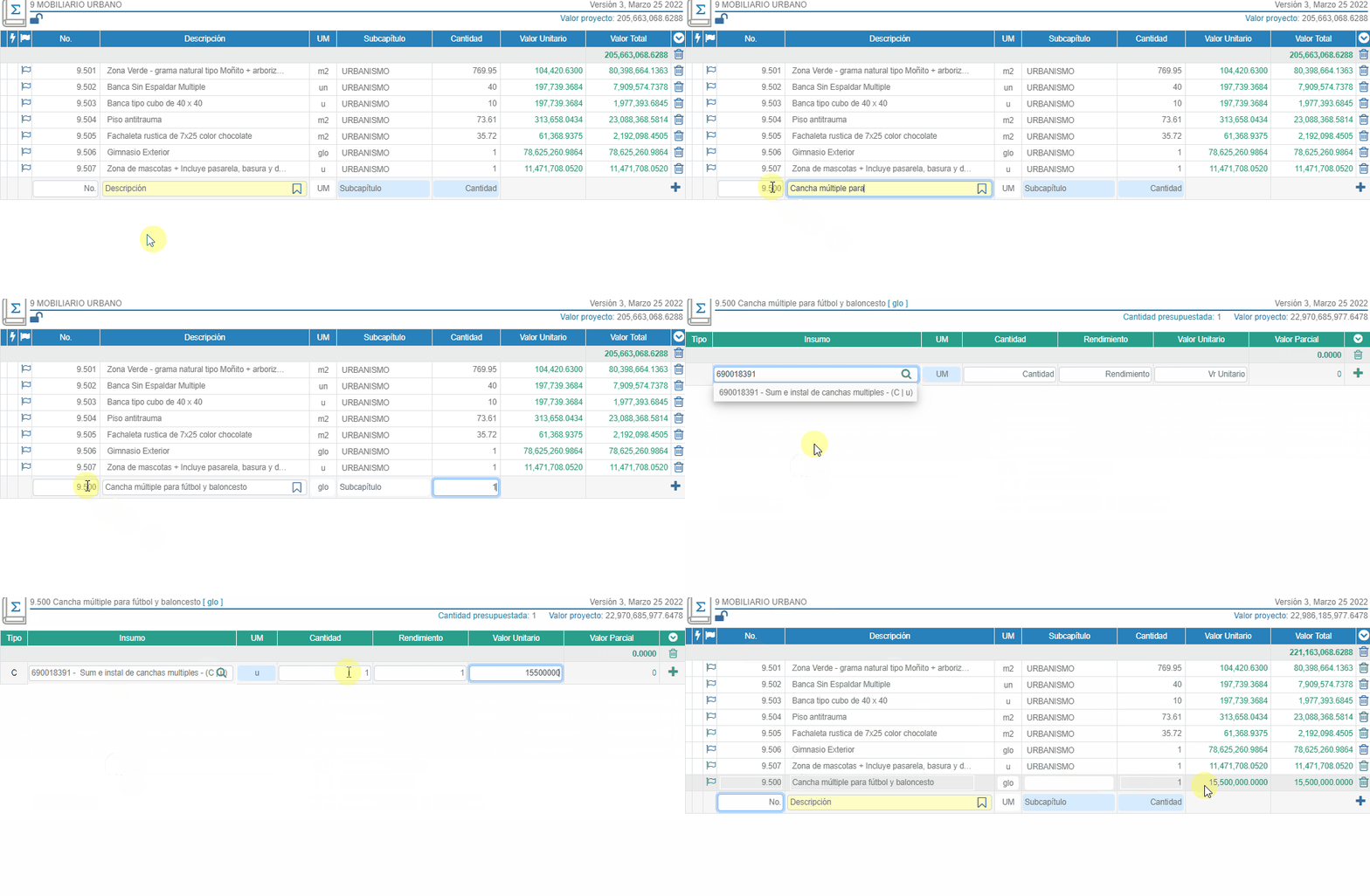
🅰️ Método A — Crear APU manualmente, insumo por insumo
📋 QUÉ HACER — PASO A PASO
1Abrir el APU con doble clic
Desde la tabla de elaboración, doble clic sobre la fila del ítem para acceder al detalle del APU.
2Buscar el insumo en el maestro
Para cada línea del APU, localiza el insumo requerido desde el maestro de insumos.
3Definir cantidad, rendimiento y valor
Define la cantidad, el rendimiento y el valor unitario de cada insumo (el tipo y la unidad de medida vienen del maestro de insumos).
4SINCO calcula el valor del APU
SINCO sugiere el valor unitario del insumo (el ya usado en el presupuesto o, si aún no está, el del maestro) y puedes ajustarlo; con cantidades, rendimientos y valores, SINCO calcula el valor unitario del APU.
🎬 Demostración de referencia
🎬 Método A — Crear APU manualmente
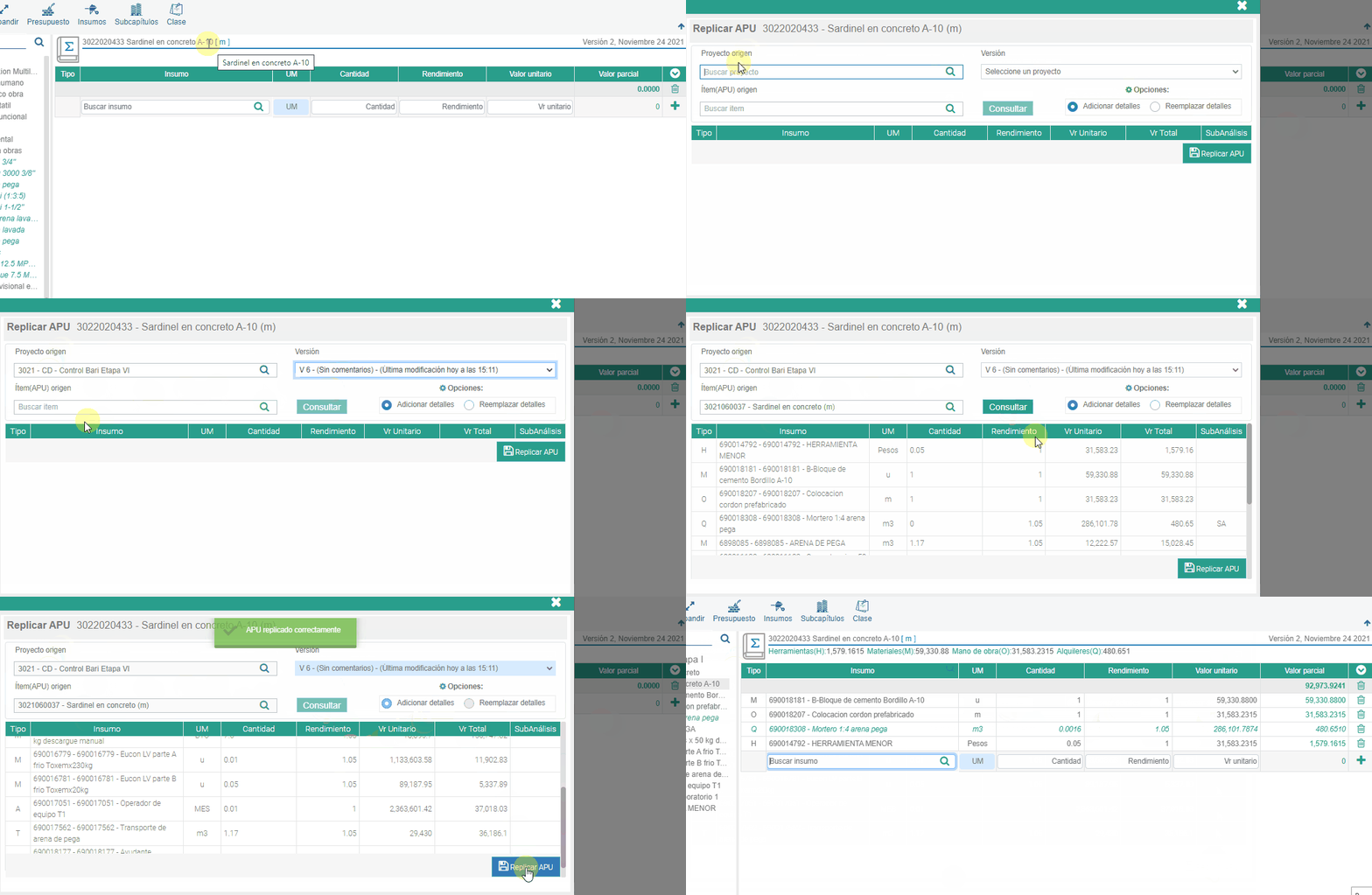
🅱️ Método B — Replicar un APU existente
📋 QUÉ HACER — PASO A PASO
1Abrir el APU destino con doble clic
Entra al detalle del APU que quieres poblar con insumos copiados desde otro APU similar.
2Usar la función Replicar
Usa Replicar para traer los detalles de otro APU del mismo o de otro presupuesto o versión. Elige Adicionar detalles (suma los insumos; si hay insumos comunes, suma sus cantidades) o Reemplazar detalles (sobrescribe los del APU destino).
3Seleccionar el APU origen
Busca y selecciona el APU del cual quieres traer los insumos, luego confirma.
4Ajustar después de copiar
Modifica cantidades, rendimientos, agrega nuevos insumos o elimina los que no apliquen al nuevo APU.
🎬 Demostración de referencia
🎬 Método B — Replicar un APU existente
📋 QUÉ HACER — PASO A PASO
1Arrastrar y soltar
Mueve registros del mismo nivel: capítulos dentro de un tipo de costo, ítems dentro de un capítulo. Clic sostenido y suelta en la nueva posición.
2Renumerar los códigos
Arrastrar no renumera. Si mueves un ítem, actualiza su código a mano o usa la renumeración masiva de ítems del capítulo (presupuesto no fijo y sin bloqueos; propone 10.001, 10.002… según el número del capítulo). Los niveles y subniveles se renumeran a mano.
3Arrastrar desde el árbol de estructura
En el árbol izquierdo arrastra un ítem a otro nivel siempre dentro del mismo capítulo de origen.
4Evitar mover entre capítulos
No se pueden trasladar actividades entre capítulos distintos. Para cambiar de capítulo: elimínala y vuélvela a crear en el destino.
🎬 Demostración de referencia
🎬 Reordenar registros en el presupuesto
📋 QUÉ HACER — PASO A PASO
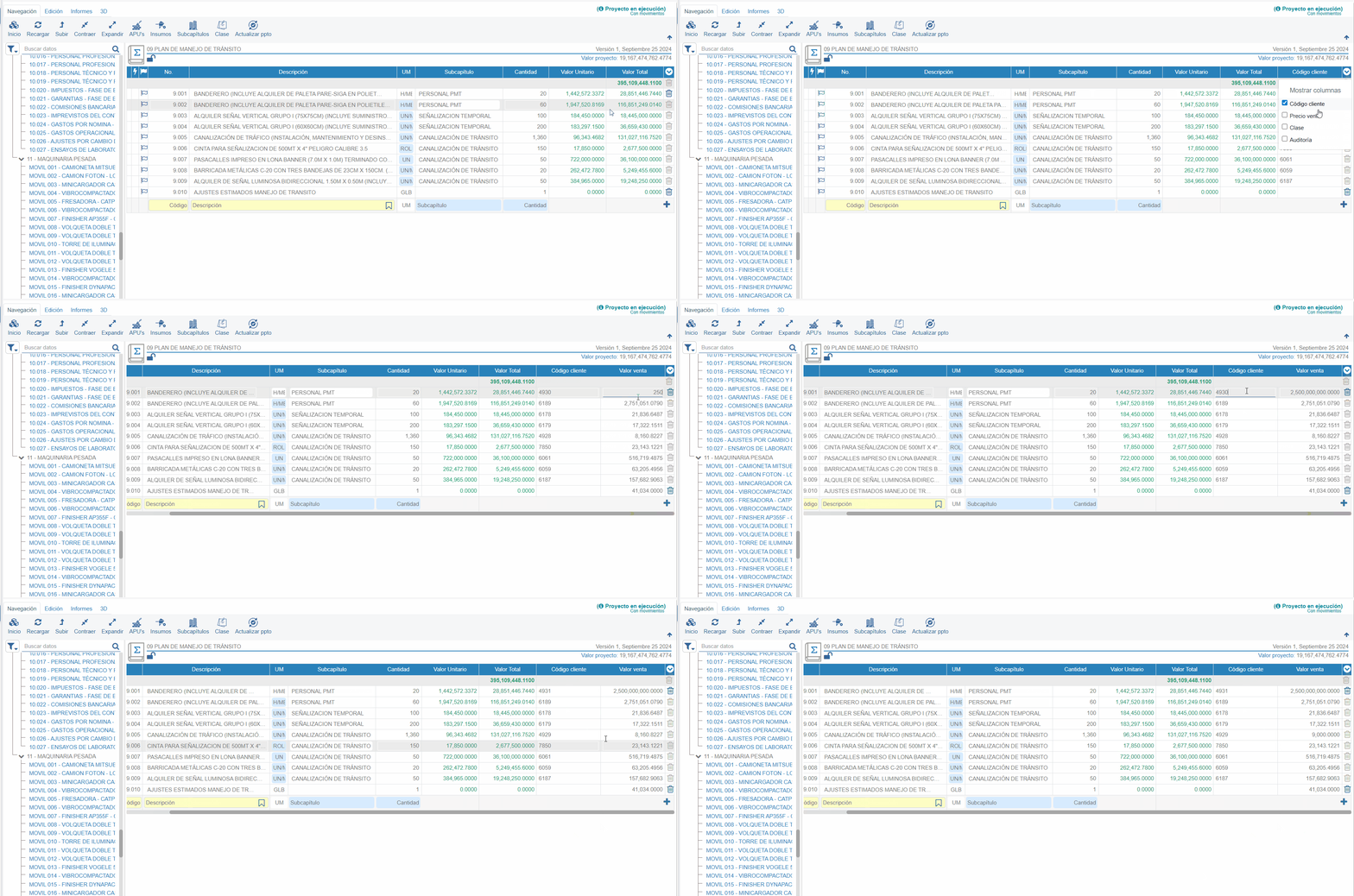
1Activar en actividades o ítems
Código auxiliar y precio de venta solo están disponibles en actividades o ítems. Capítulos y subcapítulos no los capturan.
2Editar desde Elaboración EDT
Actívalos desde la tabla de edición. Cambios aquí se reflejan bidireccionalmente en Especificaciones adicionales.
3Editar desde Especificaciones adicionales
Ruta: ADPRO / Presupuestos / Utilidades / Especificaciones adicionales al presupuesto. Solo se habilita con el presupuesto en ejecución.
4Diferenciar Precio de Venta y Valor Unitario
Valor Unitario: costo interno del ítem (APU). Precio de Venta: valor comercial que se factura al cliente, con margen.
5Configurar el código auxiliar
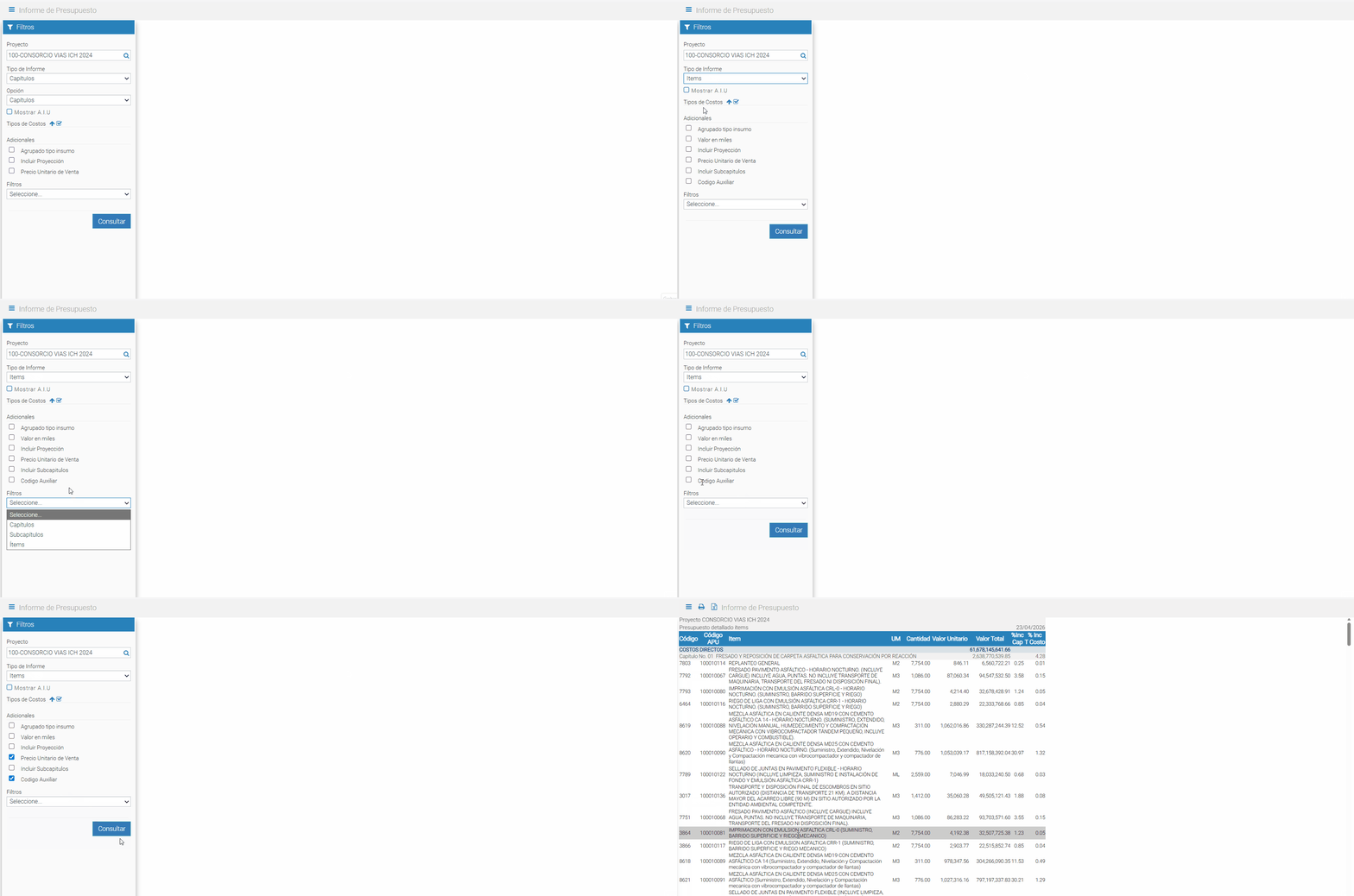
Código con que el cliente identifica la actividad (en Especificaciones adicionales se llama «código del cliente»). Es opcional; se ve en el Informe de presupuesto por ítems con la casilla Código Auxiliar.
🎬 Demostración de referencia
🎬 Precio de venta y código auxiliar
1.3
Descomposición del presupuesto — EDT
Capítulos → actividades (ítems) → APU
La Estructura de Desglose de Trabajo (EDT) es la columna vertebral del proyecto. Descompone el presupuesto contratado en niveles jerárquicos que permiten planificar, ejecutar y controlar de forma granular.
📋 Qué hacer — paso a paso
1
Ingresar a EDT
Ruta: ADPRO / Presupuestos / Elaboración de presupuesto (EDT).
2
Crear capítulos
Primero los tipos de costo (costos directos e indirectos). Los capítulos directos salen del pliego y las cantidades del contrato (p. ej., «Movimiento de tierras», «Estructuras»); los indirectos incluyen un capítulo de administración (nómina profesional y administrativa, arriendos, impuestos, pólizas y gastos ambientales, sociales, SST y tránsito).
3
Crear actividades
Dentro de cada capítulo, crear las actividades correspondientes.
4
Cargar cantidades
Registrar las cantidades contractuales de cada actividad; el valor unitario del cliente se registra como precio de venta (Especificaciones adicionales o pestaña Precio venta).
5
Asociar APU a cada ítem
Enlazar cada actividad con su análisis de precios unitarios (APU); ver la pestaña Crear APU y el paso 1.4 del modo Procedimiento.
🏗️ Estructura jerárquica de la EDT
📚 Capítulos
Van dentro de cada tipo de costo y agrupan actividades por temática (ej: "Movimiento de tierras", "Estructuras", "Redes").
🔧 Actividades (ítems)
Unidades de obra de cada capítulo (en SINCO, actividad = ítem): llevan unidad de medida, cantidad, valor unitario y su APU (p. ej., «Excavación mecánica»).
🧮 APU (Análisis de Precios Unitarios)
Desglose interno de cómo se produce un ítem: insumos, mano de obra, equipos, subcontratos + rendimientos.
💡 Tip
Se pueden tener ítems presupuestables (con APU interno y valor propio) o no presupuestables (que solo se cobran al cliente pero no generan gasto).
📤 SALIDA DE ESTE PASO
EDT por costos directos e indirectos cargada en SINCOCapítulos → actividades (ítems)APU asociado a cada ítemCantidades contractuales definidas
📸 Imagen de referencia
🖼️
Espacio reservado para imagen
Se agregará próximamente
ADPRO / Presupuestos / Informes /📊 Informes de presupuesto
🎯 OBJETIVO DE LA FUNCIÓN
Consultar el presupuesto en ejecución por capítulos, subcapítulos, ítems, insumos, EDT u otras escalas, con valores presupuestados e incidencia, en pantalla, impreso o en Excel, para revisar la línea base y sus desgloses.
📋 QUÉ HACER — PASO A PASO
1Acceder al informe
Ingresa por ADPRO / Presupuestos / Informes / Informes de presupuesto. Requiere el proyecto seleccionado, su presupuesto enviado a ejecución desde la Elaboración de presupuesto (EDT) y permisos sobre el proyecto y la opción.
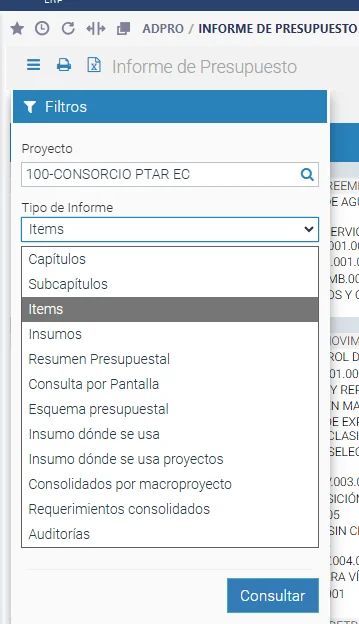
2Seleccionar el tipo de informe
El informe ofrece 13 tipos: Capítulos, Subcapítulos, Ítems, Insumos, Resumen presupuestal, Consulta por pantalla, EDT, Capítulo metro 2, Esquema presupuestal, Insumo donde se usa, Consolidados por macroproyecto, Requerimientos consolidados y Auditorías (Cantidades APU, Precios APU, Ítem presupuesto en cero y Elaboración de presupuesto).
3Elegir opciones y sub-opciones
Por ejemplo, en Capítulos puedes ver solo Capítulos, agruparlos por M² o por Clase. En Subcapítulos: Resumido, Detallado, Detallado insumos o Detallado M². Cada combinación entrega una estructura distinta.
4Aplicar filtros y exportar
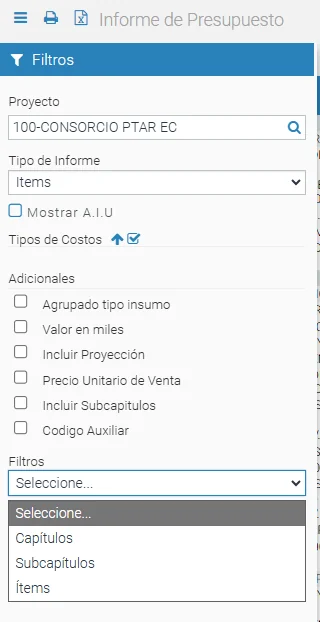
Filtros disponibles: A.I.U, Tipo de insumo, Proyección, Código auxiliar, Precio de venta y Capítulo / Ítem / Insumo específico. Salida en pantalla o Excel para manipulación posterior.
🎬 Demostración de referencia
🎬 Informe de Presupuesto — pantalla animada
📊 Matriz de opciones — Informes de presupuesto
13 tipos de informe con sus opciones. Seleccionar la categoría y la opción según la escala de información y el tipo de análisis requerido.
Categoría
Opción / Sub-opción
Descripción y uso
1Capítulos
Capítulos
Valor presupuestado y % de incidencia por capítulo respecto al total.
Capítulos M2
Valor por m². Requiere configurar los m² de cada capítulo en la Elaboración de presupuesto (EDT).
Capítulos Clase
Capítulos según la clase asignada a las actividades en la EDT (atributo libre, parecido al subcapítulo, que sirve de filtro).
2Subcapítulos
Subcapítulos
Valor presupuestado por subcapítulo con % de incidencia.
Resumido
Vista compacta con totales solamente.
Detallado
Subcapítulo con todos sus ítems visibles.
Detallado insumos
Subcap → ítems → insumos completos del APU.
Detallado M2
Subcapítulo con cálculo por m² construido.
Resumido capítulos
Subcapítulos agrupados por capítulo padre.
Detallado ítems
Subcapítulo con ítems listados y cantidades.
Resumido capítulo M2
Como Resumido capítulos, con cálculo por m².
Detallado ítems M2
Como Detallado ítems, con cálculo por m².
Resumido capítulos clase
Como Resumido capítulos, según la clase asignada a las actividades.
3Ítems
Único
Reporte detallado de todos los ítems por capítulo.
4Insumos
Único
Cantidades y valores presupuestados por insumo. Agrupados por ítem → capítulo.
5Resumen Presupuestal
Único
Valores de obra vs área a construir. Configurar área en ficha proyecto.
6Insumo donde se usa
Único
Ver en qué ítem(s) se requiere un insumo específico. No muestra subanálisis.
7EDT
General
Vista jerárquica (capítulos → subcap → ítems).
Detallado
Vista jerárquica completa bajando hasta insumos.
8Consulta por Pantalla
Interactivo
Clic en capítulo → despliega ítems → clic en ítem → despliega insumos.
9Capítulo metro 2
Único
Costo de los capítulos por m². Requiere configurar el área de cada capítulo.
10Esquema presupuestal
Único
Esquema y niveles de dependencia de los subanálisis del presupuesto.
11Consolidados por macroproyecto
Capítulos · Subcapítulos · Ítem · Insumos
Presupuesto consolidado de los proyectos de un macroproyecto.
12Requerimientos consolidados
Sin agrupar · Por categorías · Por categorías detallado · Por capítulos · Por subcapítulos · Por proveedor · Por insumo en capítulos
Cantidades y valores totales de los insumos de un macroproyecto o proyecto.
13Auditorías
Cantidades APU · Precios APU · Ítem presupuesto en cero · Elaboración de presupuesto
Revisión de cantidades y precios de los APU, ítems en cero e historial de ediciones de la elaboración del presupuesto.
📸 Panel de Opciones
🔧 Matriz de filtros — Informes de presupuesto
Filtros adicionales y opcionales que se combinan con el Tipo de informe y la Opción seleccionados.
Grupo
Filtro
Comportamiento y cuándo usarlo
AFiltros de visualización
Mostrar A.I.U
IVA sobre Utilidad · IVA total obra · Sin IVA. Solo si la obra tiene A.I.U configurado.
Agrupado por tipo de insumo
Desglose en columnas: material, MO, equipos, etc.
Incluir Proyección
Agrega valores proyectados. Compara presupuesto inicial vs proyectado.
Código Auxiliar
Muestra códigos auxiliares de actividades.
Precio unitario de venta
Muestra valores unitarios de venta.
BFiltros por categoría
Capítulos · Subcap. · Ítems · Insumos
Solo aplica a las 4 primeras. Al seleccionar, aparece filtro adicional para especificar.
CFormas de usar el filtro
1) Código directo
Ingresar el código exacto si se conoce.
2) Búsqueda parcial
Parte del nombre/descripción → seleccionar del menú.
3) Lista desplegable
Seleccionar directamente de la lista.
DSalida del informe
Pantalla · Imprimir · Excel
Tras aplicar filtros y Consultar.
📸 Panel de Filtros
ADPRO / Presupuestos / Informes /📦 Informes de insumos y unitarios
🎯 OBJETIVO DE LA FUNCIÓN
Consulta insumos del presupuesto con opciones de ordenamiento y categorías, requerimientos de obra con cálculo de incidencia, y análisis de precios unitarios (APUs).
📋 QUÉ HACER — PASO A PASO
1Acceder al informe
Ingresa por ADPRO / Presupuestos / Informes / Informes de insumos y unitarios. Requiere el proyecto seleccionado, su presupuesto enviado a ejecución desde la Elaboración de presupuesto (EDT) y permisos sobre el proyecto y la opción.
2Seleccionar el tipo de informe
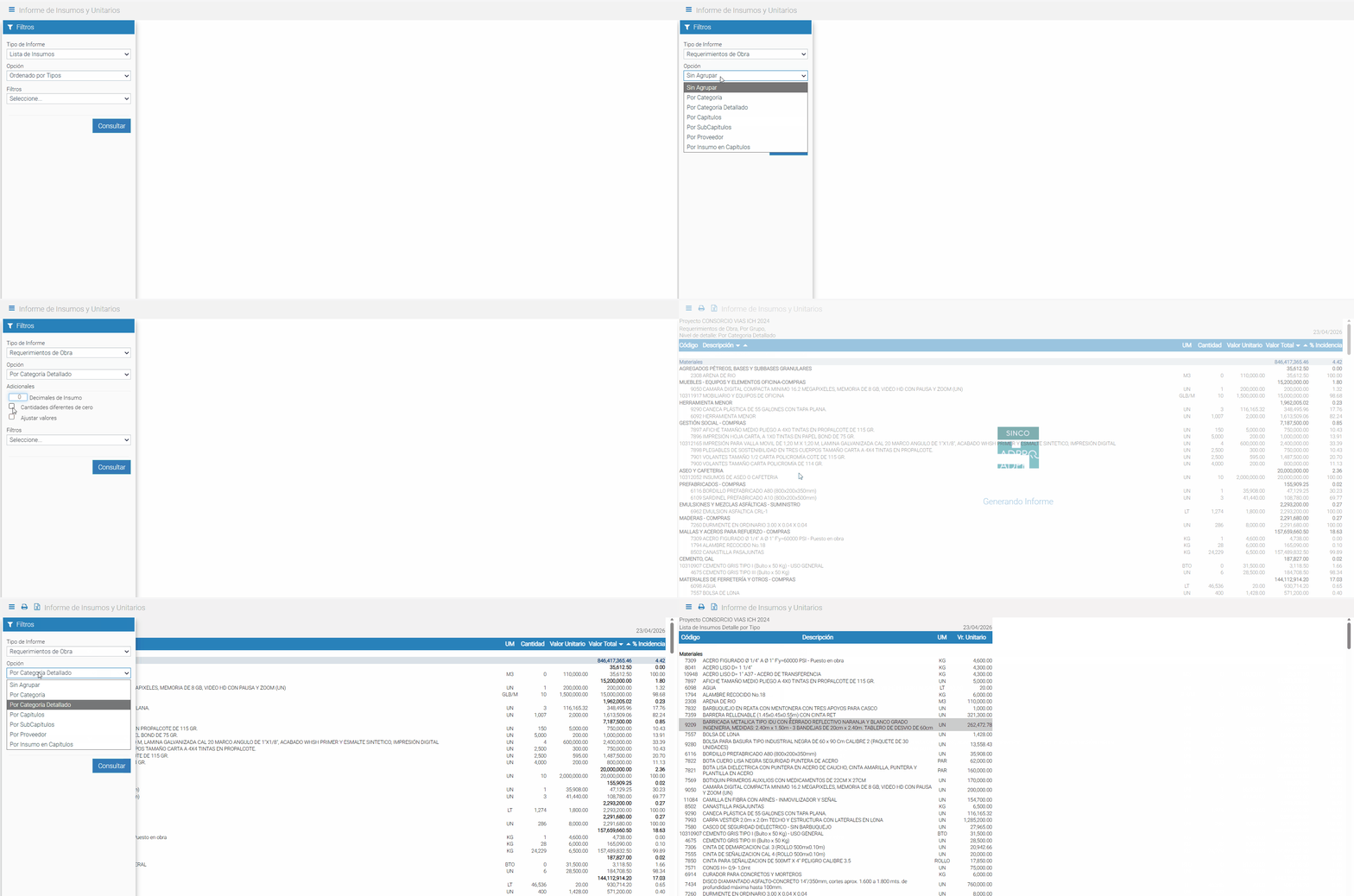
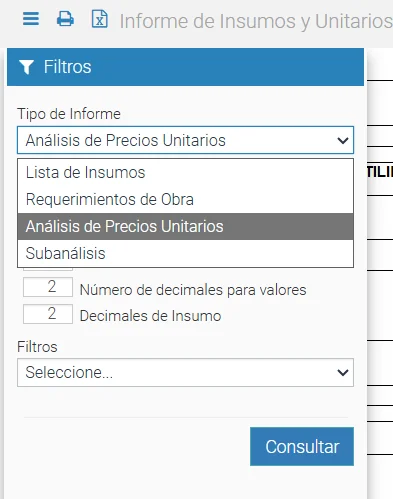
El informe tiene 4 tipos: Lista de insumos, Requerimientos de obra, Análisis de precios unitarios (APU) y Subanálisis (solo los subanálisis, subanálisis en el presupuesto y subanálisis – insumos asociados). Cada tipo define el enfoque del resultado.
3Elegir opciones por tipo
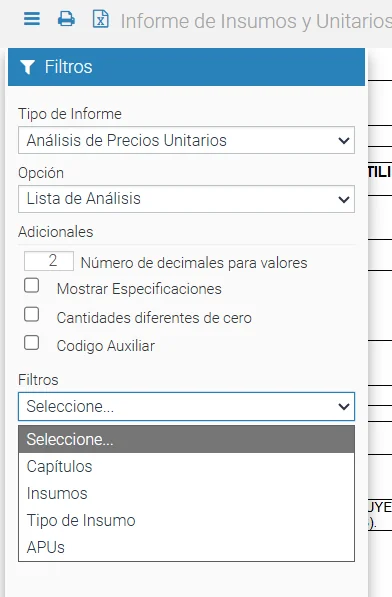
En Lista de insumos: Ordenado por tipos, Alfabético o Por categorías. En Requerimientos de obra: totales con incidencia, Por categoría, Categoría detallado, Por capítulos, Por subcapítulos, Por proveedor o Por insumo en capítulos. En APU: Lista de análisis, Ítems por página, General, Impresión masiva ítems, Detallado o Condensados.
4Aplicar filtros y exportar
Filtros comunes: A.I.U, Tipo de insumo, Proyección, Categoría e Insumo específico. Salida en pantalla o Excel. El formato de ítems depende de las selecciones previas de tipo y opciones.
🎬 Demostración de referencia
🎬 Informe de Insumos y Unitarios — pantalla animada
📦 Matriz de opciones — Informes de insumos y unitarios
4 tipos de informe con sus opciones. Cada tipo responde a una necesidad operativa distinta (análisis, compras, licitaciones).
Tipo de informe
Opción / Sub-opción
Descripción y uso
1Lista de Insumos
Ordenado por Tipos
Agrupa por tipo: Materiales · MO · Equipos · Subcontratos · Todo Costo.
Alfabético
Lista sin agrupaciones, orden alfabético por descripción.
Por Categorías
Tipo y categorías: Aceros-Grafiles, Cementos-Morteros, Ferretería, etc.
2Requerimientos de Obra
Totales con incidencia
Cantidades y valores totales. % incidencia sobre total.
Por Categoría
Agrupados por categoría (cementos, aceros, etc.).
Categoría Detallado
Cada categoría con sus insumos listados.
Por Capítulos
Requerimientos agrupados por capítulo.
Por Sub. Capítulos
Requerimientos por subcapítulo.
Por Proveedor
Agrupados por proveedor. Útil para compras.
Por Insumo en Capítulos
Insumos del presupuesto con los capítulos a los que pertenecen.
3Análisis de Precios Unitarios (APU)
Lista de Análisis
Listado resumido de todos los APUs.
Ítems por Página
Imprime los análisis unitarios página por página.
General
Reporte general de los insumos y sus datos.
Impresión masiva ítems
Todos los APU de corrido con encabezado de empresa y proyecto. Formato usual en licitaciones.
Detallado
Informe completo con análisis de cada APU.
Condensados
Insumos con cantidad, rendimiento y precio, totalizando.
4Subanálisis
Solo los subanálisis · Subanálisis en el presupuesto · Subanálisis – insumos asociados
Insumos marcados como subanálisis y sus valores.
📸 Panel de Opciones
🔧 Matriz de filtros — Informes de insumos y unitarios
Filtros que aplican a Lista, Requerimientos y APUs. Algunos son exclusivos de un tipo y otros son transversales.
Grupo
Filtro
Comportamiento y cuándo usarlo
ATransversales
Mostrar A.I.U
IVA sobre Utilidad · IVA total · Sin IVA. Si obra tiene A.I.U.
Incluir Proyección
Agrega valores proyectados. Presupuesto vs proyectado.
Solo APU, opción Condensados: muestra las especificaciones unitarias de cada APU.
Formato impresión masiva
Impresión masiva ítems: APU de corrido con encabezado de empresa y proyecto. Para licitaciones.
ESalida
Pantalla · Imprimir · Excel
Tras Consultar: ver, imprimir o exportar.
📸 Panel de Filtros
ADPRO / Presupuestos / Utilidades /💰 Especificaciones adicionales al presupuesto
🎯 OBJETIVO DE LA FUNCIÓN
Configurar precio unitario de venta y código del cliente por actividad/ítem para ofertas comerciales, informes y actas de avance cliente. Incluye la migración masiva desde Excel como método alternativo.
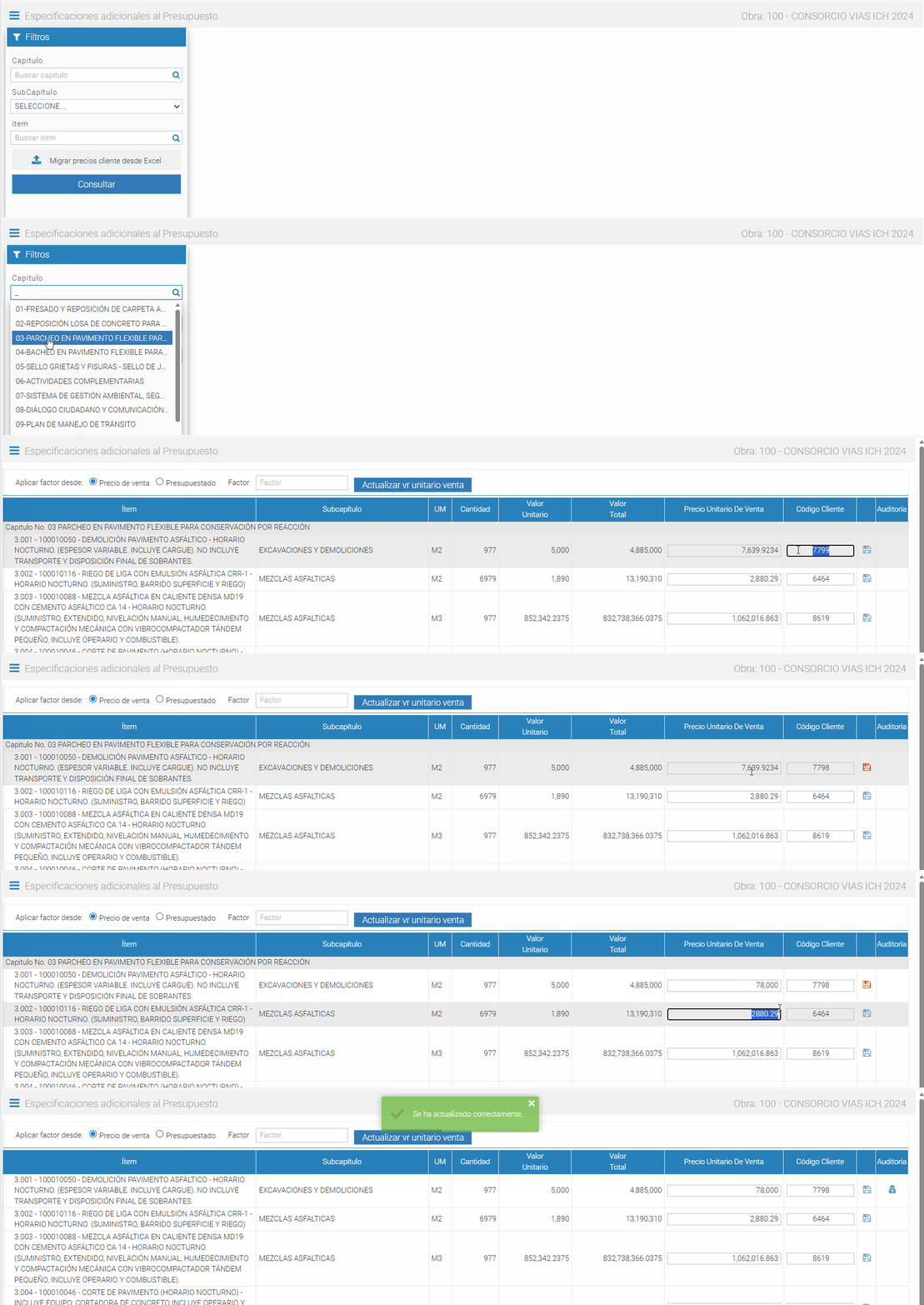
📋 QUÉ HACER — PASO A PASO
1Acceder a la función
Ruta: ADPRO / Presupuestos / Utilidades / Especificaciones adicionales al presupuesto. Requiere que el presupuesto esté en ejecución desde EDT.
2Filtrar por capítulo o ítem
En el panel izquierdo filtra por capítulo, subcapítulo o ítem (uno de los tres) para acotar registros, o consulta sin filtros.
3Ingresar precio de venta puntual
Captura el valor directamente en la casilla de cada actividad. Haz clic en el ícono 💾 Guardar para confirmar el cambio registro por registro.
4Asignar el código del cliente
Diligencia el código de identificación del cliente por actividad. Se migra desde la estructura presupuestal o se ingresa manualmente.
🎬 Demostración de referencia
📸 Especificaciones adicionales — pantalla principal
💡 ACLARACIONES Y USOS
A · 📌 Propósito
Modificar el precio unitario de venta y el código del cliente por cada actividad o ítem del presupuesto. Usa estos valores en ofertas comerciales sin afectar el presupuesto base.
B · 🎯 Usos principales
Ofertas comerciales al cliente, actas de avance cliente (facturación) y filtros en informes por precio de venta y código del cliente (en los informes, «Código Auxiliar»).
C · ⚡ Alternativa masiva
En lugar de editar registro por registro, aplica un factor multiplicador sobre el valor unitario base (p. ej., 1,15 = +15 %) para actualizar todas las actividades de una vez.
D · 🔍 Consultar cambios
Abre Informe de presupuesto, filtra por Ítems y activa las columnas Código Auxiliar y Precio Unitario de Venta para verificar lo modificado.
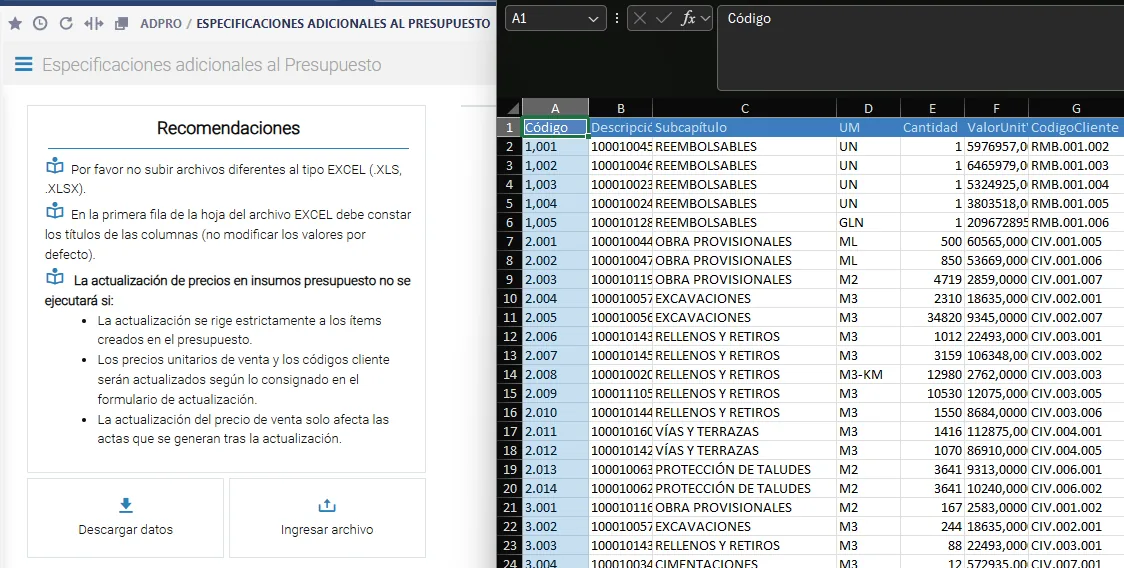
📋 QUÉ HACER — PASO A PASO
1Acceder a la función
Dentro de Especificaciones adicionales, haz clic en el botón ⬆️ Migrar precios cliente desde Excel en el panel de filtros.
2Descargar la plantilla
Desde el formulario de Especificaciones adicionales descarga la información actual del proyecto. Se genera un archivo Excel con todas las actividades.
3Diligenciar la información
Consigna el valor unitario de venta y el código cliente por actividad. NO modifiques los títulos de columnas ni los valores por defecto.
4Validar el formato
Solo se aceptan archivos .XLS o .XLSX. Mantén la primera fila con títulos intacta. Las celdas vacías se interpretan como cero.
5Migrar el archivo
Vuelve al sistema, pulsa Migrar, selecciona el archivo y revisa los cambios a efectuar por registro antes de confirmar.
6Verificar el impacto
El precio de venta actualizado solo afecta actas cliente generadas después de la migración. Las actas previas conservan los valores anteriores.
📸 Imagen de referencia
📸 Migración desde Excel — pantalla general
ADPRO / Presupuestos / Utilidades /🔄 Actualizaciones y recálculos
🎯 OBJETIVO DE LA FUNCIÓN
Operaciones masivas para actualizar precios del maestro de insumos, cantidades y valores del presupuesto, e insertar/cambiar/eliminar insumos en APUs. Requiere presupuesto NO fijo.
💡 GENERALIDADES Y MODOS DE USO
⚠️Condición clave
No aplica si el presupuesto está fijo o tiene detalles bloqueados. Los bloqueos se levantan en la Elaboración de presupuesto (EDT); si está fijo, los cambios se tramitan por Proyección (preajustes).
A📚 Actualizar maestro de insumos
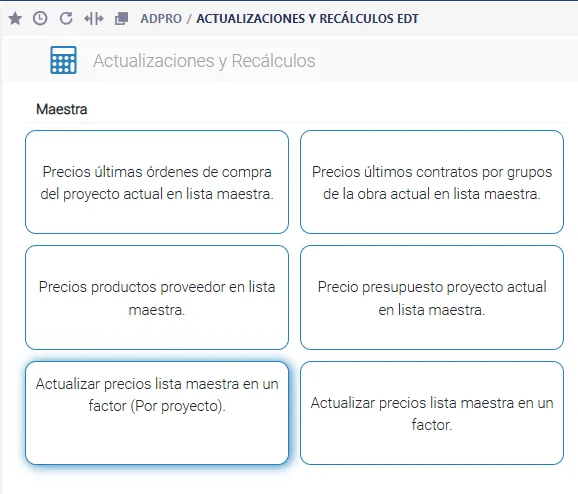
Trae precios desde: últimas órdenes de compra del proyecto, productos proveedor (Almacén), últimos contratos por grupos, presupuestado en lista maestra, o por factor (divisor/multiplicador masivo por tipo o agrupación).
B📝 Actualizar presupuesto
Actualiza precios y cantidades de la versión del proyecto seleccionado: precios de productos proveedor (menor, promedio o mayor), precios del maestro de insumos en el presupuesto (masivo o filtrado por tipo o agrupación), multiplicar precios de insumos por un factor, multiplicar cantidades del presupuesto por un factor y multiplicar un subcapítulo por un factor.
C🔧 Gestión de insumos
Insertar, cambiar o eliminar insumos en varios APU de una versión a la vez. El cambio solo admite un insumo de la misma agrupación y conserva cantidad, rendimiento y valor, que conviene revisar después.
🎯Impacto
Actualizar presupuesto y Gestión de insumos afectan solo la versión del proyecto seleccionado. Actualizar el maestro afecta a toda la empresa, porque el maestro es único y centralizado.
📸 Imagen de referencia
📸 Actualizaciones y recálculos — pantalla general
📋 QUÉ HACER — PASO A PASO
1Seleccionar el proyecto
Desde ADPRO / Presupuestos / Selección del proyecto. Requiere permisos sobre el proyecto y la opción.
2Acceder a la función
Ruta: ADPRO / Presupuestos / Utilidades / Actualizaciones y recálculos. El presupuesto no debe estar fijo ni tener detalles bloqueados.
3Elegir el proceso
Actualizar maestro de insumos, Actualizar presupuesto o Gestión de insumos.
4Elegir la opción y ejecutar
Selecciona la opción del proceso y, si la pide, el filtro (tipo de insumo o agrupación) o el factor; luego ejecútala.
5Recalcular en la EDT
En la Elaboración de presupuesto (EDT), pestaña Navegación, clic en Actualizar presupuesto antes de revisar informes u operar.
ADPRO / Almacén / Proveedores /👥 Calificación de terceros
🎯 OBJETIVO DE LA FUNCIÓN
Calificar y clasificar terceros (proveedores y contratistas) con los criterios de la empresa. La calificación aparece como alerta informativa al crear un contrato (no bloquea) y la clasificación (grupo, categoría y especialidad) facilita la búsqueda en el Informe de proveedores.
💡 GENERALIDADES Y MODOS DE USO
AQué permite
Calificar y clasificar terceros (proveedores y contratistas) bajo criterios establecidos por la organización — facilita búsqueda e identificación en procesos posteriores.
BAcceso
Ruta: ADPRO / Almacén / Proveedores / Calificación de terceros. 💡 Proceso individual por tercero.
CPrerrequisitos
a) Maestro de calificación de terceros parametrizado · b) Maestros de Grupo, Categoría y Especialidad configurados para clasificación jerárquica.
DUso en el sistema
La calificación y clasificación se usan en el Informe de proveedores (ADPRO / Almacén / Proveedores / Informe de proveedores) para facilitar la búsqueda.
EBúsqueda del tercero
Al ingresar a la función: búsqueda por descripción o código → seleccionar tercero → proceder a calificar/clasificar.
🔔 ALERTAS GENERADAS CON LA CALIFICACIÓN
A · Alerta en creación de contrato
Al crear un contrato desde ADPRO y seleccionar el tercero, el sistema muestra una alerta con la calificación del tercero. 💡 Visible antes de confirmar la creación.
B · En contratos creados
Desde la alerta general de contratos también se evidencia la calificación asignada al contratista.
C · ⚠️ Solo informativa
En todos los casos, el sistema solo informa al usuario sobre la calificación — NO realiza bloqueo alguno. 💡 La decisión de contratar o no queda a criterio del usuario.
🔧 CONSEJOS Y RECOMENDACIONES
🏷️Mantener jerarquía consistente
Usar siempre los 3 niveles (Grupo/Categoría/Especialidad) para aprovechar filtros en el Informe de proveedores.
⭐Calificar después de evaluación
La calificación debe reflejar una evaluación real del tercero: cumplimiento, calidad, tiempos de entrega.
⚠️Sistema no bloquea
La calificación es informativa — no impide contratar. La decisión final recae en el usuario/empresa.
📋Parametrizar maestros primero
Antes de calificar/clasificar: configurar Maestros de calificación, grupo, categoría y especialidad.
🔍Útil para búsquedas masivas
La clasificación permite búsquedas eficientes en el Informe de proveedores filtrando por cualquiera de los 3 niveles.
📋 QUÉ HACER — PASO A PASO
1Seleccionar tercero
Buscar por descripción o código → seleccionar del listado. 💡 Botón de búsqueda 🔍 para activar nueva selección.
2Asignar calificación
Proceder a asignar la calificación correspondiente según criterios de la organización. 💡 Criterios definidos en el maestro de calificación de terceros.
📸 Imagen de referencia
🖼️
Espacio reservado para imagen
Se agregará próximamente
📋 QUÉ HACER — PASO A PASO
1Principio
La clasificación es jerárquica y asociativa — parte de lo general a lo particular. Se configura en 3 niveles secuenciales.
2① Grupo
Selección del Grupo del tercero. Parametrizado desde Maestro tercero grupo. 💡 Primer nivel, el más general.
3② Categoría
Después del grupo, selección de Categoría. Parametrizado desde Maestro tercero categoría. 💡 Segundo nivel, depende del grupo.
4③ Especialidad
Última selección: Especialidad. Deja en firme el proceso de clasificación. Parametrizado desde Maestro tercero especialidad. 💡 Tercer nivel, el más específico.
5Uso final
Estos 3 niveles se usan para clasificar Proveedores y Contratistas y facilitar su búsqueda en el Informe de proveedores.
Consultar, sin entrar al formulario Productos proveedor, los precios configurados por proveedor y zona (vigentes o vencidos) y sus dos últimas actualizaciones de precio, para revisar la vigencia de las cotizaciones y la variación de precios antes de comprar.
💡 GENERALIDADES Y MODOS DE USO
AQué permite
Consultar los registros de productos por proveedor configurados y sus diferentes actualizaciones de precio sin entrar al formulario principal. 💡 Vista centralizada para análisis rápido.
a) Permisos asignados a usuarios · b) Proyecto seleccionado.
D2 informes disponibles
① Informes productos proveedor: configuración actual (vigente/vencida). ② Informe actualizaciones: trazabilidad de cambios de precio.
🔍 FILTROS DISPONIBLES (AMBOS INFORMES)
A · Nombre o NIT del proveedor
Búsqueda por código, descripción o parte del nombre del proveedor con configuración de insumo con zona.
B · Nombre o código de la zona
Filtrar por zona específica que tenga configuración de insumo con proveedor.
C · Nombre o código del producto
Búsqueda por código, descripción o parte del nombre del insumo.
D · Nombre o código de la Agrupación
Filtrar la consulta por un grupo de insumo específico (código o parte de descripción).
E · Productos sin proveedor principal
Marcar para visualizar productos cuyo proveedor NO está registrado como principal.
F · Productos con proveedor principal
Marcar para visualizar productos cuyo proveedor SÍ está registrado como principal.
G · Limpiar
Borra todos los filtros aplicados para reiniciar o ver toda la información.
🔧 CONSEJOS Y RECOMENDACIONES
📈Monitorear variaciones
Revisar periódicamente el Informe de actualizaciones para identificar tendencias de precios y proveedores con incrementos frecuentes.
🟢Verde = ahorro
Variación en verde indica disminución de precio. Aprovechar para reponer inventario o planear compras futuras.
🔴Rojo = alerta
Variación en rojo indica incremento. Evaluar cambio de proveedor o negociar nuevos precios.
⏰Vencidas requieren actualización
Con la vigencia vencida, ese precio (proveedor y zona) no se habilita en Comprar pedidos proveedor: actualizar la vigencia en Productos proveedor antes de comprar.
🎯Proveedor principal
La marca de proveedor principal sirve para filtrar los informes y hacer acciones masivas; en Comprar pedidos proveedor el sistema sugiere siempre el proveedor de menor precio vigente para la zona.
📊Exportar a Excel
Útil para análisis comparativos de precios entre periodos o entre proveedores.
📋 QUÉ HACER — PASO A PASO
1Propósito
Consultar sin entrar al formulario principal los productos configurados por proveedor y zona. 💡 Agrupado por estado: vencidas o vigentes.
Seleccionar proyecto + aplicar filtros deseados → sistema muestra los productos por proveedor/zona clasificados por estado.
4Clasificación
Se visualizan agrupados por: • Vencidas: configuraciones con fecha de vigencia expirada • Vigentes: configuraciones activas y usables en compras
5Acciones
Informe de consulta — no permite editar directamente. Para modificar: acceder al formulario de Productos proveedor.
📸 Imagen de referencia
🖼️
Espacio reservado para imagen
Se agregará próximamente
📋 QUÉ HACER — PASO A PASO
1Propósito
Consultar la trazabilidad del valor previo vs el actual de los insumos con el proveedor. Historial de las últimas 2 modificaciones. 💡 Aplica a cambios desde el formulario o por migración.
Seleccionar proyecto + rango de fecha → sistema lista insumos con variación de precio (positivo o negativo).
4🟢 Variación positiva (verde)
Precio actual < precio previo. Ahorro para el proyecto — el sistema muestra la diferencia. 💡 Útil para identificar buenas negociaciones.
5🔴 Variación negativa (rojo)
Precio actual > precio previo. Incremento — el sistema muestra la diferencia para evidenciar el impacto. 💡 Alerta para control de costos.
6Columnas
Valor previo · Valor actual · Variación · Fecha y usuario de creación · Usuario de modificación · Fecha y hora de modificación.
7Exportar
Icono de Excel para obtener la información en hoja de cálculo.
📸 Imagen de referencia
🖼️
Espacio reservado para imagen
Se agregará próximamente
ADPRO / Almacén / Pedidos /📝 Pedidos proyecto
🎯 OBJETIVO DE LA FUNCIÓN
Registrar los pedidos de insumos que necesita la obra, imputados a uno o varios ítems del presupuesto y viendo antes lo proyectado, lo asegurado, lo pendiente y el inventario del insumo, para que el director del proyecto los apruebe y Compras gestione la compra.
💡 GENERALIDADES Y MODOS DE USO
APropósito
Realizar pedidos de insumos agotados o próximos a agotarse. Carga el pedido contra uno o varios ítems del presupuesto de obra. 💡 Conocer asegurado del proyecto + inventario del almacén.
BRuta
ADPRO / Almacén / Pedidos / Pedidos proyecto
CPrerrequisitos
a) Tipo de insumo configurado para pedidos (SINCO) · b) Insumo en estado Activo · c) Proyecto seleccionado · d) Presupuesto actualizado · e) Control de proyecto generado · f) Ítems en estado En ejecución y con «Aplica en almacén» (ADPRO / Ejecución / Estado de ítems).
DQué muestra
Al seleccionar insumo → cantidad total proyectada, si está presupuestado, asegurado e inventario.
EEstado inicial
Pedido creado → estado Generado. Editable hasta que se apruebe o compre.
FFlujo posterior
Generado → Aprobado (proceso independiente) → Comprado vía orden de compra. Si se rechaza al aprobar o al comprar, queda Rechazado.
📸 Pedidos proyecto — Generalidades
🔧 CONSEJOS Y RECOMENDACIONES
📋Formato GR-F-10
Flujo CIMELEC: el residente llena el formato, la dirección del proyecto lo firma y el responsable carga el pedido en SINCO. No omitir pasos.
📅15 días mínimo
Fecha de requerimiento: plazo mínimo 15 días calendario desde la solicitud.
🚫Ítem Terminado NO acepta
Si un ítem está en estado Terminado, no se pueden imputar nuevos pedidos.
💾Guardado automático
Los cambios se guardan automáticamente al ingresar cantidad o modificar datos.
⚠️Cantidad ≤ Proyectada
Queda como pedido adicional (pasa también por Aprobar pedidos adicionales) si en el ítem el asegurado o el consumido, más los pedidos pendientes y la cantidad pedida, supera lo proyectado; si el insumo no está presupuestado en ese ítem, o si asegurado más pedidos pendientes supera el total proyectado del insumo.
📌Pedidos urgentes
Marcar como urgente solo cuando realmente lo sea — facilita la priorización en aprobaciones.
📝Costos indirectos
Papelería y mobiliario de oficina ya están configurados en los costos indirectos: no hace falta validarlos en el presupuesto. La herramienta menor (palas, picas) se reconoce en los APU que incluyen herramienta menor.
🔄Reversión en orden
Para deshacer aprobaciones: primero segunda aprobación, luego primera.
🔍Mostrar detallado
En Consulta pedidos proyecto, activar «Mostrar detallado» para ver la asignación presupuestal de cada pedido por ítem.
➕ CREAR PEDIDO — PASO A PASO
1Clic en Nuevo pedido
En Pedidos proyecto, clic en el botón Nuevo pedido. Se abren los campos del pedido.
2Fecha de generación
Aparece automáticamente la fecha actual del pedido. No editable.
3Fecha de Requerimiento
Por defecto 8 días calendario posteriores a la fecha de generación. Editable por el usuario. 💡 Plazo mínimo sugerido para llegar a obra: 15 días.
4Buscar insumo
Ingresar código, descripción o parte del nombre del insumo → seleccionar de la lista.
5Proyectado
Cantidades totales proyectadas del insumo en el presupuesto.
6Asegurado
Cantidades totales ya compradas y contratadas del insumo.
7Pedidos pendientes
Pedidos generados o aprobados que aún no se han comprado.
8Entradas pendientes
Cantidades compradas pendientes por ingresar al almacén.
9Inventario
Cantidades del insumo en el almacén del proyecto.
10Ítems del presupuesto
Sistema discrimina los ítems relacionados donde aplica el insumo, con: proyectado, asegurado, pedidos pendientes y consumido por ítem.
11Cantidad a pedir
Casilla editable junto al ítem → ingresar cantidad a solicitar para ese ítem específico.
12Agregar ítem no presupuestado
Si el ítem no aparece o el insumo no está presupuestado → icono Agregar ítem para listar ítems que apliquen en almacén y estén en ejecución.
📸 Pedidos proyecto — Crear pedido
✏️ EDITAR / ELIMINAR PEDIDO
1Condición
El pedido debe estar en estado Generado. No se pueden editar pedidos ya aprobados/comprados.
2Acceso
Ruta: ADPRO / Almacén / Pedidos / Pedidos proyecto → clic sobre el insumo correspondiente → se abre la pantalla de edición.
3Qué se puede editar
Cantidad · Observación · Marcación/desmarcación de Pedido urgente. 💡 Guardado automático — al ingresar cantidad o modificar, se guarda.
4Eliminar pedido
El pedido debe estar en estado Generado. No se pueden eliminar pedidos aprobados o comprados.
5Procedimiento eliminar
Clic sobre el insumo → pantalla de edición → icono de eliminación 🗑️ → confirmar alerta. 💡 El pedido desaparece de la consulta.
6Estado de ítems
⚠️ Si un ítem está en estado Terminado, NO se puede realizar ni imputar un pedido sobre ese ítem.
7Generar nuevo pedido
Después de crear o editar uno → icono para generar un nuevo pedido sin salir.
8Adjuntar
Icono de adjuntar archivos al pedido.
9Observaciones
Icono de observaciones — máximo 500 caracteres.
📸 Pedidos proyecto — Editar pedido
📋 PROCEDIMIENTO CIMELEC
1Validación previa
SINCO muestra los ítems en cuyo APU está el insumo; si se pide en un ítem donde no está, el pedido queda adicional. Por eso CIMELEC exige validar antes que el insumo esté en el APU del ítem.
2Formato GR-F-10
Desde la solicitud de insumos, indicar dentro del formato interno GR-F-10 firmado por la dirección del proyecto: 💡 Cantidad · Descripción clara del insumo · Código de ítem del formulario de presupuesto.
3Flujo
Residente → llena GR-F-10 → firma Dirección del proyecto → responsable carga el pedido en SINCO ADPRO → el director del proyecto lo aprueba en SINCO → Compras gestiona la compra y la entrega (procedimiento 6.2).
4Validar existencia del insumo
Validar en el Presupuesto que el insumo exista dentro de la actividad (N° ítem) en que se requiere.
5Definir fecha de requerido
Plazo mínimo sugerido: 15 días calendario para llegar a obra. 💡 Considera tiempos de proveedor + logística.
6Buscar insumo en el buscador
Buscar nombre o código del insumo. Debe existir en alguna estructura de APU de un ítem del presupuesto en SINCO. Si no existe en el Maestro de insumos, el ingeniero de presupuestos pide su creación a la Dirección de Presupuestos y Costos (nombre comercial y unidad de medida); si no está en el APU o no alcanza lo proyectado, pide un preajuste para liberar cantidades (procedimiento 6.2).
7Seleccionar y validar actividades
Al seleccionar un insumo existente → sistema muestra actividades donde se puede solicitar el pedido.
8Ingresar cantidad
Ingresar la cantidad en el recuadro del ítem. No debe superar lo proyectado del ítem, contando lo asegurado (o consumido) y los pedidos pendientes. ⚠️ Si asegurado (o consumido) + pedidos pendientes + la cantidad supera lo proyectado, el pedido queda adicional.
9Papelería y mobiliarios
Insumos de papelería y mobiliarios de oficinas están previamente configurados en los costos indirectos — no es necesario validar su existencia en el presupuesto.
10Herramienta menor
Palas y picas (herramienta menor) se reconocen de forma predeterminada en todos los APU que contienen herramienta menor.
Insumo y usuario de creación (código o parte del nombre) · Ítem (número o parte de la descripción) · Orden de compra (número completo) · Observaciones (palabras de la observación del pedido).
5Tipo de pedido
Adicional · Presupuestado. Se muestra cuando existan pedidos adicionales.
6Rangos de fechas
Creación (por defecto últimos 30 días) · Requerimiento.
7Mostrar auditoría
Usuario, fecha y hora de creación, aprobación, compra, rechazo con observaciones.
8Mostrar urgentes
Filtrar solo pedidos marcados como urgentes en creación.
9Mostrar detallado
Asignación presupuestal: cantidad pedida, proyectada, consumida y diferencia por ítem.
10Paginación
La visualización llega hasta 200 filas: usar paginación para ver más. 💡 Almacén maneja 4 decimales por defecto.
11Columna Cantidad e íconos
En la columna Cantidad, (P) indica que al crear el pedido no se superó lo proyectado y (A) que sí (pedido adicional). Íconos: Imprimir y Excel.
📸 Consulta pedidos proyecto
🔧 CONSEJOS Y RECOMENDACIONES
📋Control CIMELEC
Usa esta consulta (filtros Estado y rango de fechas) para revisar los pedidos sin aprobación o sin orden de compra con más de 7 días (auditoría semestral, procedimiento 6.3) y, al cierre del proyecto, que todos queden comprados o rechazados (6.4).
Al aprobar: Generado → Aprobado. Habilita la generación de órdenes de compra.
DPrerrequisitos
a) Pedidos en estado Generado · b) Perfil autorizado para aprobación · c) Rangos de aprobación configurados.
EQuién aprueba
En CIMELEC, el director del proyecto (procedimiento 6.2), con perfil y rango de aprobación asignados en SINCO.
FPedidos adicionales
Si el pedido supera lo proyectado (adicional), puede requerir segunda instancia de aprobación específica.
1Sistema de 2 instancias
Configuración estándar: Aprobar + Aprobar pedidos adicionales. Recomendado: la segunda solo para adicionales. 💡 Sin aprobación → no se habilita generación de OC.
Proyecto seleccionado. Aprobaciones son independientes por proyecto. 💡 El usuario puede aprobar en proyectos asignados aplicando filtros.
4Filtros
Proyecto · Insumo · Fecha Inicial · Usuario · Mostrar solo urgentes · Mostrar auditoría. 💡 Check Solo por Aprobar activo por defecto.
5Revisar pedido
Clic en el número del pedido → ver detalle antes de aprobar.
6Marcar Aprobar
Marcar casilla en columna Aprobar → sistema pide confirmación con comentario opcional.
7Rechazar pedido
Posible desde cualquier página de aprobación. Tras confirmar, el pedido sale de la lista de aprobación y de Pedidos proyecto; queda en Consulta pedidos proyecto con estado rechazado (usuario, fecha y observación en la auditoría).
8Regla de reversión
Para deshacer aprobaciones: 1° retirar segunda aprobación · 2° retirar primera aprobación. ⚠️ Orden estricto: el sistema no permite omitirlo.
9Multi-proyecto
Usuarios con varios proyectos asignados pueden ver y aprobar registros de múltiples proyectos simultáneamente.
📸 Aprobar pedidos
ADPRO / Almacén / Anticipos /➕ Adición de anticipos
🎯 OBJETIVO DE LA FUNCIÓN
Creación de anticipos por proveedor y proyecto. Se amortizan con las Entradas de Almacén de las órdenes de compra del proveedor.
💡 GENERALIDADES Y MODOS DE USO
AQué es
Creación de anticipos por tercero y proyecto. Los anticipos se amortizan con las Entradas de Almacén de las órdenes de compra de cada proveedor.
BPrerrequisitos
a) Tercero tipo Cliente o Cliente Proveedor (A&F) · b) Usuario con permiso al proyecto.
CCampos de inicio
Proveedor: descripción o parte del nombre, TAB/Enter. Proyecto: solo los asignados al usuario.
DCampos del anticipo
Fecha (editable, por defecto hoy) · Valor pactado · % Amortización · Factura · Observaciones (máx. 500 caracteres).
ESaldos visibles
Si el tercero tiene saldos pendientes, aparecen en Saldo (CxP / No pago - Amortizado). Acumulado = total anticipado al tercero en el proyecto. CxP / No pago consolida los anticipos en cualquiera de esos dos estados y Amortizado es lo ya descontado.
FEstado resultante
Al guardar: consecutivo asignado + estado Generado. Listo para Programación.
📸 Anticipos — Generalidades
🖼️
Espacio reservado para imagen
Se agregará próximamente
🔧 CONSEJOS Y RECOMENDACIONES
🔒Tipo de tercero
El tercero debe ser Cliente o Cliente Proveedor (A&F) para permitir la creación del anticipo.
📝Máx. 500 caracteres
El campo Observaciones admite hasta 500 caracteres — útil para trazabilidad.
💰Valor + %
Se define valor en pesos y % de amortización. Ambos quedan atados al anticipo.
🔍Saldos previos
Revisar siempre saldos pendientes del tercero antes de crear un nuevo anticipo.
📋 QUÉ HACER — PASO A PASO
1Acceder
Ruta: ADPRO / Almacén / Anticipos / Adición de anticipos.
2Seleccionar proveedor
Campo Proveedor: escribir descripción o parte, seleccionar registro, TAB/Enter.
3Seleccionar proyecto
Campo Proyecto: solo los que el usuario tenga permitidos. Clic en Consultar.
4Revisar saldos
Si el tercero tiene anticipos por amortizar, aparecen en Saldo (CxP / No pago - Amortizado) y en Acumulado: revisarlos antes de crear uno nuevo.
5Diligenciar datos
Fecha (editable) · Valor del anticipo · % Amortización · Factura (si aplica) · Observaciones.
6Guardar
Clic en el icono Guardar y luego Confirmar. Sistema asigna consecutivo al documento.
📸 Anticipos — Crear anticipo
🖼️
Espacio reservado para imagen
Se agregará próximamente
🛠️ ICONOS Y ACCIONES
1❌ Anular anticipo
Aplica solo sobre anticipos en estado Generado. Tras anular, la inversión acumulada se ve afectada y el documento no puede tener más movimientos ni incidencia en amortización/control.
2🖨️ Imprimir
Genera la impresión del documento con todos los detalles del anticipo.
📸 Imagen de referencia
🖼️
Espacio reservado para imagen
Se agregará próximamente
ADPRO / Almacén / Anticipos /✏️ Edición de anticipos
🎯 OBJETIVO DE LA FUNCIÓN
Consulta y edición de anticipos en estado Generado. Permite cambiar fecha, valor, % amortización, factura y observaciones.
💡 GENERALIDADES Y MODOS DE USO
AQué es
Consulta y edición de anticipos en estado Generado existentes en la base de datos.
BPrerrequisitos
a) Tener anticipos en estado Generado · b) Usuario con permiso al proyecto.
CFiltros
Proyecto (por defecto el de sesión) · Proveedor · Rango de fechas (por defecto hasta la fecha actual).
DCampos editables
La esencia funcional de edición es idéntica a la Adición: se pueden modificar fecha, valor, % amortización, factura, observaciones.
ERestricción
Solo se editan anticipos en estado Generado. Si está programado o aprobado, primero retirar la aprobación y luego la programación (Aprobación anticipos / Programación anticipos) para que vuelva a Generado.
🔧 CONSEJOS Y RECOMENDACIONES
🔒Solo Generado
Si el anticipo ya está programado o aprobado, retirar primero la aprobación y luego la programación antes de editar.
📆Rango de fechas
Por defecto se listan los anticipos con fecha hasta hoy; si se registró uno con fecha posterior, ampliar la fecha final.
📋 QUÉ HACER — PASO A PASO
1Acceder
Ruta: ADPRO / Almacén / Anticipos / Edición de anticipos.
2Filtrar
Proyecto + Proveedor + rango de fechas. Clic en Consultar.
3Abrir detalle
Clic en el número del anticipo (columna No.) → se abre el detalle en nueva ventana.
4Modificar campos
Cambiar valor, %, fecha, factura u observaciones según se requiera.
5Guardar cambios
Clic en Guardar. El anticipo mantiene el consecutivo original.
6🖨️ Imprimir
Icono Imprimir para obtener reporte del anticipo editado.
7Ordenar
Flecha junto al campo fecha para ordenar ascendente/descendente.
📸 Imagen de referencia
🖼️
Espacio reservado para imagen
Se agregará próximamente
ADPRO / Almacén / Anticipos /❌ Anular anticipos
🎯 OBJETIVO DE LA FUNCIÓN
Anulación definitiva de anticipos en estado Generado. Tras anular, el documento no permite más movimientos ni impacto en amortización/control.
💡 GENERALIDADES Y MODOS DE USO
AQué es
Consulta y anulación de anticipos en estado Generado existentes en la empresa.
BPrerrequisitos
a) Tener anticipos en estado Generado · b) Permiso al proyecto.
CEfecto
Tras anular: la inversión acumulada por tercero se ve afectada y el documento NO puede tener ningún otro movimiento ni incidencia en amortización/control.
DRestricción
No se puede anular un anticipo que ya fue programado o aprobado.
🔧 CONSEJOS Y RECOMENDACIONES
⚠️Acción irreversible
Un anticipo anulado no puede reactivarse. Para un escenario similar hay que crear uno nuevo.
📊Impacto en acumulados
La inversión acumulada por tercero se descuenta al anular.
Primera instancia de control: programar la fecha estimada de pago de los anticipos generados. Estado Generado → Programado.
💡 GENERALIDADES Y MODOS DE USO
AQué es
Primera de las dos instancias de control (programación y aprobación) que se requieren para remitir el anticipo al módulo Financiero, donde se causa y se paga. Aquí se consulta el anticipo y se programa su fecha estimada de pago.
BPrerrequisitos
a) Anticipo en estado Generado · b) Proyecto seleccionado (independiente por proyecto) · c)Semanas de pago configuradas (ADPRO / Mantenimiento / Configuración / Generación de semanas).
CEstado resultante
Generado → Programado. Queda con fecha estimada de pago, listo para Aprobación.
DMulti-proyecto
Por defecto carga el proyecto de sesión. Se pueden aplicar filtros para programar anticipos de otros proyectos del usuario.
EAuditoría
Clic en el icono junto a Programar: ventana emergente con línea histórica completa — usuario, fecha/hora, comentarios.
📸 Anticipos — Generalidades
🖼️
Espacio reservado para imagen
Se agregará próximamente
🔧 CONSEJOS Y RECOMENDACIONES
📆Semanas de pago configuradas
Sin semanas de pago configuradas en Mantenimiento, la programación no funciona correctamente.
🌐Multi-proyecto móvil
En móvil, el sistema muestra anticipos de todos los proyectos asignados — permite programar en paralelo.
🔄Reversible
Se puede quitar la programación mientras el anticipo no esté aprobado.
📊Acumulados informativos
Total Anticipos y Saldo por Amortizar son acumulados por tercero.
Proyecto · Proveedor · Fecha Inicial. La casilla Solo por programar viene marcada por defecto.
3Visualizar detalle
Clic sobre el número del anticipo para abrir el detalle completo (no disponible en móviles).
4Definir fecha de pago
El sistema sugiere la semana de pago según la fecha de generación y el plazo de la forma de pago del tercero; la semana es editable y la fecha se recalcula con la configuración de semanas.
5Marcar casilla Programar
Activar la casilla Programar → sistema pide confirmación con comentario opcional.
6Confirmar
Aceptar → estado cambia a Programado. Se puede reversar desactivando la casilla (mientras no esté aprobado).
Segunda y última instancia de control: aprobar el anticipo programado para su causación y pago. Estado Programado → Aprobado; habilita la generación del Invertido.
💡 GENERALIDADES Y MODOS DE USO
AQué es
Segunda y última instancia de control: consulta de los anticipos programados y su aprobación definitiva, con la que se remiten al módulo Financiero para causación y pago.
BPrerrequisitos
a) Anticipo en estado Programado · b) Proyecto seleccionado (independiente por proyecto) · c) Semanas de pago configuradas.
CEstado resultante
Programado → Aprobado. Habilita la generación de Invertido en anticipos y la causación contable.
DOrden inverso para reversar
Si está aprobado y programado: primero retirar la Aprobación, luego la Programación.
EMulti-proyecto móvil
En móvil, el sistema lista anticipos de todos los proyectos asignados — permite aprobar en varios proyectos en un solo paso.
📸 Anticipos — Generalidades
🖼️
Espacio reservado para imagen
Se agregará próximamente
🔧 CONSEJOS Y RECOMENDACIONES
🔒Programación obligatoria
Sin programación previa el anticipo no aparece aquí.
📋Auditoría
Cada aprobación queda registrada: usuario, fecha/hora, comentario.
Proyecto · Proveedor · Fecha Inicial. Check Solo por Aprobar activo por defecto.
3Visualizar detalle
Clic en el número del anticipo para ver detalles (no en móvil).
4Ajustar fecha de pago
La semana de pago es editable — recalcula la fecha según la configuración.
5Marcar Aprobar
Activar casilla Aprobar → confirmar con comentario opcional.
6Resultado
Estado cambia a Aprobado. Habilita causación contable y generación de Invertido.
📸 Imagen de referencia
🖼️
Espacio reservado para imagen
Se agregará próximamente
ADPRO / Almacén / Anticipos /💸 Amortización de anticipos
🎯 OBJETIVO DE LA FUNCIÓN
Amortización de anticipos contra Entradas de Almacén del proveedor/proyecto seleccionados. Solo entradas en Generado.
💡 GENERALIDADES Y MODOS DE USO
AQué es
Amortización de un anticipo contra Entradas de Almacén generadas para el tercero y proyecto seleccionados.
BPrerrequisitos
a) Anticipo generado · b) Entradas de almacén en estado Generado del mismo proveedor y proyecto · c) No amortizar más que el saldo por amortizar.
CModo de amortizar
Por porcentaje o por valor absoluto por cada entrada. Doble clic en el campo recomienda el máximo amortizable.
D% máximo
Si el tercero tiene varios anticipos con distintos %, el sistema toma el % más alto configurado como máximo amortizable.
🔧 CONSEJOS Y RECOMENDACIONES
📌Amortizar en cada entrada
Amortizar el anticipo al registrar cada entrada del proveedor, antes de programarla. La auditoría semestral revisa los anticipos pendientes (procedimiento 6.3, Compras / Almacén).
🔒Solo entradas Generadas
No amortizar entradas ya aprobadas: desvirtúa el flujo de pago.
📋 QUÉ HACER — PASO A PASO
1Acceder
Ruta: ADPRO / Almacén / Anticipos / Amortización de anticipos.
2Filtrar
Proveedor + Proyecto → aparecen Entradas de Almacén con anticipo disponible.
3Elegir entrada
Seleccionar la entrada de almacén a amortizar en Generado.
4Ingresar valor o %
Por cada entrada: digitar el % A Amortizar o el Valor total amortizado.
5Guardar
Clic en icono Guardar por registro para dejar en firme la amortización.
6Eliminar amortización
Suprimir el % o el valor → Guardar. Solo si la entrada sigue en estado Generado.
📸 Imagen de referencia
🖼️
Espacio reservado para imagen
Se agregará próximamente
⚙️ CONFIGURACIONES
1Configuraciones que solo ejecuta ADPRO
Dependen de la solicitud de la empresa al equipo ADPRO — no son editables por el usuario final.
2Modo de ingreso
La configuración define si se puede ingresar el % o el valor a amortizar (o ambos).
3Valor máximo — opción A
Valor total de la entrada incluyendo IVA.
4Valor máximo — opción B
Valor de la entrada antes de IVA.
5Valor máximo — opción C
Valor total con IVA menos Retención en la Fuente.
6Alcance
La configuración aplica a todas las entradas de almacén por igual.
📸 Imagen de referencia
🖼️
Espacio reservado para imagen
Se agregará próximamente
ADPRO / Almacén / Anticipos / Utilidades /🔄 Cambio de estado de anticipos
🎯 OBJETIVO DE LA FUNCIÓN
Cambiar el estado del anticipo a No Pago para evitar su aprobación y contabilización. Afecta solo el módulo ADPRO.
💡 GENERALIDADES Y MODOS DE USO
AQué es
Cambiar el estado del anticipo a No Pago para evitar que se genere aprobación y contabilización. Afecta únicamente el módulo ADPRO.
BPrerrequisitos
a) Anticipo en estado Generado, Programado o Aprobado · b) Permiso al proyecto.
CEfecto
El anticipo marcado como No Pago sale del flujo contable. Si se requiere revertir, usar Reversar estados de anticipos.
DCampo Lote
Opcional, no estándar. Si la empresa maneja la figura contable del lote, se puede asociar la CxP correspondiente.
🔧 CONSEJOS Y RECOMENDACIONES
↩️Reversible
Un No Pago se puede reversar desde Reversar estados de anticipos.
📄No. Documento
Diligenciarlo deja registrado contra qué CxP se cruzó el anticipo.
📋 QUÉ HACER — PASO A PASO
1Acceder
Ruta: ADPRO / Almacén / Anticipos / Utilidades / Cambio de estado de anticipos.
2Filtrar
Proyecto · Proveedor · Fecha hasta la cual consultar.
En la casilla ingresar el número del documento contable contra el que se hizo el cruce (CxP).
5Lote (si aplica)
Si la empresa usa lote contable, diligenciar el dato asociado a la CxP.
6Marcar Cambiar estado
Seleccionar los anticipos a establecer como No pago.
7Confirmar
Clic en el icono de guardar → los documentos desaparecen de la consulta.
📸 Imagen de referencia
🖼️
Espacio reservado para imagen
Se agregará próximamente
ADPRO / Almacén / Anticipos / Utilidades /↩️ Reversar estado de anticipos
🎯 OBJETIVO DE LA FUNCIÓN
Reversar el estado No Pago de un anticipo para habilitar su pago normal con documento contable. Permite además desvincular el documento contable del cruce y cambiar el número de lote (si aplica).
💡 GENERALIDADES Y MODOS DE USO
AQué es
Reversar el estado No Pago de un anticipo marcado previamente, para habilitar su pago normal con documento contable. Permite además desvincular el documento contable del cruce y cambiar el número de lote (si aplica).
BPrerrequisitos
a) Tener anticipos marcados como No pago · b) Permiso al proyecto origen.
CEfecto
Reversar = habilitar el pago normal con documento contable. El anticipo vuelve al flujo habitual.
🔧 CONSEJOS Y RECOMENDACIONES
🔄Flujo inverso
Reversar es la inversa de Cambio de Estado a No Pago.
🔢Lote opcional
Solo aplica si la empresa maneja la figura contable del lote.
📋 QUÉ HACER — PASO A PASO
1Acceder
Ruta: ADPRO / Almacén / Anticipos / Utilidades / Reversar estado de anticipos.
2Filtrar
Proyecto · Proveedor · Fecha.
3Reversar Estado
Marcar casilla en columna Reversar Estado → habilita pago normal con documento contable.
4Desvincular Doc.
Opcional: marcar Desvincular Doc. para quitar el documento contable asociado al No pago.
5Cambiar Lote
Si aplica, cambiar el número de lote en la casilla correspondiente.
6Confirmar
Clic en icono de guardar → el registro desaparece de la consulta.
📸 Imagen de referencia
🖼️
Espacio reservado para imagen
Se agregará próximamente
ADPRO / Almacén / Anticipos /📤 Traslado anticipos
🎯 OBJETIVO DE LA FUNCIÓN
Traslado de anticipos a otros proyectos del mismo tercero para continuar con su amortización. Requiere estado CxP o No pago.
💡 GENERALIDADES Y MODOS DE USO
AQué es
Trasladar un anticipo a otros proyectos donde el tercero tenga procesos de compras y entradas asociadas, para continuar con su amortización.
BPrerrequisito crítico
El anticipo debe estar con CxP o marcado como No pago. De lo contrario no aparece ningún registro para trasladar.
CLímite de valor
Solo se traslada el saldo sin amortizar: si el anticipo ya tuvo amortizaciones, no se puede trasladar su valor completo.
DImpacto contable
Si el anticipo tiene CxP, al trasladarlo (total o parcialmente) el sistema genera el cruce contable (AJ) y lleva ese saldo al centro de costos del otro proyecto.
ETipo de documento
Tipo AJ — Ajustes y reclasificaciones. Debe estar configurado con consecutivos en la(s) sucursal(es) administrativa(s).
🔧 CONSEJOS Y RECOMENDACIONES
🔒Estado obligatorio
El anticipo debe estar con CxP o No pago para que aparezca para traslado.
🔢Límite del valor
No trasladar más del saldo no amortizado. Sistema valida automáticamente.
📒Config AJ
El tipo de documento AJ (Ajustes y reclasificaciones) y su consecutivo deben estar configurados en la sucursal administrativa. Si al trasladar aparece «Configurar el consecutivo para realizar ajustes en la Sucursal Administrativa», se configura en Financiero / Contabilidad / Configuración / Consecutivo de documentos.
Sucursal, Proveedor, Moneda, Estado, Rango de fechas — combinar los que apliquen.
4Consultar
Clic en botón Consultar → aparecen los anticipos con toda la información.
5Abrir documento
Clic en el número del anticipo (color azul) para abrir el detalle. Si se requiere, imprimir.
6Exportar Excel
Icono Excel para descargar el listado en hoja de cálculo.
📸 Imagen de referencia
🖼️
Espacio reservado para imagen
Se agregará próximamente
ADPRO / Almacén / Compras /➕ Creación orden de compra
🎯 OBJETIVO DE LA FUNCIÓN
Generación de órdenes de compra directas (sin asignación presupuestal). Mismo entorno funcional que la Edición de OC.
💡 GENERALIDADES Y MODOS DE USO
APrerrequisitos
a) Proveedor creado · b) Insumos en estado Activo · c) Proyecto seleccionado.
BRuta
ADPRO / Almacén / Compras / Creación orden de compra
CContexto
Las compras en SINCO ADPRO son independientes por proyecto. El sistema carga por defecto el proyecto de sesión.
🔧 CONSEJOS Y RECOMENDACIONES
🔄Flujo aprobatorio
Sin preaprobación y aprobación, la OC no permite registrar entradas de almacén ni pagos.
📝Auditoría
Todas las acciones quedan registradas con usuario, fecha/hora y comentarios.
🏢En CIMELEC
La compra parte de los pedidos que registra el equipo y aprueba el director del proyecto; luego el área de Compras gestiona la adquisición (procedimiento 6.2). La OC directa se salta ese ciclo y queda sin asignación presupuestal hasta que la asignes.
📋 QUÉ HACER — PASO A PASO
1Acceder
Ruta: ADPRO / Almacén / Compras / Creación orden de compra.
2Seleccionar proveedor
Ingresar código, descripción o parte del nombre. Seleccionar y presionar TAB/Enter. Sin proveedor no se activa la creación.
3Datos autocompletados
Tras seleccionar el proveedor: nombre y forma de pago se cargan automáticamente.
4Agregar insumos
Buscar cada insumo por código o descripción (debe estar en estado Activo) y dejarlo en firme con TAB. Digitar la cantidad (mayor que cero) y, en la columna Tipo, la clase de compra: Presupuestada · Adicional · Cambio de especificación · Rotura o daño · Equipos · Pérdida o robo (con ella se agrupa el informe Tipos de compra). SINCO trae el valor unitario según la jerarquía de precios que configuró la empresa, por ejemplo P presupuestado · Y proyectado · C última compra · I maestro de insumos · V productos proveedor (si no encuentra ningún valor, trae 0). Editar cantidad, valor unitario e IVA depende de las restricciones de la empresa.
5Guardar
La OC solo se guarda si tiene al menos un insumo con cantidad mayor que cero. Al quedar en firme, SINCO le asigna el consecutivo (arriba a la izquierda) y la OC queda en estado Generada.
6Sin asignación presupuestal
La OC directa queda sin asignación presupuestal, a diferencia de las OC generadas desde pedidos aprobados. La asignación se hace después en Asignación órdenes de compra.
📸 Imagen de referencia
🖼️
Espacio reservado para imagen
Se agregará próximamente
ADPRO / Almacén / Pedidos / Compra de pedidos /🛒 Compra de pedidos proyecto
🎯 OBJETIVO DE LA FUNCIÓN
Generar la OC de los insumos cuyo pedido ya está aprobado. También permite rechazar los pedidos que ya no se necesita comprar.
💡 GENERALIDADES Y MODOS DE USO
APrerrequisitos
a) Pedidos en estado Aprobado · b) Proyecto asignado al usuario (con el filtro Proyecto se consultan los pedidos aprobados de otros proyectos).
BRuta
ADPRO / Almacén / Pedidos / Compra de pedidos / Compra de pedidos proyecto
CContexto
Las compras en SINCO ADPRO son independientes por proyecto. El sistema carga por defecto el proyecto de sesión.
🔧 CONSEJOS Y RECOMENDACIONES
🔄Flujo aprobatorio
Sin preaprobación y aprobación, la OC no permite registrar entradas de almacén ni pagos.
📝Auditoría
Todas las acciones quedan registradas con usuario, fecha/hora y comentarios.
🏢En CIMELEC
Los pedidos aprobados los gestiona el área de Compras (procedimiento 6.2). La auditoría semestral revisa los pedidos sin aprobación o sin OC con más de 7 días (6.3). Al cierre del proyecto, todo pedido debe quedar comprado o rechazado en SINCO (6.4, punto 4).
📋 QUÉ HACER — PASO A PASO
1Acceder
Ruta: ADPRO / Almacén / Pedidos / Compra de pedidos / Compra de pedidos proyecto.
2Filtros
Proyecto · Usuario que generó el pedido · Insumo · Observación pedido · Rango de fechas del pedido y de requerimiento. Opcionales: Mostrar urgentes · Mostrar detallado (cantidad, proyectado, consumido y diferencia) · Mostrar auditoría (aprobaciones y usuario que generó el pedido).
3Consultar
Clic en Consultar → aparecen los pedidos aprobados pendientes de comprar.
4Marcar para comprar
Marcar la casilla de la columna Comprar en cada pedido. Se abre un recuadro con los pedidos a comprar y la casilla del proveedor.
5Elegir proveedor
Indicar el proveedor al que se emitirá la OC.
6Generar OC
Clic en Generar OC (se habilita al elegir el proveedor). SINCO crea la OC con la asignación presupuestal de los pedidos y abre Edición orden de compra para revisarla.
7Rechazar pedidos
Alternativa: rechazar los pedidos que ya no se necesita comprar. Según la configuración de la empresa, el pedido rechazado vuelve a Pedidos proyecto para modificarlo o sale del sistema; la columna Rechazar solo aparece si la empresa la habilitó.
Comprar los insumos de pedidos aprobados al proveedor que sugiere SINCO: siempre el de menor precio, según las zonas asignadas al proyecto y la configuración de Productos proveedor.
💡 GENERALIDADES Y MODOS DE USO
APrerrequisitos
a) Zonas creadas en Maestro zonas · b) Zonas asignadas al proyecto (ADPRO / Almacén / Opciones especiales / Configuración / Asignación zonas proyecto) · c) Productos proveedor zona configurados · d) Pedidos en estado Aprobado · e) Permiso de la opción asignado al usuario.
Proyecto, Insumo, Rango de fecha pedido, Rango de fecha requerimiento.
3Ver sugerencia
SINCO sugiere el proveedor de menor precio según la zona. Si el insumo no tiene proveedor zona en Productos proveedor, la compra queda bloqueada; si lo tiene pero el precio está vencido, también se bloquea hasta actualizar la fecha de vigencia en Productos proveedor (formulario o migración).
4Confirmar compra
Validar el proveedor sugerido y la vigencia del precio, marcar el ícono de compra del insumo y generar la OC. SINCO confirma y muestra la OC a la derecha para su aprobación. Si los insumos del pedido tienen proveedores distintos, sale una OC por proveedor; si después la OC se cierra, se edita o se elimina, el pedido vuelve a la lista.
📸 Imagen de referencia
🖼️
Espacio reservado para imagen
Se agregará próximamente
ADPRO / Almacén / Compras /✏️ Edición orden de compra
🎯 OBJETIVO DE LA FUNCIÓN
Modificar una OC antes de su aprobación. SINCO recomienda editar solo OC en estado Generada; el estado máximo editable lo define cada empresa.
💡 GENERALIDADES Y MODOS DE USO
APrerrequisitos
a) Proyecto seleccionado · b) OC en estado Generada (el estado máximo editable lo define cada empresa).
BRuta
ADPRO / Almacén / Compras / Edición orden de compra
CContexto
Las compras en SINCO ADPRO son independientes por proyecto. El sistema carga por defecto el proyecto de sesión.
🔧 CONSEJOS Y RECOMENDACIONES
🔄Flujo aprobatorio
Sin preaprobación y aprobación, la OC no permite registrar entradas de almacén ni pagos.
📝Auditoría
Todas las acciones quedan registradas con usuario, fecha/hora y comentarios.
📋 QUÉ HACER — PASO A PASO
1Acceder
Ruta: ADPRO / Almacén / Compras / Edición orden de compra.
2Filtrar
Sucursal, Proveedor, Orden de compra N°, Rango de fecha creación, Rango de fecha requerimiento, Descripción.
3Listar OCs
Clic en Consultar: aparecen las OC que se pueden editar. La columna Opc. Origen indica de dónde salió cada una: Compra directa, Comprar pedidos, Proveedor sugerido u Otros.
4Abrir detalle
Clic en el número de OC para abrir la edición.
5Editar campos
Modificar cantidad, valor unitario e IVA (según las restricciones de la empresa), la descripción, las observaciones y los adjuntos. Con el ícono Cambio de proveedor se pasa un insumo a otro proveedor, en una OC existente o nueva (la OC no puede quedar sin insumos). El ícono Auditoría muestra el historial de cambios de cada insumo.
6Guardar
Confirmar cambios → la OC mantiene su consecutivo.
📸 Imagen de referencia
🖼️
Espacio reservado para imagen
Se agregará próximamente
ADPRO / Almacén / Compras /✏️ Edición orden de compra EA
🎯 OBJETIVO DE LA FUNCIÓN
Editar una OC en estado En proceso de entrega o Completada. Los cambios pasan a sus entradas de almacén (EA) en estado Generado, si se crearon dentro del rango de días configurado para editar movimientos de inventario.
💡 GENERALIDADES Y MODOS DE USO
APrerrequisitos
a) OC en estado En proceso de entrega o Completada · b) Entradas asociadas en estado Generado, creadas dentro del rango de días configurado para editar movimientos de inventario.
BRuta
ADPRO / Almacén / Compras / Edición orden de compra EA
CContexto
Las compras en SINCO ADPRO son independientes por proyecto. El sistema carga por defecto el proyecto de sesión.
🔧 CONSEJOS Y RECOMENDACIONES
🔄Rango de días
Solo se editan las entradas que están dentro del rango de días configurado para editar movimientos de inventario. Soporte SINCO ADPRO puede cambiarlo si se lo pides (máximo 365 días).
📝Auditoría
Todas las acciones quedan registradas con usuario, fecha/hora y comentarios.
📋 QUÉ HACER — PASO A PASO
1Acceder
Ruta: ADPRO / Almacén / Compras / Edición orden de compra EA.
2Listado
SINCO muestra las OC en estado En proceso de entrega o Completada que tienen entradas asociadas en estado Generado.
3Restricciones
No se puede editar el movimiento de un insumo si, después de la fecha del documento, existen: salidas por traslado con entradas por traslado relacionadas, salidas por bodega con entradas por bodega relacionadas, salidas de almacén con reintegros a obra relacionados o salidas de almacén aprobadas o contabilizadas. Tampoco se edita una entrada asociada a una devolución al proveedor.
4Seleccionar OC
Abrir la OC a editar desde la lista.
5Modificar campos
Se editan los datos informativos y los valores de los insumos. Los cambios pasan solos a las entradas asociadas en estado Generado cuya fecha de creación esté dentro del rango de días configurado. Un ícono en cada insumo muestra su entrada de almacén asociada.
6Anticipos
Si la entrada tiene anticipos amortizados, se recalculan con el nuevo total o con el saldo de anticipos. Si se aumenta el valor y el saldo de anticipo del proveedor es $0, se conserva el valor amortizado inicialmente.
7Guardar
Confirmar → sistema recalcula y actualiza las entradas afectadas.
Primera instancia de control: revisar la fecha y el valor de cada OC generada y preaprobarla. Sin preaprobación y aprobación no se registran entradas ni pagos. Estado Generada → Preaprobada.
💡 GENERALIDADES Y MODOS DE USO
APrerrequisitos
a) Rango de preaprobación configurado para el usuario (si el usuario y su perfil tienen rangos distintos, rige el menor) · b) Si la empresa lo exige, asignación presupuestal de la OC al 100 %: sin ella SINCO bloquea la preaprobación y hay que completarla en Asignación órdenes de compra.
BRuta
ADPRO / Almacén / Compras / Aprobación órdenes de compra / Pre-aprobación órdenes de compra
CContexto
Las compras en SINCO ADPRO son independientes por proyecto. El sistema carga por defecto el proyecto de sesión.
🔧 CONSEJOS Y RECOMENDACIONES
🔄Flujo aprobatorio
Sin preaprobación y aprobación, la OC no permite registrar entradas de almacén ni pagos.
📝Auditoría
Todas las acciones quedan registradas con usuario, fecha/hora y comentarios.
📋 QUÉ HACER — PASO A PASO
1Acceder
Ruta: ADPRO / Almacén / Compras / Aprobación órdenes de compra / Pre-aprobación órdenes de compra.
2Filtrar
Proyecto · Proveedor · Número OC · Fecha Inicial. Check Solo por Preaprobar activo por defecto.
3Ver detalle
Clic en el número de OC para revisar antes de preaprobar.
4Marcar Preaprobar
Activar la casilla correspondiente → sistema pide confirmación con comentario opcional.
5Confirmar
La OC pasa de Generada a Preaprobada.
6Auditoría
Toda preaprobación queda trazada: usuario, fecha/hora, comentarios.
Segunda y última instancia de control del flujo estándar: aprobar las OC ya preaprobadas. Con la aprobación se pueden registrar entradas de almacén y pagos. Estado Preaprobada → Aprobada.
💡 GENERALIDADES Y MODOS DE USO
APrerrequisitos
a) Rango de aprobación configurado para el usuario (si el usuario y su perfil tienen rangos distintos, rige el menor) · b) OC preaprobada, salvo que la empresa opere con una sola aprobación · c) Si la empresa lo exige, asignación presupuestal al 100 % (se completa en Asignación órdenes de compra).
BRuta
ADPRO / Almacén / Compras / Aprobación órdenes de compra / Aprobación órdenes de compra
CContexto
Las compras en SINCO ADPRO son independientes por proyecto. El sistema carga por defecto el proyecto de sesión.
🔧 CONSEJOS Y RECOMENDACIONES
🔄Flujo aprobatorio
Sin preaprobación y aprobación, la OC no permite registrar entradas de almacén ni pagos.
📝Auditoría
Todas las acciones quedan registradas con usuario, fecha/hora y comentarios.
📋 QUÉ HACER — PASO A PASO
1Acceder
Ruta: ADPRO / Almacén / Compras / Aprobación órdenes de compra / Aprobación órdenes de compra.
2Filtrar
Proyecto · Proveedor · Número OC · Fecha Inicial. Check Solo por Aprobar activo por defecto.
3Requisito
Solo se listan OCs preaprobadas pendientes de aprobación final.
4Ver detalle
Clic en número de OC para validar.
5Aprobar
Marcar la casilla de la columna Aprobar y aceptar el mensaje de confirmación (el comentario es opcional).
6Resultado
La OC pasa de Preaprobada a Aprobada: ya se pueden registrar entradas de almacén y pagos, y en Impresión orden de compra sale sin la marca de agua NO ESTÁ APROBADA y se puede enviar por correo al proveedor.
📸 Imagen de referencia
🖼️
Espacio reservado para imagen
Se agregará próximamente
ADPRO / Almacén / Compras / Aprobación órdenes de compra /❎ Desaprobación órdenes de compra
🎯 OBJETIVO DE LA FUNCIÓN
Devolver a estado Generada una OC aprobada, para poder corregirla antes de aprobarla de nuevo. Solo aplica a OC en estado Aprobada.
💡 GENERALIDADES Y MODOS DE USO
APrerrequisitos
a) OC en estado Aprobada · b) Observación que justifique la desaprobación (obligatoria).
BRuta
ADPRO / Almacén / Compras / Aprobación órdenes de compra / Desaprobación órdenes de compra
CContexto
Las compras en SINCO ADPRO son independientes por proyecto. El sistema carga por defecto el proyecto de sesión.
🔧 CONSEJOS Y RECOMENDACIONES
🔄Vuelve a Generada
Tras desaprobarla, la OC queda en Generada: puedes editarla o cambiarle el proveedor, y debe pasar otra vez por preaprobación y aprobación.
📝Auditoría
Todas las acciones quedan registradas con usuario, fecha/hora y comentarios.
📋 QUÉ HACER — PASO A PASO
1Acceder
Ruta: ADPRO / Almacén / Compras / Aprobación órdenes de compra / Desaprobación órdenes de compra.
2Filtrar
Sucursal · Número OC · Proveedor · Rango fecha creación.
3Listado OCs aprobadas
Sistema muestra todas las OCs aprobadas del proyecto.
4Marcar desaprobar
Registrar primero, con el ícono de observaciones, la observación que justifica la desaprobación (es obligatoria y queda en ADPRO / Mantenimiento / Proyecto / Informes / Informe auditoría documentos). Luego marcar la OC y guardar con el ícono resaltado en rojo.
5Confirmar
Aceptar el mensaje de confirmación: la OC sale del listado y queda en estado Generada. Para usarla otra vez debe pasar de nuevo por preaprobación y aprobación.
📸 Imagen de referencia
🖼️
Espacio reservado para imagen
Se agregará próximamente
ADPRO / Almacén / Compras / Opciones /🔄 Cambio proveedor orden de compra
🎯 OBJETIVO DE LA FUNCIÓN
Cambiar el proveedor de una OC en estado Generada. No aplica si la OC ya tiene entradas de almacén.
💡 GENERALIDADES Y MODOS DE USO
APrerrequisitos
a) OC en estado Generada y sin entradas de almacén · b) Observación que justifique el cambio (obligatoria).
BRuta
ADPRO / Almacén / Compras / Opciones / Cambio proveedor orden de compra
CContexto
Las compras en SINCO ADPRO son independientes por proyecto. El sistema carga por defecto el proyecto de sesión.
🔧 CONSEJOS Y RECOMENDACIONES
🔄Un insumo u OC aprobada
Para pasar un solo insumo a otro proveedor, usa el ícono Cambio de proveedor de Edición orden de compra. Si la OC ya está Aprobada, desapruébala primero: vuelve a Generada.
📝Auditoría
Todas las acciones quedan registradas con usuario, fecha/hora y comentarios.
📋 QUÉ HACER — PASO A PASO
1Acceder
Ruta: ADPRO / Almacén / Compras / Opciones / Cambio proveedor orden de compra.
2Filtrar
Sucursal · Número OC · Proveedor · Rango fecha creación.
3Seleccionar OC
Ubicar la OC en el listado (SINCO muestra solo las OC en estado Generada del proyecto).
4Escoger nuevo proveedor
En la columna Nuevo Proveedor, digitar el código o parte del nombre y elegir el proveedor. Registrar la observación que justifica el cambio (obligatoria; queda en ADPRO / Mantenimiento / Proyecto / Informes / Informe auditoría documentos).
5Confirmar
Guardar con el ícono resaltado en rojo y aceptar el mensaje de confirmación. La OC conserva su número y queda a nombre del nuevo proveedor.
📸 Imagen de referencia
🖼️
Espacio reservado para imagen
Se agregará próximamente
ADPRO / Almacén / Compras / Opciones /🗝️ Cierre de orden de compra
🎯 OBJETIVO DE LA FUNCIÓN
Cerrar una OC en estado Generada, Preaprobada, Aprobada o En proceso de entrega: SINCO iguala sus cantidades con lo efectivamente recibido. Es la buena práctica en lugar de eliminarla; si hace falta, se genera una OC nueva.
💡 GENERALIDADES Y MODOS DE USO
APrerrequisitos
a) Proyecto seleccionado · b) OC en estado Generada, Preaprobada, Aprobada o En proceso de entrega.
BRuta
ADPRO / Almacén / Compras / Opciones / Cierre de orden de compra
CContexto
Las compras en SINCO ADPRO son independientes por proyecto. El sistema carga por defecto el proyecto de sesión.
🔧 CONSEJOS Y RECOMENDACIONES
🔄Cierre en cero
SINCO deja cerrar la OC aunque tenga entradas o devoluciones sin contabilizar (o sin marcar No pago) y conserva la asignación presupuestal, siempre que no se cierre con cantidad en cero. Si se cierra en cero, la asignación se pierde: revisa antes el estado de las entradas y devoluciones.
📝Auditoría
Todas las acciones quedan registradas con usuario, fecha/hora y comentarios.
🏢En CIMELEC
Al cierre del proyecto (procedimiento 6.4, punto 3), antes de cerrar la OC revisa si hay remisiones pendientes de ingreso: el almacenista las ingresa primero. Si el proveedor tiene material pendiente, se decide si se cancela la entrega o se espera; luego se actualiza SINCO, se avisa a las partes y se cierra la OC.
📋 QUÉ HACER — PASO A PASO
1Acceder
Ruta: ADPRO / Almacén / Compras / Opciones / Cierre de orden de compra.
2Filtrar
Sucursal · Número OC · Proveedor · Estado OC (Generada, Preaprobada, Aprobada, En proceso de entrega) · Rango fechas.
3Seleccionar OC
Elegir la OC a cerrar.
4Confirmar cierre
Marcar la casilla de la columna Cerrar y aceptar el mensaje de confirmación. SINCO iguala las cantidades de la OC con lo efectivamente recibido.
5Resultado
OC queda Cerrada. Estado final definitivo.
📸 Imagen de referencia
🖼️
Espacio reservado para imagen
Se agregará próximamente
ADPRO / Almacén / Compras / Opciones /🗑️ Eliminación de orden de compra
🎯 OBJETIVO DE LA FUNCIÓN
Eliminar una OC en estado Generada, Preaprobada o Aprobada. SINCO no lo recomienda: es mejor cerrarla y, si hace falta, generar una nueva.
💡 GENERALIDADES Y MODOS DE USO
APrerrequisitos
a) Proyecto seleccionado · b) OC en estado Generada, Preaprobada o Aprobada, sin entradas de almacén ni devoluciones sin contabilizar · c) Observación que justifique la eliminación (obligatoria).
BRuta
ADPRO / Almacén / Compras / Opciones / Eliminación de orden de compra
CContexto
Las compras en SINCO ADPRO son independientes por proyecto. El sistema carga por defecto el proyecto de sesión.
🔧 CONSEJOS Y RECOMENDACIONES
🔄Rastro de la eliminación
La OC eliminada, con quién la eliminó, cuándo y su observación, se consulta en Estado órdenes de compra y en el Informe masivo de órdenes de compra. Si la OC salió de Comprar pedidos proveedor, el pedido vuelve a esa lista.
📝Auditoría
Todas las acciones quedan registradas con usuario, fecha/hora y comentarios.
📋 QUÉ HACER — PASO A PASO
1Acceder
Ruta: ADPRO / Almacén / Compras / Opciones / Eliminación de orden de compra.
2Filtrar
Sucursal · Número OC · Proveedor · Estado OC (Generada, Preaprobada, Aprobada) · Rango fechas.
3Verificar entradas
No debe haber entradas de almacén ni devoluciones sin contabilizar asociadas a la OC.
4Confirmar eliminación
Registrar primero la observación que justifica la eliminación (obligatoria; queda en Informe auditoría documentos y en el Informe masivo de órdenes de compra, opción Orden de compra resumida). Marcar la casilla de la columna Eliminar y aceptar el mensaje. La eliminación queda auditada (fecha, hora y usuario), pero SINCO recomienda cerrar la OC en lugar de eliminarla.
📸 Imagen de referencia
🖼️
Espacio reservado para imagen
Se agregará próximamente
ADPRO / Almacén / Compras /📑 Asignación órdenes de compra
🎯 OBJETIVO DE LA FUNCIÓN
Ver, editar o agregar la asignación presupuestal de las cantidades de la OC (aseguradas) a los ítems del presupuesto. De ella depende a qué ítems se cargan las entradas de almacén y las devoluciones a proveedor (cantidades invertidas).
💡 GENERALIDADES Y MODOS DE USO
APrerrequisitos
a) Proyecto seleccionado · b) OC creadas. Se puede asignar con la OC en estado Generada, Preaprobada, Aprobada, En proceso de entrega o Completada, aunque tenga documentos asociados ya contabilizados.
BRuta
ADPRO / Almacén / Compras / Asignación órdenes de compra
CContexto
Las compras en SINCO ADPRO son independientes por proyecto. El sistema carga por defecto el proyecto de sesión.
🔧 CONSEJOS Y RECOMENDACIONES
🔄Asignación al 100 %
Si la empresa lo configura, SINCO no deja preaprobar ni aprobar una OC sin asignación presupuestal al 100 %. Revisa las pendientes con el filtro % Asignado distinto de 100 %.
📝Auditoría
Todas las acciones quedan registradas con usuario, fecha/hora y comentarios.
🏢En CIMELEC
Es uno de los 6 tipos de reasignación presupuestal del procedimiento (6.3). Cuando un ítem sale a pérdida, la Dirección de Presupuestos y Costos revisa si hay sobrecosto real o compras mal asignadas; si una compra quedó en el ítem equivocado, se reasigna aquí.
Sucursal · Número OC · Proveedor · Estado · % Asignado (obligatorio: 100%, ≠100%, o todas) · Rango fechas.
3Seleccionar OC
Elegir la OC a asignar.
4Editar asignación
Clic en el ícono Asignar del insumo y editar Asignación – Cantidad (el porcentaje se calcula solo). Si el insumo tiene menos del 100 % asignado, se pueden agregar ítems con los filtros de capítulo y subcapítulo. Poner la cantidad en 0 quita la asignación de ese ítem. Los ítems que aparecen dependen de la restricción que configuró la empresa (sin restricción, parcial o total).
5Guardar
Confirmar la asignación. Condiciona la asignación de las cantidades invertidas en entradas y devoluciones.
📸 Imagen de referencia
🖼️
Espacio reservado para imagen
Se agregará próximamente
ADPRO / Almacén / Compras / Informes /📊 Estado órdenes de compra
🎯 OBJETIVO DE LA FUNCIÓN
Consultar en qué estado está cada OC, de dónde salió y sus fechas (solicitud, requerida y última entrada). Si la OC fue eliminada, el informe muestra quién la eliminó, cuándo y con qué observación.
💡 GENERALIDADES Y MODOS DE USO
APrerrequisitos
Seleccionar el proyecto que se va a consultar.
BRuta
ADPRO / Almacén / Compras / Informes / Estado órdenes de compra
CContexto
Las compras en SINCO ADPRO son independientes por proyecto. El sistema carga por defecto el proyecto de sesión.
🔧 CONSEJOS Y RECOMENDACIONES
🔄Recibido y pendiente
Para ver las cantidades pedidas, recibidas y pendientes por entrar de cada OC, usa Informe masivo de órdenes de compra, opción Estado órdenes de compra.
📋 QUÉ HACER — PASO A PASO
1Acceder
Ruta: ADPRO / Almacén / Compras / Informes / Estado órdenes de compra.
2Filtros
Sucursal · Tercero · Estado OC · Fecha Requerimiento (Inicial/Final) · Fecha Solicitud (Inicial/Final) · Número OC.
3Consultar
Clic en Consultar: aparecen número de OC, proveedor, origen, fecha de solicitud, fecha requerida, fecha de la última entrada, estado y sucursal. Clic en el número de la OC (en azul) para abrirla e imprimirla.
4Exportar
Exportar el informe a Excel o imprimir según requerimiento.
📸 Imagen de referencia
🖼️
Espacio reservado para imagen
Se agregará próximamente
ADPRO / Almacén / Compras / Informes /🖨️ Impresión orden de compra
🎯 OBJETIVO DE LA FUNCIÓN
Consultar e imprimir las OC y enviarlas por correo electrónico al proveedor. Se imprimen y envían las OC en estado Aprobada, En proceso de entrega, Completada o Cerrada.
💡 GENERALIDADES Y MODOS DE USO
APrerrequisitos
Seleccionar el proyecto que se va a consultar.
BRuta
ADPRO / Almacén / Compras / Informes / Impresión orden de compra
CContexto
Las compras en SINCO ADPRO son independientes por proyecto. El sistema carga por defecto el proyecto de sesión.
🔧 CONSEJOS Y RECOMENDACIONES
🔄Flujo aprobatorio
Sin preaprobación y aprobación, la OC no permite registrar entradas de almacén ni pagos.
📝Mostrar Auditoría
Activa el filtro Mostrar Auditoría para ver el seguimiento de auditoría de cada OC. La columna P indica si la OC tiene preaprobación (S o N).
📋 QUÉ HACER — PASO A PASO
1Acceder
Ruta: ADPRO / Almacén / Compras / Informes / Impresión orden de compra.
2Filtros
Sucursal · Número OC · Proveedor · Estado · Mostrar Auditoría (opcional).
3Consultar
Sistema lista las OCs según filtros.
4Imprimir
Clic en el número de la OC (en azul): se abre el formato y desde ahí se imprime. Si la OC no está Aprobada, En proceso de entrega o Completada, el formato sale con la marca de agua NO ESTÁ APROBADA.
5Enviar por correo
En la parte inferior del formato de la OC, usar la casilla de envío por correo electrónico al proveedor. La columna Envío del listado muestra el último correo al que se envió la OC.
Las compras en SINCO ADPRO son independientes por proyecto. El sistema carga por defecto el proyecto de sesión.
🔧 CONSEJOS Y RECOMENDACIONES
🔄Asignación pendiente
Las OC con asignación distinta de 100 % se completan en Asignación órdenes de compra. Si la empresa lo exige, sin el 100 % no se pueden preaprobar ni aprobar.
Sucursal · Orden de compra N° · Proveedor · Estado (obligatorio) · % Asignado (obligatorio: 100 %, distinto de 100 % o todas; por defecto, distinto de 100 %) · Rango de fechas de creación (por defecto, los últimos 30 días).
3Consultar
Aparece el detalle de la asignación presupuestal de cantidades aseguradas por OC.
4Exportar
Exportar a Excel para conciliación contable y de control.
📸 Imagen de referencia
🖼️
Espacio reservado para imagen
Se agregará próximamente
ADPRO / Almacén / Compras / Informes /📑 Informe masivo de órdenes de compra
🎯 OBJETIVO DE LA FUNCIÓN
Consultar las OC del proyecto en sesión. El informe tiene ocho opciones; esta ficha explica Orden de compra detallada: cada OC con sus insumos, estado, valor y observación.
💡 GENERALIDADES Y MODOS DE USO
APrerrequisitos
Seleccionar el proyecto que se va a consultar.
BRuta
ADPRO / Almacén / Compras / Informes / Informe masivo de órdenes de compra
CContexto
Las compras en SINCO ADPRO son independientes por proyecto. El sistema carga por defecto el proyecto de sesión.
DOtras opciones del informe
Orden de compra resumida · Estado órdenes de compra (recibido y pendiente por entrar) · Estado órdenes detallado · Tipos de compra · Detallado insumos (asignación por capítulo e ítem) · Órdenes pendiente por producto · Jerarquía de compras proyecto (precio que sugerirá SINCO al comprar).
🔧 CONSEJOS Y RECOMENDACIONES
🔄OC eliminadas
En Orden de compra detallada, el ícono de observaciones muestra la justificación que se registró al eliminar la OC.
📋 QUÉ HACER — PASO A PASO
1Acceder
Ruta: ADPRO / Almacén / Compras / Informes / Informe masivo de órdenes de compra → seleccionar Orden de compra detallada.
2Filtros
Sucursal · Tercero · Insumo · Estado compra · Rango de fechas · Opcionales: Orden inicial/final (rango).
3Consultar
Resultados con las OCs detalladas del proyecto en sesión.
4Exportar
Excel (o impresión) con los insumos de cada OC y su detalle.
Ver, para las OC generadas desde Comprar pedidos proveedor, las condiciones de Productos proveedor vigentes al momento de la compra y qué proveedor se eligió frente a las demás opciones (aparece resaltado en rojo).
💡 GENERALIDADES Y MODOS DE USO
APrerrequisitos
a) Configuración de Productos proveedor · b) OC generadas desde Comprar pedidos proveedor · c) Permiso de la opción asignado al usuario · d) Proyecto seleccionado.
Las compras en SINCO ADPRO son independientes por proyecto. El sistema carga por defecto el proyecto de sesión.
🔧 CONSEJOS Y RECOMENDACIONES
🔄Foto de la compra
El informe guarda las condiciones del momento de la compra: si después se edita el valor unitario, el % Dto. o el % IVA, no cambia. No muestra las OC eliminadas ni canceladas.
Proyecto · Proveedor · Insumo · Orden de compra (rango) · Rango fecha creación OC.
3Consultar
Muestra los productos comprados con las configuraciones de productos proveedor al momento de la compra.
4Utilidad
Permite ver qué proveedor quedó elegido al comprar cada insumo y comparar contra las otras opciones disponibles.
📸 Imagen de referencia
🖼️
Espacio reservado para imagen
Se agregará próximamente
ADPRO / Almacén / Entradas / Entradas de almacén /📥 Entradas de almacén
🎯 OBJETIVO DE LA FUNCIÓN
Registrar el ingreso al almacén, parcial o total, de los insumos de una orden de compra aprobada o en proceso de entrega (bodega, remisión y factura). La entrada aumenta el inventario del proyecto y, cuando se programa y aprueba, permite que A&F genere la cuenta por pagar al proveedor.
➕ CREAR ENTRADA DE ALMACÉN
AQué es una EA
Ingreso parcial o total de insumos solicitados en OC aprobadas o en proceso de entrega. Afecta el inventario y el control del proyecto.
BRuta
ADPRO / Almacén / Entradas / Entradas de almacén / Entradas de almacén.
CPrerrequisitos
a) OC en estado Aprobado y/o En proceso de entrega · b) Proyecto seleccionado.
1Seleccionar proveedor y OC
Seleccionar el proveedor y la orden de compra (sin ambos, el sistema no activa la creación) y dar clic en Siguiente.
2Diligenciar Bodega y Remisión
Bodega obligatoria + Remisión (N° físico recibido). Diligenciar antes de ingresar cantidades.
3Cambiar Fecha Remisión
Cambiar la fecha por la fecha en que se recibió el material en el almacén.
4Ingresar cantidades recibidas
Ingresar la cantidad recibida de cada insumo. Al ingresar las primeras cantidades → se genera el consecutivo de EA.
5Marcar remisión física
Con el consecutivo: marcar con esfero N° EA + N° OC en la remisión física → tomar foto para adjuntarla.
6Factura y fechas
Diligenciar Factura + Fecha Factura si ya se tienen. Si no: asignar luego desde Asignación de facturas.
7Descripción EA
Diligenciar Descripción EA si aplica; Obs. OC y Descripción Pedido son solo informativos. La EA ya quedó creada al ingresar la primera cantidad.
📸 Crear entrada de almacén
🔧 CONSEJOS Y RECOMENDACIONES
📸Foto de remisión
Marcar N° EA + N° OC en la remisión física con esfero + foto adjuntada. Trazabilidad completa.
🔢Remisión única
Sistema valida que NO se repita el número de remisión por proveedor.
🏪Bodega obligatoria
Siempre seleccionar bodega correcta antes de ingresar cantidades.
🖨️Imprimir cierra creación
Tras imprimir desde Creación, NO se puede editar más. Usar Edición EA.
🧾Factura posterior
Si la factura llega después → usar Asignación de facturas. No demorar la EA.
🔄Estado de OC
Tras EA: OC pasa a Completada (total) o En proceso entrega (parcial).
📋Control CIMELEC
Registrar cada remisión como EA cuando llegue el material: la auditoría semestral revisa las entradas sin registrar (procedimiento 6.3) y, antes de cerrar una OC, el almacenista debe ingresar las remisiones pendientes (6.4).
✏️ EDICIÓN DE ENTRADAS DE ALMACÉN
ARuta
ADPRO / Almacén / Entradas / Entradas de almacén / Edición entradas de almacén.
1Estado recomendado
Edición recomendada solo en estado Generado. Post-aprobación: limitada según parametrización.
2Filtros
Sucursal · Proveedor · OC · Estado OC · No. entrada · Rango de fechas.
3Visualizar detalle
Clic sobre número de entrada (columna N° Entrada) → abre página con información para editar.
4Edición de cantidades
Solo el MISMO DÍA de generación de la EA. La edición retroactiva está completamente restringida.
5Cambios extemporáneos
Si se requieren cambios posteriores → generar nueva EA o devolución a proveedor.
6Edición del valor
Supeditada a configuración funcional. Si está permitida: NO tiene la restricción del mismo día.
7Eliminar EA
Modificar la cantidad de TODOS los insumos a 0 → se habilita icono de eliminación.
8Iconos
Imprimir · Comentarios (máx. 500 caracteres) · Auditoría (historial de cambios por insumo) · Adjuntar (archivos de trazabilidad).
📸 Edición entradas de almacén
🖼️
Espacio reservado para imagen
Se agregará próximamente
🔧 CONSEJOS Y RECOMENDACIONES
📅Solo mismo día
Edición de cantidades restringida al mismo día de creación. Conserva trazabilidad de inventario.
🚫EA contabilizada
Si la empresa lleva costo por EA y está contabilizada → no editable.
⛔Salidas bloquean
NO editable si hay salidas de almacén aprobadas relacionadas.
🗑️Eliminar = cantidades a 0
Para eliminar: poner todos los insumos en 0 → se habilita icono eliminar.
🧾 ASIGNACIÓN DE FACTURAS
ARuta
ADPRO / Almacén / Entradas / Entradas de almacén / Asignación de facturas.
1Prerrequisitos
Tener EA creadas previamente. Sucursal supeditada a proyectos asignados al usuario.
2Filtros
Sucursal · Proveedor · Estado compra · Estado entrada · N° entrada · N° factura · Agrupar por factura · Rango fechas.
3Agrupar por factura
Activar filtro → agrupa las EA por tercero + factura + subtotales. Las EA sin factura también se agrupan.
4Consultar
Ejecutar consulta → aparecen las EA disponibles para asignación.
5Asignar / Editar
Asignar número de factura o editar fechas de pago/factura → 💾 Guardar.
6Consulta de impresión
Ver impresión de OC o EA desde el número del documento (hipervínculo azul).
📸 Asignación de facturas
🔧 CONSEJOS Y RECOMENDACIONES
🧾Factura posterior
Útil cuando la factura llega después de la entrada del material. No demorar la EA.
💾Confirmación al guardar
Sistema arroja alerta de confirmación tras guardar los cambios.
🗓️ PROGRAMACIÓN DE ENTRADAS
AQué es
Primera instancia de control sobre las entradas de almacén: registra la fecha estimada de pago al proveedor.
BRuta
ADPRO / Almacén / Entradas / Entradas de almacén / Aprobación entradas de almacén / Programación entradas de almacén.
1Filtros
Proyecto · Proveedor · Factura · Fecha Inicial. Check Solo por Programar activo por defecto.
2Revisar detalle
Clic sobre número de entrada o número de OC → revisar detalle antes de programar.
3Fecha sugerida
Sistema calcula automáticamente semana y fecha de pago según forma de pago del tercero.
4Marcar Programar
Confirmar semana y fecha → marcar casilla Programar. Sistema pide confirmación.
5Estado resultante
Al aceptar: EA cambia de Generada → Programada. Lista para aprobación.
📸 Programación de entradas
✅ APROBACIÓN DE ENTRADAS
AQué es
Segunda y última instancia, después de la programación: cambia Programada → Aprobada y habilita la generación de la CxP.
BRuta
ADPRO / Almacén / Entradas / Entradas de almacén / Aprobación entradas de almacén / Aprobación entradas de almacén.
1Filtros
Proyecto · Proveedor · Factura · Fecha Inicial. Check Solo por Aprobar activo por defecto.
2Requisito previo
Solo se listan las EA Programadas. Orden estricto: Generada → Programada → Aprobada.
3Revisar detalle
Clic sobre número de entrada → validar fecha de pago, detalle y montos.
4Marcar Aprobar
Marcar casilla Aprobar → sistema pide confirmación con comentario.
5Estado final
EA cambia de Programada → Aprobada. Liberada para que A&F genere la CxP.
📸 Aprobación de entradas
🔧 CONSEJOS Y RECOMENDACIONES
💰Alerta de anticipos
Si hay anticipos por amortizar sin amortización en la EA, el sistema alerta. La amortización solo se permite con la EA en Generado: hacerla antes de programarla (Amortización de anticipos) o retirar primero la programación.
🔄Reversión en orden
Para deshacer: primero retirar Aprobación, luego Programación. Orden estricto.
🔄 CAMBIO ESTADO ENTRADAS
ARuta
ADPRO / Almacén / Entradas / Entradas de almacén / Utilidades / Cambio estado entradas.
1Cambio a No Pago
Marcar EA como No Pago → NO genera aprobación ni contabilización. Afectación solo en ADPRO.
2Filtros
Sucursal · Proveedor · OC · N° entrada · Fecha.
3Columnas
No. Compra · No. Entrada · Fecha · Proveedor · NIT · Estado · Valor total · No. Documento (cruce CxP).
4Marcar y confirmar
Check en Cambiar estado → ejecutar → documentos desaparecen de la consulta.
📸 Cambio estado entradas
🖼️
Espacio reservado para imagen
Se agregará próximamente
🔧 CONSEJOS Y RECOMENDACIONES
🧾No. Documento
Diligenciarlo deja registrado contra qué CxP se cruzó la entrada marcada como No Pago.
📋Documentos desaparecen
Al procesar el cambio, los documentos desaparecen de la consulta.
↩️ REVERSAR ESTADO ENTRADAS
ARuta
ADPRO / Almacén / Entradas / Entradas de almacén / Utilidades / Reversar estado entradas.
1Filtros
Sucursal · Proveedor · OC · N° entrada · Fecha.
2Reversar No Pago
Reversa EA marcada como No Pago → vuelve a Generado, habilitada para aprobación/contabilización.
3Desvincular documento
Casilla para desvincular el documento contra el que se hizo el cruce en contabilidad.
📸 Reversar estado entradas
🖼️
Espacio reservado para imagen
Se agregará próximamente
🔧 CONSEJOS Y RECOMENDACIONES
🔄Reversión de No Pago
Solo si la OC asociada está parametrizada como Genera CxP. Validar configuración.
📋Documentos desaparecen
Al reversar, los documentos desaparecen de la consulta y vuelven a su estado original.
📊 INFORMES DE ENTRADAS
ARuta Informe masivo
ADPRO / Almacén / Entradas / Entradas de almacén / Informes / Informe masivo de entradas de almacén.
BRuta Impresión por OC
.../Informes / Impresión entradas de almacén por orden de compra.
CRuta Impresión EA
.../Informes / Impresión entradas de almacén.
1Entradas detalladas
Reporte con detalles de insumos contenidos en las diferentes EA.
2Entradas resumidas
Datos básicos de las EA.
3Devoluciones detalladas
Las EA con su respectivo número de devolución e insumo.
4Devoluciones resumidas
Datos básicos de las EA con N° de devolución + valor total.
5Entradas traslado
Detalles de insumos en las EA por traslado + datos del movimiento.
6Entradas traslado resumido
Datos básicos: sucursal origen, número de traslado y valor total.
7Cruce contable
Documentos relacionados con las EA existentes en la BD.
8Filtros
Tercero · Insumo · Agrupaciones · Estado entradas · Rango de fecha. Fecha final por defecto: hoy.
9Exportación
Todos los informes: 🖨️ Imprimir · 📊 Excel · 📄 xlsx.
10Valores diferentes entre compras y entradas
Informe aparte que lista las EA cuyos insumos tienen un valor unitario distinto al de la OC (número de OC y de EA, fecha y ambos valores). Sirve para detectar sobrecostos de adquisición (procedimiento 6.3). Ruta: ADPRO / Almacén / Entradas / Entradas de almacén / Informes / Valores diferentes entre compras y entradas.
📸 Impresión entradas de almacén
ADPRO / Almacén / Salidas / Solicitud de salidas /📋 Solicitud de salidas
🎯 OBJETIVO DE LA FUNCIÓN
Paso previo de control antes de generar salidas. Reserva lógica que NO afecta inventario ni control, pero habilita la salida posterior.
💡 GENERALIDADES Y MODOS DE USO
AQué es
Paso previo de control antes de generar una Salida. Solicita insumos existentes en inventario del proyecto sin descargarlos. 💡 No afecta inventario ni conceptos de control — es una reserva lógica.
BUso
Manejo opcional en el flujo — no obligatorio. Aplica para empresas que requieran control adicional previo al consumo.
CAcceso
Ruta: ADPRO / Almacén / Salidas / Solicitud de salidas / Solicitud de salidas.
DPrerrequisitos
a) Inventario del insumo en el proyecto · b) Ítem en ejecución y con «Aplica en almacén» (Estado de ítems) · c) Insumo activo y de un tipo habilitado en la variable TipoInsumosSol (por defecto, tipo M).
🔧 CONSEJOS Y RECOMENDACIONES
📋Es opcional, no obligatorio
El flujo de solicitud es un control adicional. Empresas que no lo necesiten pueden ir directo a Salidas.
🔐No afecta inventario
La solicitud NO descarga inventario ni afecta control. Solo la SALIDA lo hace.
🔒Editar solo en Generado
Solo se editan solicitudes en estado Generado. Una vez iniciadas las salidas: no editable.
✏️No se editan ni eliminan salidas por solicitud
Alternativas: reasignación presupuestal · reintegro (reducir) · nueva salida (aumentar).
🔒Cerrar es irreversible
Una vez cerrada, la solicitud no se puede reabrir. El cierre libera las cantidades no consumidas; para volver a pedirlas, crear una nueva solicitud.
📊Control de inventario
Útil para tener trazabilidad previa al consumo — evita descargas imprevistas.
📌Tipo habilitado e insumo activo
Solo se listan insumos activos, con inventario y de los tipos habilitados en TipoInsumosSol (Maestro ADP configuración; por defecto, tipo M): validar la configuración del insumo.
➕ CREAR SOLICITUD DE SALIDA
1Contratista
Ingresar código, descripción o parte del tercero → seleccionar. 💡 A quien se entregará el material.
2Descuento
Marcar si los insumos deben descontarse al contratista posteriormente.
3Insumo
Ingresar código o descripción. Solo se despliegan insumos con inventario, activos y de los tipos habilitados en TipoInsumosSol (por defecto, tipo M).
4Ítem
Ítems que apliquen en almacén + estén en ejecución según Estado de ítems.
5Cantidad
Sujeta a variables de validación configuradas (inventario, acumulados, CP).
6C.P. (Cantidad pendiente)
Proyectado menos consumido del insumo en el ítem.
7Costo promedio
Del insumo en el inventario actual.
8Acumulado insumo
Cantidad total solicitada actual del insumo en el proyecto.
9Acumulado ítems
Cantidad solicitada actual del insumo en el ítem específico.
10Inventario
Cantidad actual del insumo en inventario.
11Observación
Por insumo — se mostrará en la creación de la salida.
12Crear nueva solicitud
Abre formato para una nueva solicitud de salida.
13Imprimir
Genera impresión del documento.
14Comentarios
Descripción general de la solicitud (máximo 500 caracteres) — visible en impresión y salida asociada.
15Auditoría
Historial de cambios por detalle. Se habilita tras crear la solicitud.
📸 Imagen de referencia
🖼️
Espacio reservado para imagen
Se agregará próximamente
✏️ EDICIÓN DE SOLICITUD
1Acceso
Ruta: ADPRO / Almacén / Salidas / Solicitud de salidas / Edición solicitudes de salidas.
2Prerrequisito
Solicitud debe estar en estado Generado. 💡 Post-uso (En proceso o Completada): no editable.
3Filtros
Rango de fechas (por defecto, el último mes) · No. de solicitud · Contratista · Insumo · Ítem · Ver detalles.
4Variables de validación en edición
Mismas que en creación: inventario, acumulado en solicitudes anteriores sin salidas, CP del insumo en ítem.
5Esencia funcional
Igual que en creación — editables: Contratista, Descuento, Insumo, Ítem, Cantidad, Observación.
📸 Imagen de referencia
🖼️
Espacio reservado para imagen
Se agregará próximamente
📤 SALIDA POR SOLICITUD
1Acceso
Ruta: ADPRO / Almacén / Salidas / Solicitud de salidas / Salidas almacén por solicitud.
2Propósito
Generar la salida de almacén REAL resultado de la solicitud → disminuye inventario + aumenta consumo.
3Prerrequisito
Solicitud debe estar en estado Generado o En proceso de entrega. 💡 Completadas/Cerradas no generan más salidas.
4Variables de validación
Cantidad autorizada · Cantidad pendiente · Inventario · CP del insumo en ítem. + Configuración del ítem en Estado de ítems.
5Consultar
Filtrar por contratista, No. de solicitud, rango de fechas → ingresar a la solicitud.
Ingresar cantidad a consumir con la salida. NO puede ser mayor a la cantidad pendiente.
8Guardar Detalle
Icono Guardar Detalle en rojo → confirmar → queda en azul (firme).
9Efecto en la solicitud
Parcial: solicitud en 'En Proceso de Entrega'. Total: solicitud 'Completada'.
10Tipo de movimiento
Las salidas creadas se visualizan en inventario como tipo SA seguido del consecutivo de la solicitud.
11No se edita ni elimina
El estándar NO contempla editar ni eliminar salidas generadas por solicitud. 💡 Alternativas: Reasignación presupuestal · Reintegro al inventario (reducir) · Nueva salida (aumentar).
12Edición bajo solicitud a SincoSoft
Solicitar a soporte: activar edición de salidas por solicitud en la opción de edición de salidas. 💡 ⚠️ Cantidades entre solicitud y salida pueden no coincidir · Disminuir cantidad NO reincorpora a la solicitud.
📸 Imagen de referencia
🖼️
Espacio reservado para imagen
Se agregará próximamente
🔒 CERRAR SOLICITUDES
1Acceso
Ruta: ADPRO / Almacén / Salidas / Solicitud de salidas / Cerrar solicitudes de salidas.
2Propósito
Cerrar solicitudes que ya no se consumirán en su totalidad — libera las cantidades solicitadas que no se usarán.
3Prerrequisito
Solicitud debe estar en estado Generado o En proceso de entrega. 💡 No se pueden cerrar Completadas o ya Cerradas.
4Efecto
Las cantidades originales de la solicitud se mantienen (informativo) pero el documento cambia de estado y NO puede usarse para más salidas.
5Reutilización de cantidades
Es posible solicitar nuevamente las cantidades liberadas → crear una nueva solicitud (validaciones estándar aplican).
6Filtros
Documento · No. de solicitud · Observación · Contratista · Rango de fechas (por defecto, el último mes).
7Ver detalle
Clic en número del Documento (hipervínculo) → impresión de la solicitud con detalle.
8Cerrar
Marcar columna Cerrar → sistema alerta para confirmación → Aceptar.
📸 Imagen de referencia
🖼️
Espacio reservado para imagen
Se agregará próximamente
📊 INFORME DE SOLICITUDES
1Acceso
Ruta: ADPRO / Almacén / Salidas / Solicitud de salidas / Informes / Informe solicitudes de salidas por estado.
2Propósito
Consultar solicitudes creadas en el proyecto — solo del proyecto de ingreso (no multi-proyecto).
3Vista lista
Consecutivo · Contratista · Fecha creación · Usuario · Estado · Bodega · Marca descuento · Observaciones generales.
4Vista detalle
Asociación con insumo · Ítem presupuestal · Cantidad solicitada · Cantidad consumida · Observaciones por insumo.
5Rango de fechas
Por defecto: último mes. Se puede ampliar según necesidad.
6Otros filtros
No. de solicitud · Contratista · Insumo · Ítem · Estado (Generada, En proceso, Completada, Cerrada).
7Ver detalles
Checkbox → presenta asociación completa con cantidades consumidas vs solicitadas.
8Iconos
🖨️ Imprimir informe · 📊 Excel para análisis externo.
📸 Imagen de referencia
🖼️
Espacio reservado para imagen
Se agregará próximamente
ADPRO / Almacén / Salidas / Salidas de almacén /📤 Salidas de almacén
🎯 OBJETIVO DE LA FUNCIÓN
Descarga de inventario al consumir insumos en obra. Afecta el consumo de ítems presupuestales y requiere aprobación para contabilización.
💡 GENERALIDADES Y MODOS DE USO
AQué es una salida
Realizar salidas de material existente en inventario del proyecto → afecta inventario del insumo + cantidad y valor consumido en ítems del presupuesto.
a) Tener inventario en el proyecto · b) Proyecto seleccionado · c) Ítems en estado de ejecución. 💡 Solo se listan insumos con inventario.
D7 funciones del submódulo
Salidas · Edición · Asignación presupuestal · Aprobación · Migración Excel · Informes masivos · Impresión. 💡 Cada una con ruta específica.
EEstados
Generada → Aprobada. 💡 Una vez aprobada: no editable ni reasignable presupuestalmente.
🔧 CONSEJOS Y RECOMENDACIONES
⏰Plazo de edición
Las cantidades solo se editan en estado Generado y dentro del plazo de edición (el mismo día de creación, salvo que la empresa configure otro). Después: nueva salida (para aumentar) o reintegro (para disminuir).
🔒Aprobada = bloqueada
Una vez aprobada la salida: no editable, no reasignable presupuestalmente. Validar antes de aprobar.
📋CP Compras
Control adicional opcional: impide consumir más de lo comprado del insumo en el ítem. Activable por SincoSoft.
🔢Validar estado de ítems
Antes de crear salida: validar Estado de ítems — ítems bloqueados no permiten consumo.
📤Fechas como texto en migración
En Excel de migración: formato de fechas es tipo TEXTO, no fecha. Error común.
📊8 informes para analizar
Desde detalladas hasta no presupuestadas — aprovechar para auditorías y controles.
⚖️Bloqueo valor en ítem
El bloqueo por valor aplica a nivel de ítem, no de insumo. Relevante para control financiero.
📦Insumos sin inventario no listan
Solo se muestran insumos con inventario — reduce errores de asignación.
📅Salidas diarias (CIMELEC)
El equipo del proyecto registra a diario las salidas de almacén según el material consumido, cada una en el ítem donde se usó (procedimiento 6.2). La auditoría semestral revisa las salidas sin registrar (6.3).
➕ CREAR SALIDA
1Contratista
Ingresar código/descripción → seleccionar. A quien se entrega el material.
2Vale
Si se manejan valeras: número del vale con el que se solicitó el material.
3Bodega
Si la empresa maneja inventarios por bodega, seleccionarla; si no, se usa la bodega principal por defecto.
4Descuento
Marcar si los insumos deben descontarse en un acta de corte del contratista.
5Fecha
Por defecto fecha actual. Editable si aplica.
6Insumo
Solo se listan insumos con inventario. Sistema muestra: C.P., Costo promedio, Total, Inventario. 💡 CP: cantidad pendiente por consumir del insumo en el ítem.
7Ítem
Ítems donde aplica la salida. Filtro opcional: solo ítems presupuestados/proyectados.
8Cantidad
Sistema indica la cantidad máxima permitida según validación configurada (por encuesta de configuración).
9Guardar
Clic en icono 💾 → sistema genera el consecutivo de salida (aparece en rojo hasta guardar, luego azul). 💡 Se requiere al menos un insumo para guardar.
10Imprimir
Después de imprimir la salida ya no se edita desde la creación: usar Edición salidas de almacén.
11C.P.
Cantidad pendiente por consumir: proyectado menos consumido.
12Costo promedio
Del insumo en el inventario al momento de la salida — depende de la bodega si aplica.
13Total
Cantidad × costo promedio.
14Inventario
Cantidad del insumo disponible en la bodega consultada.
La edición de cantidades solo se permite en estado Generado y dentro del plazo de edición: el día de generación de la salida, salvo que la empresa configure otro. 💡 Pasado el plazo: no editable; la alternativa es el reintegro.
3Estado bloqueante
Salidas aprobadas o contabilizadas NO son editables.
4Lo editable
Cantidades (con restricción temporal) + edición presupuestal (desde opción específica, salvo aprobada/contabilizada). La cantidad no puede quedar por debajo de lo descontado en actas ni de lo reintegrado: cantidad − reintegros ≥ descuentos en actas.
5Filtros
Sucursal · Contratista · No. de salida · Rango de fechas · Descuento · No. de vale.
6Ver detalle
Clic en número en columna No. → página con información editable.
7Esencia funcional
Misma pantalla que la creación, pero solo se editan las cantidades (y, si la empresa lo tiene configurado, se agregan insumos nuevos); el ítem de imputación se cambia en Asignación presupuestal de salidas de almacén.
8Eliminar salida
Modificar cantidad a 0 en todos los detalles → se habilita icono de eliminación.
📸 Imagen de referencia
🖼️
Espacio reservado para imagen
Se agregará próximamente
📋 ASIGNACIÓN PRESUPUESTAL
1Propósito
Editar el ítem de imputación de la salida → afecta el consumo del ítem presupuestal correspondiente. En CIMELEC es una de las reasignaciones con que la Dirección de Presupuestos y Costos corrige registros mal imputados (procedimiento 6.3).
2Acceso
Ruta: ADPRO / Almacén / Salidas / Salidas de almacén / Asignación presupuestal de salidas de almacén.
3Prerrequisitos
a) Proyecto seleccionado · b) Tener salidas creadas · c) Salida NO aprobada y NO contabilizada (si afectación es por salidas). 💡 Salidas aprobadas: NO asignables.
4Validaciones
Estado del ítem y bloqueos de salidas desde Estado de ítems.
5Filtros principales
Sucursal · Contratista · No. de salida · Rango de fechas · Descuento · No. de vale.
6Consultar
Sistema lista salidas disponibles para reasignación.
7Ver detalle
Clic en número de salida → página con información de la salida + detalle de cada insumo.
8Reasignar ítem
En cada insumo: cambiar el ítem de imputación (validando bloqueos de estado de ítems).
9Ítems con bloqueo por cantidad
Sistema permite ver solo los ítems donde NO se supere la cantidad pendiente al reasignar.
10Ítems con bloqueo por valor
Ítems donde NO se supere el valor pendiente por consumir. Bloqueo a nivel de ítem, no insumo.
11CP Compras
Control adicional (activable por SINCOSOFT): impide salida de cantidades superiores a las compradas del insumo en el ítem. 💡 Configuración específica para empresas.
📸 Imagen de referencia
🖼️
Espacio reservado para imagen
Se agregará próximamente
✅ APROBACIÓN
1Acceso
Ruta: ADPRO / Almacén / Salidas / Salidas almacén / Aprobación de salidas de almacén.
2Propósito
Consultar salidas generadas y proceder con aprobación definitiva. Una vez aprobada: la salida ya NO es editable ni reasignable.
3Independencia por proyecto
Por defecto carga proyecto de sesión. Para otro proyecto: usar filtro. La aprobación es independiente por proyecto.
4Filtros
Proyecto · Contratista · Salida No. · Fecha inicial · Check Solo por Aprobar activo por defecto.
5Filtrar Detalle
Barra superior: buscar por número de salida, parte del nombre del contratista o No. de vale.
6Consultar
Sistema lista salidas sin aprobar.
7Ver detalle
Clic en número de salida → detalle completo para revisión.
8Marcar Aprobar
Marcar casilla en columna Aprobar → confirmar con comentario opcional.
9Estado final
Salida cambia de Generada → Aprobada. Icono ✅ activo en la columna.
10Auditoría
Icono en columna → ventana con línea histórica completa: usuario, fecha/hora, comentarios de cada movimiento.
📸 Imagen de referencia
🖼️
Espacio reservado para imagen
Se agregará próximamente
📤 MIGRACIÓN DESDE EXCEL
1Propósito
Creación de salidas mediante migración desde plantilla Excel — complemento de la opción estándar, no la reemplaza. 💡 Afecta inventario + consumo de ítems masivamente.
Consulta e impresión detallada de todas las salidas del proyecto.
13Filtros
Sucursal · Contratista · No. salida · Rango de fechas · Descuento · No. vale.
📸 Imagen de referencia
🖼️
Espacio reservado para imagen
Se agregará próximamente
ADPRO / Almacén / Informes de inventario /📊 Informes de movimientos de inventario
🎯 OBJETIVO DE LA FUNCIÓN
Consultar el inventario del proyecto registrado en SINCO (13 tipos de informe): existencias y valor por sucursal y bodega, movimientos por insumo, rotación e informes valorizados. Base para auditoría, tomas físicas y conciliación del inventario.
💡 GENERALIDADES Y MODOS DE USO
AQué es
Consultas sobre el inventario del proyecto registrado en SINCO: existencias y valor por sucursal y bodega, movimientos por insumo, valorización y rotación.
BRuta principal
ADPRO / Almacén / Informes de inventario / Informes de movimientos de inventario. Un solo formulario con 13 tipos de informe.
COtros informes
El Informe de anticipos tiene su pantalla en el grupo 💰 Anticipos (ADPRO / Almacén / Anticipos / Informes / Informe de anticipos). En el mismo submenú está la Relación de pagos almacén, que muestra el estado y la causación contable de anticipos, entradas, notas en valor y devoluciones a proveedor. 💡 Cada informe queda junto al proceso que lo genera.
DPara qué sirve
Auditar existencias · calcular valorización · soportar tomas físicas y la conciliación de inventarios (procedimiento 6.3 y 6.4) · analizar rotación.
📦 INFORMES DE INVENTARIO
1Objetivo
Acceder a los diferentes tipos de informes de inventario para el análisis y ejecución del proceso de almacén, con información detallada de los movimientos del inventario del proyecto.
2Costo promedio
Se actualiza con cada movimiento realizado y al final del día se consolida en un único valor. 💡 Los informes valorizados se basan en este costo.
3Documentos que modifican el costo promedio
Ajustes de inventario · Reintegros a obra · Devoluciones a proveedor · Entradas por traslado · Entradas de almacén · Entradas por traslados de bodega · Notas de valor.
4Prerrequisitos
a) Proyecto seleccionado (con permisos del usuario). b) Para planilla de inventario y movimientos de inventario: proyecto en estado "En ejecución" (se parametriza en ADPRO / Mantenimiento / Proyecto / Proyectos).
5Filtros comunes
Sucursal · Tipo de informe (13 opciones) · Tercero · Insumo · Agrupación · Rango de fechas (por defecto: hoy y 30 días atrás) · filtros adicionales según el informe.
6General por Sucursal
Valor total del inventario consolidado de todas las sucursales a las que el usuario tiene acceso. Solo requiere fecha de corte.
7Inventario por Sucursal
Detalle del inventario por sucursal. Filtros: MacroProyecto (requiere "Todas las sucursales"), Nivel de detalle (Categoría y Productos o solo con Existencia), Insumos inactivos.
8Inventario por mes
Reporte del valor del inventario discriminado mes a mes desde el primer movimiento hasta la fecha de corte. Incluye tipo de movimiento.
9Planilla de inventario
Cantidad disponible, valor promedio y valor total por insumo. Muestra stock mínimo y máximo (Maestra de insumos), ubicación Almacén Central y adjuntos de la ficha del insumo. 💡 Requiere proyecto "En ejecución".
10Inventario por producto
Movimientos por insumo, ordenados por fecha descendente. Incluye gráfica de movimientos diarios. Filtros: Entrada No (consecutivo EA), Documento.
11Inventario por producto detallado
Detalle de movimientos por insumo + inventario por bodega (si aplica). Opciones: Tipo de movimiento, Desagrupar insumo (agrega factura, documento contable de causación y remisión), Mostrar valores (Valor Unitario, Costo Promedio, Valor Inventario).
12Movimientos de inventario
Resumen de movimientos por insumo: cantidad por tipo, saldo final y valor total (costo promedio). Clic en el número del insumo → detalle. 💡 Requiere proyecto "En ejecución".
13Movimientos por bodegas
Si la empresa maneja inventario por bodegas: movimientos por insumo por cada bodega, con saldo final y valor total.
14Inventario por bodegas
Resumen del inventario por insumo mostrando cantidad, valor promedio y valor total por bodega.
15Rotación de insumos
Índice de rotación basado en el último movimiento. Incluye cantidad actual, cantidad a la fecha de corte, última entrada y fecha, descripción del último movimiento, días de almacenamiento e índice. Fórmula: días = fecha de corte − fecha del último movimiento · rotación = 30 / días. 💡 Ej.: 192 días → 30/192 = 0,156 (baja rotación). Alta rotación: de 30 a 4,28 · moderada: de 3,75 a 2,14 · baja: menos de 2,14.
16Valorizado de movimientos
Resumen de movimientos por insumo con cantidad por tipo y valor total. Filtros adicionales: Con Devolutivo, Con Inventario, Agrupaciones detallado, Agrupaciones resumido.
17Resumen de entradas valorizadas
Detalle de Entradas de almacén, Entradas por traslado, Salidas por traslado y Devoluciones a proveedor. Cantidad, costo promedio y valor total. Calcula diferencia entre EA y los demás movimientos.
18Detallado devolutivos
Control de insumos marcados como "Devolutivos" entregados al contratista por salidas de almacén, mostrando cantidad reintegrada. Clic en el insumo → detalle de salidas por contratista.
19Tipos de movimiento (glosario)
OC orden de compra · EN entrada de almacén · SA salida de almacén · NV nota en valor · DO reintegro · DV devolución a proveedor · AD ajuste de decimales (lo hace el sistema) · EB entrada a bodega · SB salida por bodega · AJ ajuste de inventario · TS salida por traslado · TE entrada por traslado · TP traslado de producto · SX / EX salida / entrada por transformación.
📸 Imagen de referencia
🖼️
Espacio reservado para imagen
Se agregará próximamente
📖 FUENTE
Procedimiento de presupuestos y costos en SINCO · versión 02 · 02-03-2025
Secciones: 6.3 Verificación y seguimiento · 6.4 Cierre y evaluación
Cita(s) aplicable(s) al proceso
1Auditorías semestrales
"Compras / Almacén: Órdenes y anticipos pendientes, entradas y salidas sin registrar, validación de inventarios" (6.3 Auditorías).
2Cierre del proyecto
"Conciliación de inventarios de almacén" (6.4 Cierre y evaluación del presupuesto, entradas).
📸 Imagen de referencia
🖼️
Espacio reservado para imagen
Se agregará próximamente
ADPRO / Ejecución /📊 Estado de ítems
🎯 OBJETIVO DE LA FUNCIÓN
Habilitar o cerrar actividades para procesos operativos de almacén y contratos. Define bloqueos por cantidad o valor de forma independiente para cada ítem.
💡 GENERALIDADES Y MODOS DE USO
A🎯 Qué es
Permite habilitar o cerrar actividades para los procesos operativos de almacén y contratos. Define bloqueos por cantidad o valor.
B📍 Ruta
ADPRO / Ejecución / Estado de ítems.
C✅ Prerrequisitos
Permisos asignados al usuario y proyecto seleccionado sobre el cual intervenir el estado.
D🔄 3 estados del ítem
No iniciado, En ejecución y Terminado. No iniciado impide pedir y contratar; Terminado impide pedir, contratar y hacer salidas de almacén; En ejecución habilita la operación según «Aplica en».
E🗄️ Aplica en (Contratos/Almacén)
Permite decidir si el estado aplica en Contratos y/o Almacén. Útil para contratar una actividad antes de iniciarla.
F🔍 Auditoría
Ícono de auditoría → línea histórica completa: usuario, fecha/hora y tipo de movimiento en cada ítem.
🔒 BLOQUEOS Y RESTRICCIONES POR ESTADO
A · 🔒 Bloqueo de contratos
Bloquea actividades por cantidad y/o valor para que solo se contrate a precios y cantidades ≤ a lo presupuestado.
B · 📤 Bloqueo salidas almacén
Habilitado por defecto para todas las actividades. Impide salidas de insumos que no estén en el APU de la actividad o que no tengan cantidad pendiente suficiente (proyectado menos consumido).
C · 🔓 Desactivar bloqueo
Al desactivar: se puede descargar cualquier insumo sin importar que no exista en el APU.
D · 💰 Bloqueo en valor
Valida consumos que no excedan el valor proyectado pendiente. Aplica al crear y editar salidas.
E · ⛔ Estado No iniciado
No se puede pedir ni contratar. Se puede cambiar a En ejecución aplicando solo Contratos.
F · 🏁 Estado Terminado
No se pueden pedir más insumos, ni seguir contratando, ni generar salidas.
🔧 CONSEJOS Y RECOMENDACIONES
🔒Terminar con cuidado
Estado Terminado bloquea TODA operación. Usar solo cuando la actividad esté genuinamente cerrada.
⚖️Bloqueo por valor
El bloqueo de valor aplica también al editar cantidades de salidas existentes, no solo al crear nuevas.
🗄️Aplica en independiente
Contratos y Almacén son casillas independientes. Se pueden contratar actividades sin habilitar salidas.
🔍Auditoría por ítem
Cada movimiento queda registrado: quién, cuándo, qué acción (bloqueo, desbloqueo, cambio de estado).
📋 QUÉ HACER — PASO A PASO
1Acceder a la función
Ruta: ADPRO / Ejecución / Estado de ítems.
2Aplicar los filtros
Capítulo, Subcapítulo, Ítems (número o descripción) y Estado.
3Consultar
Clic en Consultar — aparecen las actividades según los filtros aplicados.
4Cambiar el estado
En la columna Estado: configurar individual o masivamente a No iniciado, En ejecución o Terminado.
5Confirmar el cambio
El sistema pide confirmación al cambiar masivamente.
6Decidir Aplica en
Indicar si el cambio aplica en Contratos y/o Almacén según el escenario operativo.
7Configurar los bloqueos
En las columnas junto a Aplica en, marcar el Bloqueo de contratos (cantidad y/o valor) para no contratar por encima de lo proyectado y revisar el Bloqueo de salidas de almacén (activo por defecto; por cantidad o por valor).
8Revisar la auditoría
Clic en el ícono de auditoría de la última columna: muestra el historial del ítem con usuario, fecha y hora de cada bloqueo, desbloqueo o cambio de estado.
📸 Imagen de referencia
🖼️
Espacio reservado para imagen
Se agregará próximamente
📋 PROCEDIMIENTO CIMELEC
1Cuándo se usa
En el cierre del presupuesto (fase 4.1 Cierre de presupuesto en SINCO): la lista de chequeo termina con el bloqueo de actividades en Estado de ítems (punto 5).
2Verificar antes de cerrar
Validar que el valor asegurado (compras + contratos) sea igual al consumido y que no queden cortes de proyecto, entradas de almacén, órdenes de compra ni pedidos pendientes.
3Pasar a Terminado
Cerrar las actividades a medida que terminan. Quedan bloqueadas para pedidos, contratos y salidas de almacén, y ya no admiten actas de avance cliente: no se puede registrar más ejecución ni cobro.
4Responsables y salida
Dirección de Presupuestos y Costos con el equipo del proyecto. Salida: actividades sin movimientos, finalizadas y bloqueadas en SINCO.
ADPRO / Ejecución / Actas de avance /📝 Actas de avance cliente
🎯 OBJETIVO DE LA FUNCIÓN
Registrar el avance de obra que se factura al cliente. El valor de cada ítem sale del precio de venta configurado en Especificaciones adicionales al presupuesto. Alimenta los informes Control Seguimiento: Rentabilidad del proyecto y Ejecutado por periodo ítems (cantidades y valores facturados).
💡 GENERALIDADES Y MODOS DE USO
A🎯 Qué es
Actas de avance cliente = procesos de facturación por proyecto. Las cifras parten del precio de venta configurado en Especificaciones adicionales.
B📍 Ruta
ADPRO / Ejecución / Actas de avance / Actas de avance cliente.
C📊 Impacto en Control
Afectan Rentabilidad del proyecto (ingresos vs consumos) y ejecutado por periodo (cantidades y valores facturados).
D✅ Prerrequisitos
Proyecto seleccionado. Configuración del proyecto: AIU, % retención garantías, anticipo cliente, tipo negocio, propietario.
E🏁 4 estados
Flujo de SINCO: Generada → Preaprobada → Aprobada (la preaprobación es obligatoria antes de la aprobación). En CIMELEC: generada = a facturar · preaprobada = sin facturar (no previstas en trámite ante la entidad) · aprobada = facturada. SINCO tiene además el estado Facturada, que CIMELEC no usa.
F🗂️ Orígenes
Directa (manual), Pívot, Programación. Filtro disponible en consulta.
⚖️ DIFERENCIADORES CLIENTE VS ESTÁNDAR
A · 💰 Amortización anticipos
Solo las actas cliente controlan la amortización de los anticipos cliente en estado Facturado. Las estándar no.
B · 🛡️ Retención de garantías
Solo actas cliente controlan el retenido por garantías del cliente.
C · 💲 Valorización
Cliente → precio de venta (Especificaciones adicionales al presupuesto). Estándar → cantidad y valor proyectado del ítem.
D · 🖨️ Impresión
Cliente imprime valor venta + código cliente + AIU. Estándar solo la base presupuestal.
E · 🔄 Flujo contable
Cliente: requiere preaprobación y aprobación para pasar a contabilidad. Estándar: la aprobación es opcional y solo bloquea la edición del acta.
🔧 CONSEJOS Y RECOMENDACIONES
🏢Config proyecto crítica
Sin AIU, % de retención de garantías, anticipo cliente, tipo de negocio y propietario configurados en ADPRO / Mantenimiento / Proyecto / Proyectos (apartados AIU y Configuración Adicional – Facturación proyecto), el acta no puede completar su proceso contable (facturación).
💰Valor venta requerido
Sin valor de venta en Especificaciones adicionales, el acta sale en cero.
🔄Control dual obligatorio
Preaprobación + Aprobación son requisitos. Para reversar: primero Aprobación, luego Preaprobación.
📊Impacto en Control
Las actas cliente alimentan Rentabilidad y Ejecutado por periodo.
📋 QUÉ HACER — PASO A PASO
1Acceder a la función
Ruta: ADPRO / Ejecución / Actas de avance / Actas de avance cliente.
2Aplicar filtros de consulta
Acta N°, Descripción, Estado (Generada/Preaprob/Aprob/Facturada), Origen (Directa/Pívot/Programación), rango de fechas.
3Crear nueva acta
Clic en ícono Nuevo. Ingresar descripción, fecha y detalles de ítems con sus cantidades.
4Valorización automática
El sistema toma el valor de venta de cada ítem desde Especificaciones adicionales y calcula el valor del acta.
5Ajustar retenciones
Retención de garantías automática según % del proyecto. Edición discrecional requiere solicitud a SincoSoft.
6Amortizar anticipo
El acta de avance cliente controla la amortización de los anticipos cliente que estén en estado Facturado.
7Guardar el acta
El acta queda en firme, con consecutivo, al guardar al menos un avance, y nace en estado Generada, lista para el flujo de aprobaciones. Adjuntar los soportes mientras esté en Generada: después no se pueden adjuntar ni eliminar archivos.
8Imprimir
El formato incorpora valor venta + código cliente + cálculo de conceptos AIU.
🎬 Demostración de referencia
🎬 Crear acta de avance cliente — pantalla animada
📋 PROCEDIMIENTO CIMELEC
1Medir avance en campo
Equipo mide cantidades ejecutadas por ítem y capítulo.
2Registrar el acta
El ingeniero de presupuestos del proyecto registra las cantidades en SINCO según los informes diarios del equipo, en un plazo máximo de 7 días hábiles. Estado: GENERADA (a facturar).
3Radicar al cliente
Presentar a interventoría/cliente para revisión formal.
4Ajustar y preaprobar
Cliente valida y se ajusta si hace falta. En SINCO se hace la Preaprobación. Si el acta lleva actividades no previstas en trámite ante la entidad, queda en PREAPROBADA (sin facturar).
5Facturar y aprobar
El área financiera emite la factura al cliente. Al facturar, el acta se aprueba en SINCO. Estado: APROBADA (facturada).
📸 Imagen de referencia
🖼️
Espacio reservado para imagen
Se agregará próximamente
🏁 ESTADOS DEL ACTA EN CIMELEC
📋 Generada
Nace al registrar el acta. Actas de avance a facturar en el próximo periodo.
📝 Preaprobada
Tras la preaprobación. Actividades no previstas en trámite de aprobación por la entidad. Sin facturar.
✅ Aprobada
Tras la aprobación. Actas de avance facturadas. Afectan el informe de Control Seguimiento: Rentabilidad. 💡 Flujo en SINCO: generada → preaprobada → aprobada.
ADPRO / Ejecución / Actas de avance /📤 Migración actas de avance cliente
🎯 OBJETIVO DE LA FUNCIÓN
Crear o editar actas de avance cliente de forma masiva utilizando archivos Excel. Soporta operaciones de Insertar, Modificar y Eliminar por línea.
💡 GENERALIDADES Y MODOS DE USO
A🎯 Qué es
Migración masiva de actas de avance cliente desde Excel: crea actas nuevas o edita las ya creadas.
B📍 Ruta
ADPRO / Ejecución / Actas de avance / Migración actas de avance cliente.
C🔀 Dos modos
Creación (actas nuevas) y Edición (actas ya existentes). El usuario debe ubicarse en el modo correcto.
D📄 Formato archivo
Solo .xls o .xlsx. Primera fila = títulos de columnas. No modificar títulos ni formatos del archivo ejemplo.
✅ PRERREQUISITOS DEL ARCHIVO
A · 📄 Archivos válidos
Solo .xls o .xlsx. Otros formatos son rechazados.
B · 🗂️ Estructura columnas
Primera fila = títulos. No modificar valores por defecto ni formatos de celdas.
C · 🏷️ Campo Proyecto
En la celda Proyecto ingresar el código del proyecto.
D · 📅 Fechas
Formato Texto DD/MM/YYYY. NO usar el formato de celda tipo fecha de Excel.
E · 🔢 Decimales
Usar punto (.) como separador decimal, no coma.
F · 🔒 Unicidad
No se permite más de un registro con el mismo proyecto, fecha y número de ítem.
🔧 CONSEJOS Y RECOMENDACIONES
🔴Errores en rojo
Si SINCO marca errores en rojo, corrige el archivo y vuelve a iniciar la migración: la carga solo queda en firme al dar clic en el botón de migración.
🔢Punto decimal
Decimales con punto. La coma hace fallar la migración.
📄Plantilla oficial
Siempre descargar la plantilla del sistema y no modificar columnas ni formatos.
✏️Observación por acta
Solo se guarda la primera observación cuando hay múltiples ítems en un acta.
📤 Migración (Creación o Edición)
📋 QUÉ HACER — PASO A PASO
1Acceder a la función
Ruta: ADPRO / Ejecución / Actas de avance / Migración actas de avance cliente.
2Elegir el modo
Ubicarse en Creación o Edición según corresponda.
3Descargar la plantilla
Clic en el ícono de descarga para obtener la plantilla Excel de ejemplo.
4Diligenciar el Excel
Completar con proyecto, fechas (texto DD/MM/YYYY), ítems, cantidades, observaciones y columna Operación (solo Edición).
5Cargar el archivo
Clic en el ícono para cargar el Excel diligenciado.
6Revisar validaciones
Si hay errores: notificación en rojo con detalle. Si no: pantalla de confirmación.
7Confirmar la migración
Clic en el botón de migración para dejar en firme la carga.
8Consultar archivos migrados
Desde su ícono se abre el recuadro con los archivos migrados en el proyecto, con filtros de fechas y agrupación por usuario. Sirve para verificar un cargue.
📸 Imagen de referencia
🖼️
Espacio reservado para imagen
Se agregará próximamente
✏️ Modo Edición: operaciones M/I/E
⚠️ TENER EN CUENTA
1Prerrequisito
Las actas deben existir en SINCO y estar en estado Generada.
2M = Modificar
Modifica las cantidades de un ítem existente en el acta.
3I = Insertar
Inserta un ítem nuevo en el acta. Si el ítem ya existe: error 'Combinación de acta e ítem inválida para insertar'.
4E = Eliminar
Elimina los detalles del acta sin importar cantidades. Colocar 0 en cantidad para su migración.
5Observaciones
Aplica solo por acta. Si varios ítems tienen misma fecha, toma la primera observación registrada.
1.ª instancia de control. Validación inicial antes de la aprobación final del acta. Estado Generada → Preaprobada. Requisito para avanzar al 2.º control.
💡 GENERALIDADES Y MODOS DE USO
A❓ ¿Qué es?
1.ª instancia de control secuencial. Sin preaprobación previa, el acta no puede pasar a Aprobación final.
B📍 Ruta
ADPRO / Ejecución / Aprobaciones / Preaprobación de actas de avance cliente.
C🔄 Estado resultante
Generada → Preaprobada (en CIMELEC: sin facturar; aquí quedan las actas con actividades no previstas en trámite ante la entidad). Lista para la aprobación.
D✅ Prerrequisitos
Proyecto seleccionado, permisos al proyecto, actas en estado Generada.
E↩️ Reversar en orden inverso
Si el acta está aprobada y preaprobada: primero retirar Aprobación, luego Preaprobación.
F🌐 Multi-proyecto
Por defecto carga proyecto de sesión. Se pueden filtrar otros proyectos del usuario.
🔧 CONSEJOS Y RECOMENDACIONES
🔒Requisito previo
Sin preaprobación, el acta NO aparece en la pantalla de Aprobación final.
🔄Reversión en orden inverso
Para deshacer: primero Aprobación, luego Preaprobación. No se puede saltar el orden.
💬Comentario opcional
Aprovechar el campo de observaciones — queda registrado en auditoría del acta.
🌐Multi-proyecto
Se pueden preaprobar actas de varios proyectos aplicando filtros.
📋 QUÉ HACER — PASO A PASO
1Acceder a la función
Ruta: ADPRO / Ejecución / Aprobaciones / Preaprobación de actas de avance cliente.
2Aplicar filtros
Proyecto y Fecha Inicial. La casilla Solo por preaprobar viene marcada; desmarcarla para ver las actas ya preaprobadas.
3Buscar el acta
Barra superior: digitar número de acta o parte del nombre del proyecto.
4Visualizar el detalle
Clic en el número del acta — abre el detalle completo para revisión.
5Marcar Preaprobar
Activar la casilla de la columna Preaprobar. El sistema pide confirmación y permite agregar un comentario (opcional).
6Confirmar
Aceptar → símbolo de preaprobación activo. Estado Generada → Preaprobada.
2.ª instancia (final) de control. Tras la preaprobación, el acta es validada definitivamente. Estado Preaprobada → Aprobada. Habilita incorporación contable.
💡 GENERALIDADES Y MODOS DE USO
A❓ ¿Qué es?
2.ª instancia (final) de control. Requiere preaprobación previa. Tras aprobar, SINCO habilita la causación contable del acta.
B📍 Ruta
ADPRO / Ejecución / Aprobaciones / Aprobación de actas de avance cliente. Disponible en móvil.
C🔄 Estado resultante
Preaprobada → Aprobada (en CIMELEC: facturada). Habilita la causación contable del documento.
D✅ Prerrequisitos
Proyecto seleccionado, acta previamente preaprobada y perfil autorizado.
E↩️ Reversar en orden inverso
Para deshacer: primero Aprobación, luego Preaprobación.
F⚡ Habilitación
En SINCO, el acta aprobada queda lista para su proceso contable; en CIMELEC, Aprobada = facturada (se aprueba al facturar). Las actas alimentan Rentabilidad del proyecto y Ejecutado por periodo ítems.
🔧 CONSEJOS Y RECOMENDACIONES
🔒Preaprobación obligatoria
Sin preaprobación previa, el acta no aparece en esta pantalla.
🔄Orden inverso
Reversar: primero retirar Aprobación, luego Preaprobación.
📋Auditoría
Cada aprobación queda registrada: usuario, fecha/hora, comentarios.
🌐Multi-proyecto
Disponible en móvil para aprobar actas de varios proyectos en un solo paso.
📋 QUÉ HACER — PASO A PASO
1Acceder a la función
Ruta: ADPRO / Ejecución / Aprobaciones / Aprobación de actas de avance cliente.
2Aplicar filtros
Proyecto y Fecha Inicial. La casilla Solo por aprobar viene marcada; desmarcarla para ver las actas ya aprobadas.
3Verificar requisito previo
Solo se listan actas preaprobadas pendientes. Sin preaprobación previa no aparecen aquí.
4Visualizar el detalle
Clic en el número del acta para validación final.
5Marcar Aprobar
Activar la casilla de la columna Aprobar. El sistema pide confirmación y permite agregar un comentario (opcional).
6Confirmar
Aceptar → símbolo de aprobación activo. Estado Preaprobada → Aprobada.
Consulta consolidada de las actas de avance cliente (facturación) con cada una de las actividades del proyecto. Muestra códigos, cantidades, acumulados, valor unitario y subtotales.
💡 GENERALIDADES Y MODOS DE USO
A🎯 Qué es
Consulta de las actas de avance cliente (facturación) con cada una de las actividades del proyecto.
B📍 Ruta
ADPRO / Ejecución / Informes / Informes ejecución → desde panel seleccionar Acta de avance cliente.
C✅ Prerrequisitos
Proyecto seleccionado sobre el cual consultar el informe.
D🔎 Filtros disponibles
Proyecto (obligatorio) y Capítulo (filtro por capítulo específico o consulta masiva).
E📤 Exportación
Se puede imprimir o exportar a Excel el informe generado.
📊 COLUMNAS DEL INFORME
A · 🏷️ Ítem + descripción + UM
El ítem presupuestal con su descripción y unidad de medida.
B · 🔑 Código de cada acta
Código identificador de cada acta de avance cliente generada sobre el ítem.
C · #️⃣ Cantidad del acta
Cantidad registrada en cada acta.
D · ➕ Cantidad acumulada
Sumatoria de todas las actas generadas sobre ese ítem.
E · 💲 Valor unitario
Valor unitario (promedio) configurado en Especificaciones adicionales al presupuesto.
F · 💰 Subtotal acta
Cantidad de la última acta × valor unitario.
G · 📊 Subtotal acumulado ejecutado
Cantidad acumulada × valor unitario (total registrado en actas a la fecha sobre el ítem).
🔧 CONSEJOS Y RECOMENDACIONES
📈Base para rentabilidad
Las mismas actas alimentan el informe Control Seguimiento: Rentabilidad del proyecto; usa este informe para cruzar cifras con él.
📄Excel
Exportar para conciliación con facturación y control financiero.
⚙️Valor unitario = Especif
El valor viene de Especificaciones adicionales. Sin eso, el informe sale sin valorización.
En el panel de consulta elegir el tipo Acta de avance cliente.
3Aplicar filtros
Proyecto (obligatorio) y Capítulo (opcional para filtrar por capítulo específico).
4Consultar
Clic en botón Consultar — el sistema muestra los resultados.
5Imprimir
Ícono Imprimir para visualizar e imprimir el informe.
6Exportar Excel
Ícono Excel para exportar el informe a hoja de cálculo.
📸 Imagen de referencia
🖼️
Espacio reservado para imagen
Se agregará próximamente
ADPRO / Control /🎯 Control del proyecto
🎯 OBJETIVO DE LA FUNCIÓN
Consultar los 8 tipos de informe de control para comparar, a una fecha de corte, lo presupuestado y proyectado con lo consumido, ejecutado, asegurado e invertido, y detectar desviaciones de costo del proyecto.
💡 GENERALIDADES Y MODOS DE USO
A🎯 Propósito
Centralizar el monitoreo del proyecto en los 5 conceptos de control: Proyectado, Consumido, Ejecutado, Asegurado e Invertido.
B🔒 Prerrequisito obligatorio
Ejecutar el botón Generar Control antes de consultar cualquier informe. Sin esto, los datos pueden salir vacíos o desactualizados.
C📂 Acceso por tipos de costo
Ruta: ADPRO / Control / Control del proyecto. La consulta se filtra por tipos de costo (costos directos, indirectos…). El usuario solo ve los tipos de costo a los que tiene acceso: se asignan en ADPRO / Mantenimiento / Proyecto / Acceso de usuarios proyecto (Control de accesos usuarios - tipos de costo); si un informe sale vacío, revisa ese acceso.
D⚙️ Parámetros de consulta
Escala de visualización, fecha de corte, rango de fechas, tipos de costos, decimales, valores en miles. Configurables al generar cada consulta.
E📅 Fechas en Asegurado
Los conceptos toman la fecha de inicio registrada en cada documento: si un contrato tiene fecha posterior al corte consultado, su valor no aparece en el asegurado.
📐 LOS 5 CONCEPTOS DE CONTROL
A · 📐 Proyectado
Presupuesto inicial ± ajustes (proyecciones). Cambia con cada ajuste; la línea base de control es el presupuesto inicial (presupuestado).
B · 🔧 Consumido
Salidas de almacén + cortes de obra (actas de contratistas) + nómina y cuentas control − reintegros a obra − descuentos en menor valor en actas, en cantidades y valores.
C · 📊 Ejecutado
Obra ejecutada registrada en actas de avance estándar: cantidad ejecutada × valor unitario presupuestado. Las actas de avance cliente se ven en Seguimiento › Rentabilidad del proyecto; en el DataMart, el ejecutado (E) es la suma de las actas de avance cliente en sus tres estados.
D · 🛡️ Asegurado
Lo contratado y comprado (órdenes de compra firmes) que respalda la ejecución futura.
E · 💰 Invertido
Entradas de almacén + cortes de obra + saldos de anticipos a terceros y contratistas + nómina y cuentas control + entradas por traslado − devoluciones a proveedores − descuentos en menor valor en actas − salidas por traslado ± notas en valor. Cuenta lo registrado, esté o no pagado.
📊 Los 8 tipos de informe
1Consumido
Capítulos · Capítulos Detallado · Ítems · Detallado por Insumos · Consumo por Insumos · Capítulos Insumos · Por Contratar · SubCapítulos Resumido · Categoría · Categoría Ítems · Mes a Mes · Categoría Árbol · Cantidades y pesos · Macroproyecto.
💡 Incluye alimentación desde Nómina y Contabilidad si hay configuración en cuentas control.
2Por Periodos
Consumo en rango de fechas. Fecha inicial = corte acumulado; periodo inicia al día siguiente. Opciones: Capítulos, Ítems, Detallado por Insumos, Consumo por Insumos, Capítulos Insumos, Categoría, Categoría Ítems, Consulta por Pantalla.
3Ejecutado
Avance real de obra (cantidades y valores) desde Actas de Avance Estándar. Opciones: Por Ítems, Por Capítulos, Costos Promedios Ítems, Inversión Estimada, Análisis, Por Periodo de Ítems.
Por Capítulos · Por Ítems · Por Insumos · Total Insumos · Por Contratista · Pagos en Contratos · Categorías · Categorías Detallado.
5Consulta por Pantalla (Consumido)
Informe de capítulos con números en azul → clic para abrir detalle por ítem → clic para abrir detalle por insumo → llegar hasta la salida o corte origen del consumo.
6Consulta uso de insumos
Búsqueda por código o nombre de insumo (obligatoria). Lista ítems donde está el insumo en el APU y sus consumos: cantidad, valor, fecha, número de contrato/acta/salida origen.
7Inversión (Invertido)
Por Tipo · Por Tipo Detallado · Por Categoría · Por Insumos · Por Tercero · Por Tercero Detallado · Por Origen. Muestra saldos de anticipos contratos y terceros.
8Seguimiento
Compara presupuestado, proyectado, consumido, por consumir, asegurado e invertido, y marca si se cumplen las 2 normas: 1) consumido ≤ proyectado y 2) asegurado ≤ proyectado; si no se cumplen, hay que proyectar. Opciones: Seguimiento capítulos, Seguimiento ítems, Seguimiento insumos, Ítems insumos, Categoría insumos y Rentabilidad del proyecto (consumido vs. ingresos de actas de avance cliente, mes a mes).
📸 Imagen de referencia
🖼️
Espacio reservado para imagen
Se agregará próximamente
📋 QUÉ HACER — PASO A PASO
1Seleccionar el proyecto
Desde ADPRO / Presupuestos / Selección del proyecto. El usuario debe tener permisos del proyecto.
2Entrar a Control
Ruta: ADPRO / Control / Control del proyecto.
3Generar Control
Clic en Generar Control (parte inferior izquierda) y espera el mensaje de resultado. Si necesitas la nómina, genera antes el control de nómina; los gastos contables entran por la configuración de cuentas control.
4Seleccionar tipo de informe
Elige uno de los 8 tipos disponibles según el análisis requerido.
5Configurar opciones
Escala de visualización, fecha de corte, rango de fechas (si aplica), tipos de costos, decimales, valores en miles.
6Aplicar filtros
Capítulo, subcapítulo, ítem, insumo, tipos. Al seleccionar un filtro es obligatorio escribir un dato en el campo Búsqueda.
7Exportar resultados
Botones en la parte superior: Imprimir (reporte escrito) y Excel (hoja de cálculo).
📸 Imagen de referencia
🖼️
Espacio reservado para imagen
Se agregará próximamente
ADPRO / Control /💰 Control de inversión
🎯 OBJETIVO DE LA FUNCIÓN
Consulta rubros invertidos asignados a ítems presupuestales. Compara Invertido vs Consumido vs Inventario a fecha de corte.
💡 GENERALIDADES Y MODOS DE USO
A❓ ¿Qué consulta?
Los rubros invertidos asignados a ítems del presupuesto a una fecha de corte, comparados con el consumido y el inventario (invertido − consumido vs. inventario), para uno o varios proyectos.
B🧮 Fórmula Invertido
Invertido = entradas de almacén + cortes de obra + saldos de anticipos a terceros y contratistas + nómina y cuentas control + entradas por traslado − devoluciones a proveedores − descuentos en menor valor en actas − salidas por traslado ± notas en valor. Cuenta lo registrado, esté o no pagado.
C🔒 Prerrequisitos
Proyecto seleccionado (ADPRO / Presupuestos / Selección del proyecto) y control generado.
D🔍 3 escalas de visualización
Campo Opción: Por proyecto, Por agrupación o Por producto (insumo). Muestra invertido, consumido e inventario desde lo general hasta el detalle por insumo.
E📤 Exportación
Imprimir (reporte en PDF) y Excel (hoja de cálculo manipulable).
🔎 FILTROS DISPONIBLES
A · 📁 Proyectos
Multi-proyecto: se pueden seleccionar varios proyectos para consulta consolidada.
B · ⚙️ Opción
Escala de visualización: Por proyecto, Por agrupación o Por producto.
C · 📅 Fecha corte
Define el punto temporal hasta donde se consideran los movimientos.
D · 🔧 Insumo
Filtro para segmentar por insumo específico.
E · 🗂️ Agrupaciones
Filtra por una agrupación de insumos para ver su invertido y consumido.
📋 QUÉ HACER — PASO A PASO
1Seleccionar el proyecto
Desde ADPRO / Presupuestos / Selección del proyecto. Requiere permisos sobre el proyecto.
2Acceder al Control de inversión
Ruta: ADPRO / Control / Control de inversión.
3Generar Control previo
Ejecutar el Control del proyecto primero — es requisito para que los datos de Invertido aparezcan actualizados.
4Seleccionar escala de visualización
En Opción: Por proyecto, Por agrupación o Por producto, según el nivel de detalle requerido.
5Aplicar filtros
Proyecto, opción, fecha de corte, insumo, agrupaciones. Combinar según el análisis.
6Generar el informe
Clic en Consultar. El sistema calcula Invertido con base en los filtros aplicados.
7Exportar
Usar Imprimir o Excel para compartir o manipular los datos.
📸 Imagen de referencia
🖼️
Espacio reservado para imagen
Se agregará próximamente
ADPRO / Control /👤 Informe de inversión por tercero y estado
🎯 OBJETIVO DE LA FUNCIÓN
Ver por tercero el estado de la inversión (generado, programado, aprobado, marcado como no pago, causado con CxP o pagado con comprobante de egreso, CE) y las diferencias de saldos de anticipos entre ADPRO y contabilidad.
💡 GENERALIDADES Y MODOS DE USO
A🎯 2 fines específicos
(1) Ver el estado de la inversión de cada tercero en el proyecto según el flujo de sus documentos en ADPRO (generado, programado, aprobado, marcado como no pago, causado o con comprobante de egreso) y (2) detectar diferencias en los saldos de anticipos entre ADPRO y contabilidad.
B💰 Saldos de anticipos
Muestra por tercero el saldo de anticipos por amortizar en ADPRO (almacén y contratos), el saldo contable y la diferencia entre ambos.
C🧾 Validación contable
Confronta lo registrado en el módulo de Control vs los movimientos del módulo Contable para detectar inconsistencias.
D🚫 Casos NO operables
La validación contable se distorsiona si el mismo centro de costos se usa en varios proyectos de ADPRO o si la clase de proyecto tiene la misma cuenta para amortizar anticipos de almacén y de contratos (en ese caso solo se ve el total, sin separar almacén y contratos).
E🔒 Prerrequisitos
Proyecto seleccionado (ADPRO / Presupuestos / Selección del proyecto) y control de invertido generado.
🔎 FILTROS DISPONIBLES
A · 📁 Proyecto
Selecciona el proyecto sobre el cual consultar la inversión por tercero.
B · 👤 Tercero
Filtra por contratista específico. Selector con buscador por código o nombre.
C · 📅 Fecha de corte
Punto temporal hasta donde se consideran los movimientos contables.
D · 🔄 Generar Control de Invertido
Permite regenerar el control si hay cambios contables recientes.
📋 COLUMNAS DEL INFORME
A · ⏳ Invertido por causar
Documentos en estado G generado, P programado o A aprobado.
B · 🧾 Cuentas control
Lo que llega de contabilidad por cuentas control. Este valor y el nombre del tercero abren el detalle.
C · 🚫 Marcado como no pago
Documentos marcados como no pago, que solo afectan el control en ADPRO.
D · 📑 Invertido con CxP
Documentos causados (con CxP) que aún no tienen comprobante de egreso.
E · ✅ Invertido con CE
Documentos que ya tienen comprobante de egreso.
F · 💲 IVA en ADPRO
IVA generado en ADPRO en el proyecto, sin importar el estado del documento.
G · 📊 Total invertido ADPRO
Valor invertido y saldo de anticipos por amortizar (almacén y contratos).
H · ⚖️ Saldo contable y diferencia
Saldo contable de anticipos (almacén y contratos), total y diferencia ADPRO − contabilidad.
📋 QUÉ HACER — PASO A PASO
1Seleccionar el proyecto
Desde ADPRO / Presupuestos / Selección del proyecto.
2Acceder a Inversión por tercero
Ruta: ADPRO / Control / Informe de inversión por tercero y estado.
3Generar Control de Invertido
Clic en el botón. Prerrequisito para obtener datos actualizados de saldos y movimientos.
4Filtrar por tercero
Seleccionar el contratista del cual se quiere ver saldos y movimientos.
5Definir fecha de corte
Especifica el punto temporal de consulta.
6Consultar
El sistema entrega saldos de anticipos y validación contable por tercero.
7Exportar
Imprimir para reporte o Excel para análisis adicional.
📸 Imagen de referencia
🖼️
Espacio reservado para imagen
Se agregará próximamente
ADPRO / Control /📊 Centro de informes
🎯 OBJETIVO DE LA FUNCIÓN
Sistema de generación de reportes personalizables con plantillas jerárquicas, hitos de control y exportación a PDF y Excel.
💡 GENERALIDADES Y MODOS DE USO
A❓ ¿Qué es?
Herramienta para crear y gestionar plantillas personalizadas de informes de control. Permite estandarizar reportes recurrentes en el proyecto.
B🛠️ Qué permite hacer
Crear plantillas con niveles (filas), hitos (columnas) y columnas calculadas; compartirlas o mantenerlas privadas; generarlas para uno o varios proyectos o un macroproyecto, y exportar a PDF o Excel.
C🔒 Prerrequisito
Control del proyecto generado. Usuario con permisos para crear/editar plantillas. La opción se instala desde Addons de ADPRO (boletín ADPRO 141, botón Activar, elegir las empresas); después se da acceso a los usuarios o perfiles que usarán el Centro de informes.
D👥 Niveles de acceso
Tipos de plantilla: predeterminadas (de SincoSoft, no editables), públicas (para todos los usuarios con acceso a la opción) y privadas (solo el creador y los usuarios o roles que agregue). Editar o eliminar requiere permiso de edición (ADPRO / Mantenimiento / Configuración / Parametrización de edición de documentos).
📋 Gestión y creación de plantillas
1Visualizar plantillas
Al ingresar se ve la lista de plantillas: búsqueda por nombre, filtro por tipo (todas, predeterminadas, privadas, públicas) y orden (nombre, más usadas, más antiguas, más recientes).
2Crear nueva plantilla
Clic en Nueva plantilla: nombre y descripción (obligatorios) y tipo: pública o privada (en la privada se agregan los usuarios o roles con acceso).
3Estructura jerárquica
Definir filas del reporte organizadas jerárquicamente: por capítulos, subcapítulos, ítems, insumos, etc.
4Conceptos de control
Configurar las columnas eligiendo hitos predefinidos (conceptos de control como presupuesto inicial, contratado o ejecutado); se reordenan arrastrando y se quitan con 🗑️.
5Columnas calculadas
Tres tipos: diferencia (H1 − H2), diferencia multiplicada ((H1 − H2) × factor) y multiplicación (H1 × factor). Solo usan hitos predefinidos, no otras columnas calculadas. Ejemplo: saldo disponible = presupuesto − contratado.
6Hitos de control
Hitos: así llama SINCO a los conceptos de control del paso 4, que son las columnas del informe.
7Editar o eliminar
Con permiso de edición, el menú ⋮ permite editar o eliminar la plantilla (la eliminación es lógica: queda inactiva). Las predeterminadas no se pueden editar ni eliminar.
📸 Imagen de referencia
🖼️
Espacio reservado para imagen
Se agregará próximamente
📈 Generación y exportación
1Seleccionar plantilla
Desde la lista de plantillas → abrir la que corresponda.
2Aplicar filtros
Obligatorios: macroproyecto o uno o varios proyectos (uno u otro, no ambos) y rango de fechas (inicial y final). Opcionales: valores en miles y, si la plantilla tiene niveles de ítem o insumo, cantidades y unitarios con sus decimales (0 a 4).
3Generar y revisar
Clic en Generar: SINCO genera control, carga los datos y muestra el reporte en pantalla. Para ver cambios posteriores hay que volver a generarlo.
4Exportar PDF
Formato fijo para presentación a Gerencia, cliente o archivo.
5Exportar Excel
Para análisis externo en Excel, tableros propios y seguimiento por áreas.
📸 Imagen de referencia
🖼️
Espacio reservado para imagen
Se agregará próximamente
ADPRO / Control /📑 Seguimiento macroproyecto (Excel)
🎯 OBJETIVO DE LA FUNCIÓN
Consulta masiva en Excel de imputaciones presupuestales por insumo de los proyectos del macroproyecto en un periodo definido.
💡 GENERALIDADES Y MODOS DE USO
A❓ ¿Qué hace?
Genera en Excel los conceptos de control por insumo de los proyectos de un macroproyecto (o de un proyecto) en un periodo, para analizarlos fuera de SINCO o cruzarlos con otras herramientas.
B📄 Salida: solo Excel
Este informe no se visualiza en pantalla. Solo exporta directamente a Excel para análisis.
C🔒 Prerrequisito crítico
Control generado en cada proyecto (si consultas un macroproyecto, en todos sus proyectos). Sin esto, el Excel sale vacío o desactualizado.
D📋 Campos obligatorios
Macroproyecto o proyecto y periodo de tiempo. Sin ambos, el sistema no genera el archivo.
E🗂️ Separación de datos
El Excel separa, por proyecto e insumo, la cantidad y el valor de presupuestado, proyectado, asegurado, consumido e invertido, y la cantidad pedida.
📐 CONCEPTOS EXTRAÍDOS EN EL EXCEL
A · 📐 Proyectado
Presupuesto inicial ± ajustes (proyecciones).
B · 🔧 Consumido
Salidas de almacén + cortes de obra + nómina y cuentas control − reintegros a obra − descuentos en menor valor en actas.
C · 🛡️ Asegurado
Contratado y comprado que respalda la ejecución futura.
D · 💰 Invertido
Entradas de almacén + cortes de obra + nómina y cuentas control + entradas por traslado − devoluciones a proveedores − descuentos en menor valor en actas − salidas por traslado ± notas en valor (lo registrado, esté o no pagado).
E · 📊 Cantidad pedida
Cantidades en pedidos de almacén pendientes de surtir.
F · 📈 Presupuestado
Presupuesto inicial del insumo (línea base de control). Coincide con el proyectado solo si no hay ajustes.
📋 QUÉ HACER — PASO A PASO
1Seleccionar el proyecto
Desde ADPRO / Presupuestos / Selección del proyecto. Requiere permisos sobre el proyecto.
2Generar Control del proyecto
Prerrequisito crítico: el control se genera por proyecto; si consultas un macroproyecto, genéralo en cada uno de sus proyectos. Sin esto, el Excel sale vacío o desactualizado.
3Acceder a Seguimiento macroproyecto
Ruta: ADPRO / Control / Seguimiento macroproyecto (Excel).
4Diligenciar campos obligatorios
Elige el macroproyecto o el proyecto y el periodo de tiempo (ambos son obligatorios).
5Ejecutar la generación
Clic en Generar Excel. El sistema procesa y descarga el archivo automáticamente.
6Revisar el Excel descargado
Verifica, por proyecto e insumo, la cantidad y el valor de presupuestado, proyectado, consumido, asegurado e invertido, y la cantidad pedida.
📸 Imagen de referencia
🖼️
Espacio reservado para imagen
Se agregará próximamente
ADPRO / Proyección /✏️ Preajustes
🎯 OBJETIVO DE LA FUNCIÓN
Proponer cambios al presupuesto proyectado que solo afectan el control cuando se aprueban. En CIMELEC, el preajuste es la vía para cambiar la línea base: lo solicita el ingeniero de presupuestos del proyecto y lo aprueba la Dirección de Presupuestos y Costos (un perfil distinto).
💡 GENERALIDADES Y MODOS DE USO
A🎯 Qué es
Preajustes: cambios al presupuesto proyectado que quedan pendientes de aprobación; mientras tanto solo se ven en el preproyectado y no afectan el control de costos.
B📍 Ruta
ADPRO / Proyección / Preajustes.
C🔀 Flujo
Crear preajuste → Someter a aprobación → Aplicar tras aprobación, o revisar en Auditoría si no.
D✅ Prerrequisitos
Proyecto seleccionado, Control generado. Perfil con permiso para crear preajustes.
E⚠️ Diferencia con ajuste directo
Los preajustes NO modifican hasta aprobarse. Los ajustes directos afectan inmediatamente.
F🔍 Estados posibles
Generado (por aprobar) → Aprobado (afecta el proyectado) o Rechazado. Mientras está generado también se puede eliminar. Rechazados y eliminados quedan como registro histórico en la auditoría.
G🛠️ Dónde se crea
Cada función de ajuste (por ítems, por insumos, por cantidad de actividad, etc.) tiene su opción de preajuste; la única que no la tiene es el ajuste masivo de presupuesto.
H⛔ Preajuste sin definir
Mientras un preajuste esté sin definir, no se pueden hacer nuevos ajustes ni preajustes sobre la misma relación ítem-insumo: hay que aprobarlo, rechazarlo o eliminarlo.
📸 Imagen de referencia
🖼️
Espacio reservado para imagen
Se agregará próximamente
📋 PROCEDIMIENTO CIMELEC
1Cuándo se usa
Para cambiar la línea base del presupuesto durante la ejecución (fase 2.3 Gestión de cambios — Preajustes): cambios en cantidades presupuestadas o en estructuras unitarias, para liberar o restringir cantidades de pedidos o contratación.
2Solicitar el preajuste
El ingeniero de presupuestos del proyecto lo registra en SINCO con el ajuste positivo y el negativo que lo compensa (neto = 0), con causa y comentario.
3Verificar y aprobar
La Dirección de Presupuestos y Costos evalúa la viabilidad, verifica el neto y la justificación, y lo aprueba en ADPRO / Proyección / Preajustes / Aprobación de preajustes.
4Si no compensa
La Dirección pide al equipo un balance, un requerimiento a la entidad contratante para reconocer una actividad no prevista o la justificación de un imprevisto imputable al proyecto.
ADPRO / Proyección / Preajustes /✅ Aprobación de preajustes
🎯 OBJETIVO DE LA FUNCIÓN
Consultar, aprobar o rechazar los preajustes del proyecto. Mientras un preajuste siga pendiente, no se pueden hacer nuevos ajustes ni preajustes sobre la misma relación ítem-insumo.
💡 GENERALIDADES Y MODOS DE USO
A🎯 Qué es
Segunda instancia del flujo de preajustes: revisar, aprobar o rechazar preajustes creados por el equipo de proyección.
B📍 Ruta
ADPRO / Proyección / Preajustes / Aprobación de preajustes.
C👤 Quién aprueba
La Dirección de Presupuestos y Costos (perfil autorizado para aprobar preajustes, distinto de quien los crea).
D✅ Prerrequisitos
Proyecto seleccionado y preajustes pendientes de aprobación (estado Generado).
E🔄 Estado resultante
Aprobado → el preajuste se aplica automáticamente. Rechazado → queda registrado en Auditoría.
📋 QUÉ HACER — PASO A PASO
1Acceder a la función
Ruta: ADPRO / Proyección / Preajustes / Aprobación de preajustes.
2Aplicar los filtros
Usa los filtros disponibles (proyecto, ítem, insumo, usuario, tipo, origen, causa, fechas) para ubicar los preajustes pendientes.
3Revisar el detalle
Revisa en la grilla las columnas Proyectado, Preajuste (diferencia) y Preproyectado (cómo quedaría al aprobar). Con el ícono de información adicional ves causa, comentario, fecha, usuario y origen; con el de historial, los cambios de aprobación del registro.
4Aprobar o rechazar
Confirma Aprobar (pasa a afectar el proyectado) o Rechazar (queda en la auditoría como rechazado). Un preajuste masivo se aprueba o rechaza completo: no se pueden aprobar movimientos sueltos dentro de él.
5Incluir comentario
Obligatorio en rechazos, recomendable en aprobaciones para trazabilidad.
6Verificar estado final
El preajuste queda en Aprobado o Rechazado según la decisión.
7Generar Control
Recalcula el proyecto tras aprobaciones para consolidar el nuevo estado.
📸 Imagen de referencia
🖼️
Espacio reservado para imagen
Se agregará próximamente
🔎 FILTROS DE CONSULTA
A · 🏷️ Ítem
Ítem del presupuesto relacionado al preajuste. Solo aplica en preajustes puntuales. Por nombre, parte del nombre o código.
B · 📦 Insumo
Insumo específico. Solo aplica en preajustes puntuales. Por descripción o código.
C · 👤 Usuarios
Usuario que realizó el preajuste. Por código, nombre o parte del mismo.
D · 🔀 Tipo de ajuste
Puntual o masivo. Selecciona según la naturaleza del ajuste a aprobar.
E · 🗂️ Origen
Función desde la cual se generó el preajuste (lista desplegable).
F · 🏁 Causa
Categoría asociada al preajuste (lista desplegable).
G · 📅 Rango de fechas
Fecha inicial (por defecto 4 meses atrás) y Fecha final (por defecto día actual).
H · ✅ Solo por aprobar
Casilla marcada por defecto. Desmárcala para ver los preajustes ya aprobados.
Elimina preajustes en estado generado. Proceso individual, libera la relación ítem-insumo para nuevos ajustes sin afectar proyectado.
💡 GENERALIDADES Y MODOS DE USO
A🎯 Qué es
Función para eliminar preajustes en estado generado (pendientes de aprobación), uno por uno. Lo eliminado queda como registro histórico en la auditoría (Preajustes eliminados).
Filtra por ítem, insumo, usuario, tipo de ajuste (puntual o masivo), origen, causa o rango de fechas y da clic en Consultar.
3Revisar el preajuste
Revisa el preajuste en las columnas Proyectado, Preajuste y Preproyectado; con el ícono de información adicional ves causa, comentario, fecha, usuario y origen. La eliminación es individual.
4Confirmar eliminación
El sistema pide confirmación antes de eliminar definitivamente.
5Incluir comentario
Documenta la razón de la eliminación para auditoría.
6Verificar auditoría
Los preajustes eliminados quedan en el informe ADPRO / Proyección / Informes / Auditoría de preajustes y ajustes (estado Preajustes eliminados).
7Generar Control
Recalcula el proyecto para reflejar los cambios.
📸 Imagen de referencia
🖼️
Espacio reservado para imagen
Se agregará próximamente
🔎 FILTROS DE CONSULTA
A · 🏷️ Ítem
Ítem del presupuesto. Solo aplica en preajustes puntuales.
B · 📦 Insumo
Insumo específico. Solo aplica en preajustes puntuales.
C · 👤 Usuarios
Usuario que creó el preajuste.
D · 🔀 Tipo de ajuste
Puntual o masivo.
E · 🗂️ Origen
Función desde donde se generó el preajuste.
F · 🏁 Causa
Categoría asociada al preajuste.
G · 📅 Rango de fechas
Fecha inicial (por defecto 4 meses atrás) y fecha final (por defecto día actual).
ADPRO / Proyección / Informes /🔍 Auditoría de preajustes y ajustes
🎯 OBJETIVO DE LA FUNCIÓN
Seguimiento completo de preajustes y ajustes directos. 6 estados agrupados con exportación a Excel para auditoría.
📋 QUÉ HACER — PASO A PASO
1Acceder a la función
Ruta: ADPRO / Proyección / Informes / Auditoría de preajustes y ajustes. Requiere proyecto seleccionado y permiso de consulta de auditoría.
2Aplicar los filtros de consulta
Selecciona el tipo (puntual/masivo), estados, capítulo, ítem, insumo, usuario, causa, origen y rango de fechas según lo requerido.
3Revisar los resultados
El sistema lista los registros agrupados por estado con, entre otros, usuario y fecha de creación, comentarios y origen (función desde la que se hizo).
4Inspeccionar el detalle
Clic sobre un registro para ver la información completa de ese cambio — útil para trazabilidad detallada.
5Exportar cuando se requiera
Exporta a Excel para compartir el informe con los interesados o conservarlo como evidencia.
📸 Imagen de referencia
🖼️
Espacio reservado para imagen
Se agregará próximamente
🔎 FILTROS DE CONSULTA
A · 🔀 Tipo ajustes-preajustes
Puntual o masivo.
B · 🏁 Estados (los 6)
Activa los que necesites: Ajustes directos (hechos sin preajuste), Preajustes por aprobar (no afectan el proyectado), Preajustes aprobados (afectan el proyectado), Preajustes rechazados, Preajustes eliminados y Ajustes eliminados (estos tres son registro histórico y ya no afectan la proyección).
C · 📚 Capítulo
Capítulo del presupuesto al que pertenecen los preajustes/ajustes.
D · 🏷️ Ítem
Ítem específico. Solo aplica a puntuales.
E · 📦 Insumo
Insumo específico. Solo aplica a puntuales.
F · 👤 Usuarios
Usuario que creó los preajustes/ajustes.
G · 🎯 Causa
Categoría asociada al preajuste/ajuste.
H · 🗂️ Origen
Función desde la cual se generó el registro.
I · 📅 Fecha de creación
Periodo de consulta (por defecto 4 meses atrás).
💡 GENERALIDADES Y MODOS DE USO
A🎯 Qué es
Consulta de seguimiento y auditoría de los preajustes y ajustes del proyecto: quién los hizo, cuándo, con qué causa, desde qué función y en qué estado están.
B📍 Ruta
ADPRO / Proyección / Informes / Auditoría de preajustes y ajustes.
C✅ Prerrequisitos
Proyecto seleccionado.
D🏁 6 estados
Los registros se agrupan por estado. Afectan el proyectado los ajustes directos y los preajustes aprobados; los preajustes por aprobar todavía no; rechazados y eliminados son registro histórico.
E📤 Exportación
Ícono de Excel para exportar lo que está en pantalla.
ADPRO / Proyección / Ajustes /📌 Ajuste por ítems
🎯 OBJETIVO DE LA FUNCIÓN
Consulta y creación de ajustes por ítem (adiciones o disminuciones), en cantidad y valor, para los insumos contenidos en las actividades del presupuesto.
💡 GENERALIDADES Y MODOS DE USO
A🎯 Qué es
Modificar la cantidad y/o el valor proyectado de los insumos de un ítem, o agregarle un insumo como recurso adicional (ese insumo no entra en el cálculo del ajuste por cantidad de actividad).
B📍 Ruta
ADPRO / Proyección / Ajustes / Ajuste por ítems.
C✅ Prerrequisitos
Proyecto seleccionado. Generar Control antes de aplicar el ajuste para que los datos estén alineados.
D📅 Fechas
La fecha de ajuste (bloqueada por defecto) es la del día en que se registra y define el mes en que el ajuste afecta el control. La fecha de novedad se puede cambiar, pero es solo informativa (aparece en la auditoría).
🔧 CONSEJOS Y RECOMENDACIONES
⚡Generar Control primero
Sin ejecutar Generar Control antes del ajuste, los datos pueden estar desalineados.
🔄Ajuste vs preajuste
Los ajustes directos afectan inmediatamente. Los preajustes requieren aprobación previa.
🗑️Eliminar ajustes
Los ajustes hechos aquí se eliminan desde el ícono Información de ajustes del registro o desde ADPRO / Proyección / Ajustes / Eliminar ajustes.
📋 QUÉ HACER — PASO A PASO
1Acceder a la función
Ruta: ADPRO / Proyección / Ajustes / Ajuste por ítems.
2Aplicar los filtros
Selecciona los ítems específicos a ajustar con los filtros del panel.
3Definir valores y guardar
Da clic en el valor en azul de la columna Proyectado valor total del insumo. En la ventana elige la causa (define si ajustas cantidad, valor o ambos), escribe el comentario (obligatorio) y registra el Nuevo ajuste (suma o resta) o el Nuevo proyectado. Da clic en Ajustar y acepta la confirmación. También puedes agregar un insumo al ítem como recurso adicional.
4Generar Control
Recalcula el proyecto para consolidar el ajuste aplicado.
📸 Imagen de referencia
🖼️
Espacio reservado para imagen
Se agregará próximamente
ADPRO / Proyección / Ajustes /📦 Ajuste por insumos
🎯 OBJETIVO DE LA FUNCIÓN
Consulta y creación de ajustes por insumo (adiciones o disminuciones), tanto en cantidad como en valor, para los diferentes insumos del proyecto.
💡 GENERALIDADES Y MODOS DE USO
A🎯 Qué es
Ajustes por insumo (no por ítem) sobre los insumos del presupuesto. Útil cuando el ajuste afecta transversalmente a múltiples actividades.
B📍 Ruta
ADPRO / Proyección / Ajustes / Ajuste por insumos.
C✅ Prerrequisitos
Proyecto seleccionado y Control generado previamente. Insumo en el maestro del proyecto.
🔧 CONSEJOS Y RECOMENDACIONES
⚡Generar Control primero
Sin ejecutar Generar Control antes del ajuste, los datos pueden estar desalineados.
🔄Ajuste vs preajuste
Los ajustes directos afectan inmediatamente. Los preajustes requieren aprobación previa.
🗑️Eliminar ajustes
Cada función tiene su botón Eliminar ajustes. También existe el proceso central de Eliminar ajustes.
📋 QUÉ HACER — PASO A PASO
1Acceder a la función
Ruta: ADPRO / Proyección / Ajustes / Ajuste por insumos.
2Filtrar el insumo
Selecciona el insumo específico sobre el cual se aplicará el ajuste.
3Definir valores y guardar
Da clic en el valor en azul de Proyectado valor total del ítem que quieres ajustar; elige la causa, escribe el comentario (obligatorio) y registra el Nuevo ajuste o el Nuevo proyectado; da clic en Ajustar. Para cambiar el valor del insumo en muchos ítems a la vez usa el botón Ajuste valor (Todo el presupuesto o Pendiente por asegurar).
4Generar Control
Recalcula el proyecto para consolidar el impacto del ajuste.
📸 Imagen de referencia
🖼️
Espacio reservado para imagen
Se agregará próximamente
ADPRO / Proyección / Ajustes /📏 Ajuste por cantidad de actividad
🎯 OBJETIVO DE LA FUNCIÓN
Consulta y creación de ajustes (adición o disminución) en las cantidades a ejecutar a nivel de cada actividad presupuestal.
💡 GENERALIDADES Y MODOS DE USO
A🎯 Qué es
Ajuste sobre la cantidad de la actividad (no de un insumo). Cambia la cantidad proyectada del ítem y SINCO la reparte entre los insumos del APU según su rendimiento unitario; no modifica el presupuestado ni lo contratado.
B📍 Ruta
ADPRO / Proyección / Ajustes / Ajuste por cantidad de actividad.
C✅ Prerrequisitos
Proyecto seleccionado y Control generado. Los insumos del APU deben tener rendimiento unitario (del presupuesto o de un ajuste por especificación de unitarios); si el APU no tiene detalles, primero haz un ajuste por especificación de unitarios.
🔧 CONSEJOS Y RECOMENDACIONES
⚡Generar Control primero
Sin ejecutar Generar Control antes del ajuste, los datos pueden estar desalineados.
🔄Ajuste vs preajuste
Los ajustes directos afectan inmediatamente. Los preajustes requieren aprobación previa.
🗑️Eliminar ajustes
Cada función tiene su botón Eliminar ajustes. También existe el proceso central de Eliminar ajustes.
📋 QUÉ HACER — PASO A PASO
1Acceder a la función
Ruta: ADPRO / Proyección / Ajustes / Ajuste por cantidad de actividad.
2Seleccionar actividades
Usa los filtros para ubicar las actividades a ajustar.
3Definir la nueva cantidad
En Nueva cantidad escribe el Ajuste (con signo menos para disminuir) o el nuevo Proyectado; elige la causa, escribe la observación (ambas obligatorias; la observación admite hasta 200 caracteres) y da clic en Ajustar en cada ítem.
4Generar Control
Recalcula el proyecto para actualizar indicadores.
📸 Imagen de referencia
🖼️
Espacio reservado para imagen
Se agregará próximamente
ADPRO / Proyección / Ajustes /🏁 Ajuste por actividades terminadas
🎯 OBJETIVO DE LA FUNCIÓN
Ajuste del presupuesto proyectado tomando como referencia cantidades y valores consumidos a nivel de insumo con diferencias vs proyectado. Solo opera sobre actividades con estado Terminado.
💡 GENERALIDADES Y MODOS DE USO
A🎯 Qué es
Igualar el proyectado con lo consumido (en cantidad y valor) en las actividades terminadas; el ajuste puede subir o bajar el proyectado. Útil al cerrar capítulos o hitos.
B📍 Ruta
ADPRO / Proyección / Ajustes / Ajuste por actividades terminadas.
C✅ Prerrequisitos
Proyecto seleccionado, Control generado y actividades en estado Terminado (se asigna en ADPRO / Ejecución / Estado de ítems).
🔧 CONSEJOS Y RECOMENDACIONES
⚡Generar Control primero
Sin ejecutar Generar Control antes del ajuste, los datos pueden estar desalineados.
🔄Ajuste vs preajuste
Los ajustes directos afectan inmediatamente. Los preajustes requieren aprobación previa.
🗑️Eliminar ajustes
Cada función tiene su botón Eliminar ajustes. También existe el proceso central de Eliminar ajustes.
Filtra por capítulo, ítem o insumo y da clic en Consultar: SINCO lista solo los insumos de actividades en estado Terminado con diferencia entre proyectado y consumido.
3Confirmar el cierre
Revisa el Ajuste sugerido de cada insumo; elige la causa, escribe la observación (ambas obligatorias) y da clic en Ajustar: en cada registro o masivo desde el encabezado (el masivo repite la misma causa y observación en todos).
4Generar Control
Recalcula para consolidar.
📸 Imagen de referencia
🖼️
Espacio reservado para imagen
Se agregará próximamente
ADPRO / Proyección / Ajustes /🔒 Ajuste por asegurados
🎯 OBJETIVO DE LA FUNCIÓN
Ajuste general del presupuesto tomando como referencia registros con cantidades aseguradas. Asegurado = Comprado + Contratado.
💡 GENERALIDADES Y MODOS DE USO
A🎯 Qué es
Cuadrar el proyectado con lo asegurado (contratado + comprado). Alinea las cifras cuando lo asegurado supera o queda por debajo del proyectado.
B📍 Ruta
ADPRO / Proyección / Ajustes / Ajuste por asegurados.
C✅ Prerrequisitos
Proyecto seleccionado, Control generado y datos de Asegurado disponibles.
🔧 CONSEJOS Y RECOMENDACIONES
⚡Generar Control primero
Sin ejecutar Generar Control antes del ajuste, los datos pueden estar desalineados.
🔄Ajuste vs preajuste
Los ajustes directos afectan inmediatamente. Los preajustes requieren aprobación previa.
🗑️Eliminar ajustes
Cada función tiene su botón Eliminar ajustes. También existe el proceso central de Eliminar ajustes.
📋 QUÉ HACER — PASO A PASO
1Acceder a la función
Ruta: ADPRO / Proyección / Ajustes / Ajuste por asegurados.
2Aplicar filtros de insumos
Selecciona los insumos cuyo asegurado se ajustará contra el proyectado.
3Definir el ajuste
Elige el filtro (Asegurado > Proyectado, activo por defecto, o Asegurado < Proyectado) y cómo proyectar el valor unitario (Último proyectado o Promedio asegurado); con Asegurado < Proyectado también puedes igualar cantidades a lo asegurado. Revisa el Ajuste sugerido, elige la causa, escribe la observación (ambas obligatorias) y da clic en Ajustar, por registro o masivo. Sin igualar cantidades, lo pendiente por asegurar se proyecta al último valor proyectado y el proyectado no queda igual a lo asegurado.
4Generar Control
Recalcula el proyecto para consolidar el ajuste.
📸 Imagen de referencia
🖼️
Espacio reservado para imagen
Se agregará próximamente
ADPRO / Proyección / Ajustes /📤 Ajuste por consumidos
🎯 OBJETIVO DE LA FUNCIÓN
Ajuste del presupuesto tomando como referencia cantidades consumidas con diferencias vs proyectado.
💡 GENERALIDADES Y MODOS DE USO
A🎯 Qué es
Cuadrar el proyectado con lo consumido (salidas de almacén + cortes de obra + cuentas control y nómina − reintegros a obra − descuentos en menor valor en actas).
B📍 Ruta
ADPRO / Proyección / Ajustes / Ajuste por consumidos.
C✅ Prerrequisitos
Proyecto seleccionado, Control generado y movimientos de almacén/actas registrados.
🔧 CONSEJOS Y RECOMENDACIONES
⚡Generar Control primero
Sin ejecutar Generar Control antes del ajuste, los datos pueden estar desalineados.
🔄Ajuste vs preajuste
Los ajustes directos afectan inmediatamente. Los preajustes requieren aprobación previa.
🗑️Eliminar ajustes
Cada función tiene su botón Eliminar ajustes. También existe el proceso central de Eliminar ajustes.
📋 QUÉ HACER — PASO A PASO
1Acceder a la función
Ruta: ADPRO / Proyección / Ajustes / Ajuste por consumidos.
2Filtrar insumos
Selecciona los insumos cuyo consumo requiere cuadre con lo proyectado.
3Aplicar el ajuste
Elige el filtro (Consumido > Proyectado, activo por defecto, o Consumido < Proyectado) y cómo proyectar el valor unitario (Último proyectado o Promedio consumido); con Consumido < Proyectado también puedes igualar cantidades a lo consumido. Revisa el Ajuste sugerido, elige la causa, escribe la observación (ambas obligatorias) y da clic en Ajustar, por registro o masivo.
4Generar Control
Recalcula el proyecto para reflejar el cuadre.
📸 Imagen de referencia
🖼️
Espacio reservado para imagen
Se agregará próximamente
ADPRO / Proyección / Ajustes /🔧 Ajuste por especificación de unitarios
🎯 OBJETIVO DE LA FUNCIÓN
Ajuste de proyección cuando se cambian los rendimientos unitarios de insumos en actividades.
💡 GENERALIDADES Y MODOS DE USO
A🎯 Qué es
Cambiar la composición unitaria (APU) de un ítem: incluir insumos nuevos, modificar el rendimiento unitario de los insumos (y con él su cantidad proyectada) o ajustar su valor último proyectado. Ese rendimiento es el que usa el ajuste por cantidad de actividad.
B📍 Ruta
ADPRO / Proyección / Ajustes / Ajuste por especificación de unitarios.
C✅ Prerrequisitos
Proyecto seleccionado, Control generado y cantidad proyectada de la actividad mayor que cero.
🔧 CONSEJOS Y RECOMENDACIONES
⚡Generar Control primero
Sin ejecutar Generar Control antes del ajuste, los datos pueden estar desalineados.
🔄Ajuste vs preajuste
Los ajustes directos afectan inmediatamente. Los preajustes requieren aprobación previa.
🗑️Eliminar ajustes
Cada función tiene su botón Eliminar ajustes. También existe el proceso central de Eliminar ajustes.
📋 QUÉ HACER — PASO A PASO
1Acceder a la función
Ruta: ADPRO / Proyección / Ajustes / Ajuste por especificación de unitarios.
2Seleccionar el ítem
Selecciona el ítem (filtro obligatorio; puedes acotar antes por capítulo y subcapítulo) y da clic en Consultar.
3Ajustar el APU del ítem
En la parte editable escribe el nuevo APU (cantidad unitaria) o el ajuste de cada insumo, o agrega un insumo nuevo con su valor último proyectado y su APU. Elige la causa, escribe el comentario (ambos obligatorios) y da clic en Ajustar APU. En insumos existentes, cambiar el valor solo modifica el valor último proyectado.
4Generar Control
Recalcula para consolidar la nueva especificación.
📸 Imagen de referencia
🖼️
Espacio reservado para imagen
Se agregará próximamente
ADPRO / Proyección / Ajustes /💸 Ajuste masivo de presupuesto
🎯 OBJETIVO DE LA FUNCIÓN
Ajustes porcentuales masivos en valor con criterios: todo el presupuesto, pendiente por asegurar, consumir, invertir.
💡 GENERALIDADES Y MODOS DE USO
A🎯 Qué es
Subir o bajar en un porcentaje el valor proyectado de muchos insumos a la vez. Todo el presupuesto cambia el precio en todos los ítems; pendiente por asegurar, por consumir o por invertir solo proyecta el saldo al nuevo precio (asegurado = comprado + contratado; consumido = salidas + cortes de obra; invertido = entradas + cortes de obra + saldos de anticipos a terceros − devoluciones a proveedores).
B📍 Ruta
ADPRO / Proyección / Ajustes / Ajuste masivo de presupuesto.
C✅ Prerrequisitos
Proyecto seleccionado, Control generado. Definir el criterio del ajuste masivo antes de aplicar.
🔧 CONSEJOS Y RECOMENDACIONES
⚡Generar Control primero
Sin ejecutar Generar Control antes del ajuste, los datos pueden estar desalineados.
🔄Sin opción de preajuste
Esta función no tiene opción de preajuste: el ajuste masivo de presupuesto afecta el proyectado de inmediato.
🗑️Eliminar ajustes
Cada función tiene su botón Eliminar ajustes. También existe el proceso central de Eliminar ajustes.
Todo el presupuesto, pendiente por asegurar, consumir o invertir.
3Definir % de ajuste
Acota con los filtros % IVA, tipo de insumo, agrupación o insumos (sin filtro se ajustan todos). Escribe el % de ajuste (positivo o negativo), define la casilla Antes de IVA (marcada, el % se aplica solo sobre la base antes de IVA), elige la causa y escribe la observación (ambas obligatorias). Con los criterios de pendiente, los insumos con asegurado, consumido o invertido mayor que el proyectado no se ajustan: revísalos antes.
4Aplicar y generar Control
Confirma el ajuste y recalcula el proyecto.
📸 Imagen de referencia
🖼️
Espacio reservado para imagen
Se agregará próximamente
ADPRO / Proyección / Ajustes /💲 Ajuste masivo de precio por insumo
🎯 OBJETIVO DE LA FUNCIÓN
Ajuste masivo del precio proyectado para insumos con cantidad pendiente por asegurar > 0.
💡 GENERALIDADES Y MODOS DE USO
A🎯 Qué es
Cambiar el precio proyectado de los insumos digitando su nuevo valor unitario; el ajuste solo afecta la cantidad pendiente por asegurar (ajuste = pendiente por asegurar × diferencia de precio).
B📍 Ruta
ADPRO / Proyección / Ajustes / Ajuste masivo de precio por insumo.
C✅ Prerrequisitos
Proyecto seleccionado y Control generado. Solo se ajustan insumos con cantidad pendiente por asegurar mayor que cero y sin preajustes pendientes de aprobación.
🔧 CONSEJOS Y RECOMENDACIONES
⚡Generar Control primero
Sin ejecutar Generar Control antes del ajuste, los datos pueden estar desalineados.
🔄Ajuste vs preajuste
Los ajustes directos afectan inmediatamente. Los preajustes requieren aprobación previa.
🗑️Eliminar ajustes
Cada función tiene su botón Eliminar ajustes. También existe el proceso central de Eliminar ajustes.
📋 QUÉ HACER — PASO A PASO
1Acceder a la función
Ruta: ADPRO / Proyección / Ajustes / Ajuste masivo de precio por insumo.
2Seleccionar tipo o agrupación
Filtra por insumo, tipo de producto (p. ej. Materiales, Mano de obra, Alquileres) o grupo y da clic en Consultar.
3Definir el nuevo valor unitario
En cada insumo elige la causa, digita el nuevo valor unitario, escribe el comentario y da clic en Ajustar en ese registro.
4Aplicar y generar Control
Confirma y recalcula el proyecto.
📸 Imagen de referencia
🖼️
Espacio reservado para imagen
Se agregará próximamente
ADPRO / Proyección / Ajustes /🗑️ Eliminar ajustes
🎯 OBJETIVO DE LA FUNCIÓN
Consulta y eliminación de ajustes directos y preajustes aprobados realizados en cada proyecto. Proceso individual.
💡 GENERALIDADES Y MODOS DE USO
A🎯 Qué es
Proceso central para eliminar ajustes aplicados y revertir el proyectado. Cada ajuste también tiene un botón Eliminar local.
B📍 Ruta
ADPRO / Proyección / Ajustes / Eliminar ajustes.
C⚠️ Consideración
Al eliminar un ajuste se revierte su efecto en el proyectado. Se recomienda revisar la auditoría antes de eliminar; lo eliminado queda allí como registro histórico.
🔧 CONSEJOS Y RECOMENDACIONES
🗑️Uno por uno
La eliminación es individual; un ajuste masivo aparece como un solo registro (en su interior, el detalle).
🔄Qué se elimina aquí
Ajustes directos y preajustes aprobados; los preajustes sin aprobar se eliminan en ADPRO / Proyección / Preajustes / Eliminar preajustes.
🔍Información adicional
Con el ícono de información adicional ves causa, comentario, fecha, usuario y origen antes de eliminar.
Filas de presupuesto.control_proyecto con ClaseOrigen «Presupuestado» (clave P): la línea base aprobada. No confundir con la provisión de impuestos, que en Ejecución e Informe también se escribe P.
Proyectado (Y)
Filas con ClaseOrigen «Proyectado» (clave Y): el presupuesto con los ajustes y los preajustes ya aprobados; un preajuste pendiente no cambia el proyectado.
Consumido (C) / Invertido (I)
Clases 'Consumido' e 'Invertido'. El Invertido incluye lo Asegurado.
Inventarios (V)
Derivado: V = Invertido − Consumido (no es una clase de origen).
Diferencias (D)
D = Proyectado − Presupuestado.
Indicadores de control
%C/Y y %I/Y: qué parte del proyectado ya se consumió o se invirtió. $ (Y−C) (Por Consumir) y $ (Y−I): lo que falta por consumir o invertir, en pesos.
APU
Vr APU (Pres/Proy), Precio Directo, Utilidad APU $ y %, Rend APU.
Programación (PVC)
Programado = Valor Total × % Asignado; % (C+Provisión)/Programado.
🔌 Conjuntos de datos del DataMart (API)
Conjunto de datos
Contenido
presupuesto.control_proyecto
Control por proyecto/ítem/insumo (P, Y, C, I)
presupuesto.apus
APU presupuestado y proyectado
presupuesto_item
Ítems con cantidades y valores
presupuesto_pvc
Programado vs. consumido y ejecutado por ítem y mes, con acumulados
presupuesto.programacion
Programación de obra (PVC)
📸 Captura del tablero
🖼️
Espacio reservado para imagen
Se agregará próximamente
DataMart /📄 Contratos
🎯 QUÉ MUESTRA
Ejecución de contratos por grupos y sus actas: valor de contrato, saldos por ejecutar, anticipos, retenciones y pólizas.
SUM(Valor Total) de actas por grupos + actas generales.
Valor de contrato
Valor de los contratos de clase GRUPOS + lo ejecutado en actas generales (en los contratos generales, como la caja menor, cuenta lo ejecutado y no el valor nominal).
Saldos por ejecutar
Valor de contrato − Ejecutado en actas.
Retenciones
Retención de garantías, de anticipos y FIC (Fondo Nacional de Formación Profesional de la Industria de la Construcción). Cada acta repite estos valores en todas sus filas, así que se toma uno solo por acta (el mayor).
Anticipos
Valor de las actas de anticipo; Saldo = Anticipos − Retención de anticipos (lo ya amortizado en las actas).
Descuentos en actas
SUM(Total Descuento) de los descuentos aplicados.
Vr unitario contratos
Ejecutado en actas / Cantidad en actas (la suma de las cantidades ejecutadas, no el número de actas).
🔌 Conjuntos de datos del DataMart (API)
Conjunto de datos
Contenido
contratos.contratos
Contratos y su resumen
contratos.actas
Actas por ítem (fila por ítem)
contratos.anticipos
Anticipos de contrato
contratos.descuentos_actas
Descuentos aplicados en actas
contratos.polizas
Pólizas (una por contrato)
contratos.detalle_insumo
Detalle de insumos del contrato
📸 Captura del tablero
🖼️
Espacio reservado para imagen
Se agregará próximamente
DataMart /🛒 Compras
🎯 QUÉ MUESTRA
Órdenes de compra, pedidos, cotizaciones y tiempos del ciclo de abastecimiento.
Flujo de SINCO: 80 Generada (a facturar, AF) → 81 Preaprobada (sin facturar, SF: no previstas en trámite ante la entidad) → 82 Aprobada (facturada, F). SINCO tiene además «Facturada», que CIMELEC no usa.
Ejecutado (E)
SUM(Valor Total) de las actas. Por facturar = E − F.
Retegarantía (R)
Valor Total × % reteg del capítulo, solo estado 82.
Provisión impuestos (P)
(R + AF + SF) × % de impuestos del proyecto (12,5 % si el proyecto no lo tiene configurado).
% Avance ítem
Cantidad ejecutada / Cantidad proyectada del ítem.
Vr unitario venta
Promedio del valor unitario del ítem en las actas de avance cliente.
🔌 Conjuntos de datos del DataMart (API)
Conjunto de datos
Contenido
ejecutado.actas_cliente
Actas de avance cliente
ejecutado_resumen
Resumen de ejecutado
avance_obra
Avance físico/financiero
rentabilidad
Rentabilidad por proyecto
📸 Captura del tablero
🖼️
Espacio reservado para imagen
Se agregará próximamente
DataMart /📋 Informe
🎯 QUÉ MUESTRA
Utilidad por ítem, capítulo e insumo. Aquí se detectan los ítems a pérdida (fase 3.1, revisión semanal).
U% = (E−C)/E (la columna que usa el procedimiento para los ítems a pérdida) · Util Actual = (E−C−P)/E y, con invertido, (E−I−P)/E. P = provisión de impuestos.
Ítems a pérdida
U% < 0. Los ítems sin ejecución muestran −∞ (menos infinito).
Inventarios (E/M)
Equipos = V con tipo insumo 'E'; Materiales = V − Equipos.
Rendimientos
Rend (C/E) = cantidad consumida / cantidad ejecutada; % desviación APU = Rend (C/E) / Rend APU proyectado − 1 (positivo: se consume más de lo previsto en el APU).
Stock cantidad
Cantidad invertida − cantidad consumida (stock de control; no es el STOCK físico del tablero Almacén).
🧭 Cómo se usa en la revisión semanal
Entrar a DataMart (datamart.cimelec.co) con tu usuario y abrir el tablero Informe, pestaña Ítems.
Filtrar la empresa y el proyecto.
Ordenar la tabla por la columna U% (E−C)/E, de menor a mayor: arriba quedan los ítems a pérdida (U% < 0).
Marcar además los ítems sin ejecución (tienen consumo, pero el ejecutado está en cero) y los de baja utilidad (U% inferior a la estimación inicial del proyecto).
Llevar la lista, con la causa y la acción propuesta para cada ítem, al informe semanal a Gerencia (fase 3.1).
🔌 Conjuntos de datos del DataMart (API)
Conjunto de datos
Contenido
informe
Matriz de utilidad por ítem/capítulo/insumo
📸 Captura del tablero
🖼️
Espacio reservado para imagen
Se agregará próximamente
DataMart /💰 Contable
🎯 QUÉ MUESTRA
Estados financieros, estado de resultados, bancos, facturación y flujo de caja (módulo SINCO A&F).
Crear, consultar y editar contratos sin valor fijo (servicios públicos, caja menor, nómina, pagos únicos). El contrato no asegura presupuesto al crearse: la imputación y los conceptos de control (asegurado, invertido y consumido) se afectan solo con sus actas generales.
💡 GENERALIDADES Y MODOS DE USO
A❓ ¿Qué son?
Contratos que no tienen valor fijo. Se usan para pagos únicos (servicios públicos, nóminas, proveedores de servicios) y manejo de caja menor. Son bolsas de recursos — recomendados para pagos únicos.
B📍 Acceso
Ruta: ADPRO / Contratos / Contratos / Contratos generales. Requiere tener un proyecto seleccionado.
Contrato N°, Contratista, Tipo Contrato, Estado (Abierto, Cerrado, Por preaprobación, Por aprobación) y Descripción. Búsqueda parcial en Contratista y Descripción.
🎬 Demostración de referencia
📸 Contratos generales — pantalla general
🔧 CONSEJOS Y RECOMENDACIONES
💰Bolsa de recursos
Contratos generales = bolsas. Sin restricción activa el sistema permite sobrepasar el valor (solo advierte).
🔒Contratista no editable
Una vez guardado el contrato, el contratista NO se puede cambiar. Para cambiarlo: eliminar y volver a crear.
📅Cambio de fecha final
En contratos aprobados con actas solo se permite cambiar la fecha final y, si la empresa tiene activo el cambio de valor, el valor (ver pestaña Cambio de valor). En ambos casos el contrato queda desaprobado.
🚫No aplica Otrosí
Los contratos generales NO permiten manejo de Otrosí por fecha — eso es exclusivo de grupos y todo costo.
⚙️Variable ConVrMaxGeneral
Cada empresa configura el valor máximo de creación de cada contrato general desde el Maestro ADP configuración.
🧮Retefuente automática
Según el Tipo de Contrato, el sistema calcula automáticamente la retención en la fuente al contratista.
📋 QUÉ HACER — PASO A PASO
1Clic en el ícono Nuevo
En la consulta de contratos, clic en 📄 Nuevo. Primero define el tercero (contratista) al que se imputará el contrato.
2Seleccionar el contratista
Busca y selecciona el contratista, luego Aceptar. Una vez creado el contrato, el contratista no se puede cambiar.
3Diligenciar campos obligatorios
Valor (numérico), Tipo Contrato (define retefuente), Descripción y Forma de Pago. El número del contrato se asigna al guardar (paso 7).
4Asignar las fechas
Fecha Inicio y Fecha Final traen la fecha de hoy; ajústalas desde el calendario. Revisa bien la Fecha Final: vencido el contrato, SINCO no permite registrar actas ni anticipos.
5Configurar retenciones
Ret. Anticipo: % entre 1 y 100 que se retiene en cada acta; también fija el anticipo máximo que se puede girar. Ret. Garantías: % aplicado después del IVA. El AIU no aplica en generales.
6Activar casillas especiales
Caja Menor: las actas exigirán NIT del tercero. No generar pago: omite pago contable (útil con ERP integrado).
7Guardar para asignar el número del contrato
💾 Guardar solo se necesita para asignar el número (consecutivo) del contrato, que SINCO da cuando ya tiene Tipo Contrato y Valor. Después, los cambios se guardan automáticamente.
8Completar campos opcionales
Contrato Ref. para migraciones, Observaciones hasta 4000 caracteres y Campos adicionales según configuración del proyecto.
🎬 Demostración de referencia
🎬 Crear contrato general — pantalla animada
🛠️ ACCIONES DISPONIBLES
⬅️ Regresar
Volver a la consulta anterior.
📄 Nuevo
Activa la creación de un nuevo contrato desde el panel central.
🖨️ Imprimir
Gestor de impresión con opciones: General · Adjuntos contrato.
📎 Adjuntos
Agregar o suprimir archivos adjuntos (extensiones permitidas en ADPRO).
🗑️ Eliminar
Solo si el contrato NO tiene pólizas, actas o aprobaciones en firme.
➕ Campos adicionales
Información personalizada por empresa (config: Campos adicionales).
🔄 Refrescar
Actualizar información del registro durante elaboración o edición.
🔍 Auditoría
Historial de cambios del contrato en su ciclo de ejecución.
👤 Información del contratista
Consulta los datos de contacto del tercero asignado.
🔽 Contraer / Expandir
Optimizar espacio de trabajo ocultando detalles.
🔒 Cerrar contrato
Iguala el valor del contrato al consumido efectivo en actas. Solo en contratos en estado Abierto y sin saldo de anticipo por amortizar; una vez cerrado, no admite nuevas actas ni ediciones.
🔓 Abrir contrato
Reabre un contrato cerrado para nuevos cambios o actas.
📋 QUÉ HACER — PASO A PASO
1Seleccionar el contratista
Abre el formulario de contrato general y elige el tercero responsable del fondo de caja menor. Puede ser un empleado autorizado o un proveedor.
2Diligenciar valor, tipo y fechas
Ingresa el valor del fondo, el tipo de contrato y las fechas de inicio y fin. Estos campos son obligatorios igual que en cualquier contrato general.
3Revisar Tipo Contrato y retenciones
El Tipo Contrato define la retención en la fuente, y el contrato solo trae Ret. Anticipo, Ret. Garantías y Ret. FIC. El IVA se diligencia en cada línea del acta (Base IVA e IVA %), junto con el NIT del tercero donde se hizo la compra, que debe estar creado y configurado en SINCO.
4Marcar la casilla Caja Menor
En el formulario, tildar la casilla Caja Menor ✓. Esto activa la obligación de diligenciar el NIT del tercero en cada acta y habilita la columna NIT en la tabla.
5Configurar la retención de anticipo al 100%
Para permitir el desembolso del fondo de caja menor, asignar 100% en el campo Retención de Anticipo. Sin este ajuste, el sistema no permite el giro del fondo.
🎬 Demostración de referencia
📸 Formulario con casilla 'Caja Menor' marcada
💡 ACLARACIONES Y USOS
A · ❓ Qué es
Alternativa del Contrato General para manejar cajas menores. Cada detalle pagado debe justificarse con el NIT del tercero donde se realizó la compra.
B · 🧾 Actas por documento tributario
Al generar actas en caja menor es obligatorio diligenciar el NIT del tercero al que se le realizó la compra. El NIT va sin dígito de verificación.
C · 📋 Estructura del acta
Cada fila del acta genera pago a un ítem + insumo del presupuesto. En caja menor se adiciona la columna NIT al acta general.
D · 👥 Configuración del tercero
El NIT digitado debe corresponder a un tercero ya creado en la base de datos, configurado con su información tributaria.
📋 QUÉ HACER — PASO A PASO
1Ingresar a la ruta de Contratos generales
Ruta: ADPRO / Contratos / Contratos / Contratos generales. Requiere permisos asignados por el administrador del sistema SINCO y que la empresa tenga activa la configuración de cambio de valor.
2Consultar el contrato
Usa los filtros (Contrato N°, Contratista, Tipo Contrato, Estado o Descripción) para localizar el contrato general al que se le va a cambiar el valor.
3Abrir el contrato
Seleccionar el contrato en el listado y abrir su detalle con doble clic o el botón Editar. El sistema carga el formulario con los campos disponibles.
4Editar el valor del contrato
Clic en el campo Valor: $, digitar el nuevo valor y presionar TAB para guardar el cambio. El campo se habilita sin importar el estado (Abierto, Preaprobado, Aprobado).
5Reaprobar el contrato
Tras el cambio, el contrato queda en estado generado. Debe pasar nuevamente por el proceso de aprobación estándar de ADPRO. No se puede omitir la reaprobación.
🎬 Demostración de referencia
📸 Panel con el campo Valor habilitado para edición
💡 ACLARACIONES Y USOS
A · ❓ Propósito
Habilita el campo Valor para modificarlo sin importar el estado (Abierto, Preaprobado, Aprobado). Al cambiar, el contrato vuelve a estado generado.
B · ✅ Prerrequisitos
El nuevo valor respeta el tope máximo configurado para contratos generales. Nuevo valor ≥ valor ya consumido en actas y anticipos. Nuevo valor ≠ 0 (el sistema no guarda contratos con valor cero).
C · ⚠️ Validaciones del sistema
✅ 'Contrato desaprobado por cambio en el valor'. ❌ 'El valor del contrato no puede ser inferior al valor pagado en las actas'.
D · 🔍 Auditoría del cambio
Clic en ícono 🔍 Auditoría para ver el historial: Usuario, Fecha, Afectación, Valor Anterior, Valor Nuevo. Ideal para trazabilidad financiera.
ADPRO / Contratos / Contratos /📝 Contratos por grupos
🎯 OBJETIVO DE LA FUNCIÓN
Contratos con insumos agrupados por actividad presupuestal. Afectan los cortes de obra y el control del presupuesto proyectado.
💡 GENERALIDADES Y MODOS DE USO
A❓ ¿Qué es?
Grupo de contratación = serie de insumos asociados con una actividad del presupuesto. Un contrato puede contener múltiples grupos, cada uno con su propia descripción, cantidad y UM.
B⚖️ Vs. Contrato General
Contrato por grupos afecta cortes de obra + control de Presupuesto para cada actividad. Contrato General solo maneja bolsa de recursos.
Contratistas creados, consecutivos iniciales asignados, proyecto seleccionado y presupuesto aprobado.
E🔍 Filtros de consulta
Contrato N°, Contratista, Tipo, Estado y Descripción. Búsqueda parcial en Contratista y Descripción.
🎬 Demostración de referencia
📸 Contratos por grupos — pantalla general
🔧 CONSEJOS Y RECOMENDACIONES
🏗️Afecta control de presupuesto
Los contratos por grupos afectan el control de presupuesto en cada actividad a la cual se asignaron insumos.
🔒Contratista no editable
Una vez guardado el contrato, el contratista NO se puede cambiar. Para cambiarlo: eliminar y recrear.
📤Migración: ítem = TEXTO
La columna Ítem del Excel de migración DEBE estar en formato texto. Formato numérico causa errores masivos.
📋Otrosí requiere reaprobación
Cualquier otrosí (cantidad, valor o fecha) desaprueba el contrato automáticamente — debe pasar por aprobaciones de nuevo.
🧾AIU + IVA — régimen
El campo % IVA sobre Utilidad se activa según régimen del tercero (común/simplificado). Validar previamente.
🚫Ninguna celda vacía
En la plantilla de migración, ninguna casilla puede quedar vacía — el sistema las marca como error.
📎Documentación contratista
Para M.O. y Suministro: RUT, Cámara de Comercio y Certificación Bancaria antes de crear el contrato.
💰Valor unitario contractual
El Vr. Unitario del detalle puede diferir del Maestro — puede ajustarse al precio pactado en el contrato específico.
📑Pólizas y otrosíes
Otrosíes (cantidad, valor o fecha) cambian parámetros iniciales → revisar y actualizar pólizas relacionadas.
📋 QUÉ HACER — PASO A PASO
1Hacer clic en Nuevo
En el panel central de la consulta, clic en 📄 Nuevo. El primer requisito es definir el tercero (contratista) sobre el cual se imputará el contrato.
2Seleccionar el contratista
Busca y selecciona el tercero → Aceptar. Ingresa al formulario de registro. Una vez guardado, el contratista no se puede cambiar.
3Diligenciar Contrato Ref. (si aplica)
Contrato Ref.: número del contrato de referencia; se usa al migrar información existente. El campo Otrosí muestra el contrato de origen cuando el actual se creó duplicando otro.
4Definir la Clase
Configurar el contrato como Contrato o Orden de trabajo, según corresponda al vínculo con el tercero.
5Diligenciar los datos básicos
Tipo Contrato (define la retefuente), Descripción, Forma Pago, Fecha Inicio y Fecha Final. Ambas fechas traen la de hoy: ajústalas, porque vencido el contrato SINCO no permite registrar actas ni anticipos.
6Activar No generar pago (si aplica)
Activar cuando el pago NO debe generar registro contable en ADPRO (útil para proyectos con ERP externo integrado).
7Configurar % Incumplimiento y Retenciones
% Incumplimiento: 0-100% a cobrar si hay incumplimiento. Ret. Garantías: % tras el IVA. Ret. Anticipo: 1-100% por cada acta.
8Ingresar el AIU
Administración, Imprevistos y Utilidad. Porcentajes destinados a gastos administrativos, imprevistos y utilidad declarada por el contratista.
9Ajustar % IVA sobre Utilidad
Porcentaje de IVA aplicado sobre la utilidad. Se activa o desactiva automáticamente según el régimen (común/simplificado) del contratista.
10Completar Adicionales
En la pestaña Adicionales, diligenciar Objeto Contrato, Cláusulas (se suman a la minuta base de la empresa) y Observaciones, hasta 4000 caracteres cada uno.
🎬 Demostración de referencia
📸 Formulario de contrato por grupo
🛠️ ACCIONES DISPONIBLES
⬅️ Regresar
Volver a la consulta anterior.
📄 Nuevo
Activar la creación de un nuevo contrato por grupo.
🖨️ Imprimir
Gestor de impresión con: Contrato, Adjuntos, Otrosí.
📎 Adjuntos
Agregar o suprimir archivos adjuntos (extensiones ADPRO).
🗑️ Eliminar
Solo si NO tiene pólizas, actas o aprobaciones en firme.
➕ Campos adicionales
Información personalizada por empresa.
🔄 Refrescar
Actualizar información durante edición.
🔍 Auditoría
Historial de cambios del contrato en su ciclo.
👤 Info contratista
Datos de contacto del tercero.
🔽 Contraer / Expandir
Optimizar espacio de trabajo.
🔒 Cerrar contrato
Iguala el valor del contrato al consumido en actas. Solo en contratos en estado Abierto y sin saldo de anticipo por amortizar; una vez cerrado, no admite nuevas actas ni ediciones.
🔓 Abrir contrato
Reabrir para nuevos cambios o actas.
📋 QUÉ HACER — PASO A PASO
1Ir a Detalles Contrato y buscar el ítem
En la pestaña Detalles Contrato, buscar el ítem del presupuesto (actividad) al que se asociará el detalle. Puedes escribir el código o seleccionarlo desde el desplegable. Si está marcada la casilla Se creará un nuevo grupo a partir del detalle, SINCO crea el grupo; para sumar el detalle a un grupo existente, elígelo en la columna Grupo.
2Seleccionar insumo y definir cantidad
Elegir el insumo relacionado a la actividad del contrato. Definir la cantidad del detalle — generalmente 1 (representa el servicio/producto a contratar).
3Definir el valor unitario de la actividad
Dos formas equivalentes: (a) Ingresar el costo directo — el sistema calcula AIU + IVA automáticamente. (b) Ingresar el valor unitario final (con AIU + IVA) — el sistema hace regresión y separa los componentes.
4Ir a Grupos Contratación y validar
El sistema crea automáticamente un nombre de grupo provisional con la estructura presupuestal. Validar/modificar el nombre — es el que se usará en la plantilla de contrato enviada al contratista. Validar la UM y la cantidad a ejecutar. ⚠️ La cantidad no puede superar el saldo "por asegurar" (ver aclaración D).
🎬 Demostración de referencia
📸 Flujo completo: detalles → valor unitario → grupo
💡 ACLARACIONES Y CONCEPTOS
A · 📦 Qué es un grupo
Conjunto de detalles (insumos) que conforman una plantilla de contrato. Es la unidad que se envía al contratista. Un contrato puede tener varios grupos.
B · ✏️ Nombre del grupo
Por defecto el sistema lo genera desde la estructura presupuestal. Puede modificarse — este nombre es el que aparece en la plantilla que firma el contratista.
C · 💰 Valor unitario — 2 modos
Costo directo → sistema añade AIU + IVA. Valor final → sistema hace regresión y desglosa los componentes. Ambos modos llegan al mismo resultado.
D · 📊 Saldo "por asegurar"
Límite de cantidad del detalle: Proyectado − Contratado − Comprado. Si la empresa tiene activo ese bloqueo, el sistema no permite superar este saldo — protege el presupuesto del insumo.
🅰️ Método A — Otrosí por cambio de cantidades
📋 QUÉ HACER — PASO A PASO
1Validar cuándo aplica
El contrato debe estar en estado Abierto, Cerrado o Por Aprobación. Solo contratos por Grupos y Todo costo. Cambia el valor del contrato y sus parámetros iniciales: revisar las pólizas.
2Acceder desde Grupos Contratación
En la pestaña Grupos Contratación, columna Cantidad, clic en el ícono Adicionales 🔢.
3Modificar las cantidades
Ventana con detalles del contrato y celdas de cantidad marcadas. Cambiar la cantidad y confirmar el número del otrosí.
4Agregar detalles
Clic en ícono Agregar detalles → el sistema confirma el otrosí y desaprueba el contrato para permitir modificación.
5Revisar en el gestor de impresión
Desde el gestor → apartado Otrosí → evidencia de los otrosíes realizados sobre el contrato.
🎬 Demostración de referencia
📸 Método A — Cambio de cantidades
🅱️ Método B — Otrosí por cambio de fechas
📋 QUÉ HACER — PASO A PASO
1Validar cuándo aplica
Contrato en estado Abierto, Cerrado o Por Aprobación. Solo Grupos y Todo costo. Implica nueva vigencia — afecta pólizas.
2Cambiar la Fecha Final
En el formulario del contrato → campo Fecha Final → seleccionar la nueva fecha desde el calendario.
3Confirmar el otrosí
El sistema pide confirmación → ventana de edición → confirma la nueva fecha de finalización → clic en Guardar y cerrar.
4Revisar generación automática
El sistema genera una ventana de confirmación que cierra en 5 segundos. El contrato cambia de estado y modifica la vigencia.
🎬 Demostración de referencia
📸 Método B — Cambio de fechas
🄲 Método C — Otrosí por cambio en valor
📋 QUÉ HACER — PASO A PASO
1Validar cuándo aplica
Contrato en estado Abierto, Cerrado o Por Aprobación. Solo Grupos y Todo costo. Cambia el valor del contrato — afecta pólizas.
2Duplicar el detalle
En la pestaña Grupos Contratación, columna Eliminar, clic en el ícono Duplicar sobre el detalle con actas.
3Elegir Otrosí por valor
Elegir Otrosí por valor (la otra opción cierra el detalle e iguala las cantidades a lo pagado en actas), indicar la fecha y el número del otrosí y aceptar la confirmación.
4Ajustar el valor unitario
SINCO crea un detalle nuevo con las cantidades pendientes por consumir: ajustar su valor unitario. El contrato se desaprueba y reinicia el ciclo aprobatorio.
5Incorporar actividades nuevas (si aplica)
Para no distorsionar el contrato inicial, crear el detalle o grupo con cantidad 0 pero valorizado y cargar la cantidad con Adicionales (Método A).
📸 Imagen de referencia
🖼️
Espacio reservado para imagen
Se agregará próximamente
📋 QUÉ HACER — PASO A PASO
1Acceder a la Migración masiva
Desde la ventana del contrato, clic en el ícono de migración ubicado en la barra superior de herramientas. Se abre el cuadro de diálogo de migración masiva.
2Elegir el modo de migración
Dos opciones excluyentes: 🅰️ Opción A · Cantidad Inicial — los grupos/detalles entran como cantidad inicial del contrato. 🅱️ Opción B · Otrosí — los grupos entran con Cantidad Inicial = 0 y la cantidad migrada queda como Cantidad adicional (otrosí = último + 1).
3Descargar la plantilla de ejemplo
Dentro del cuadro, clic en el botón para descargar la plantilla en Excel. Contiene las columnas y el formato esperados por el sistema.
4Diligenciar la plantilla respetando las instrucciones ℹ️
Abrir el ícono ℹ️ Instrucciones del cuadro y seguirlas al pie de la letra: • Columna Ítem en formato TEXTO. • Ninguna casilla vacía: en cantidad o valor sin dato, escribir 0. • Hoja llamada ContratosGrupos y primera fila con los títulos de la plantilla, sin modificar. • Solo archivos Excel, con los formatos de celda del archivo ejemplo. • Un detalle por fila (grupo, ítem, insumo, cantidad, valor unitario).
5Subir la plantilla y revisar resultados
Cargar el Excel diligenciado en el sistema. Valida automáticamente: detalles con errores se resaltan en rojo con descripción en la columna Errores. Puedes migrar solo los correctos o corregir y resubir. 💡 Usa el ícono 🔍 para consultar el historial de migraciones.
🎬 Demostración de referencia
📸 Migración como Otrosí — Cantidad inicial en 0
💡 ACLARACIONES Y USOS
A · 🎯 Alcance
Aplica a contratos nuevos y con ejecución. No aplica en estado Cerrado.
B · ⚠️ Desaprobación automática
Contratos Por Aprobación y Abierto se desaprueban — inician el flujo de aprobaciones nuevamente.
C · ✅ Validaciones del sistema
Al cargar: valida bloqueos e inconsistencias. Detalles con errores se resaltan en rojo con descripción en la columna Errores.
D · 🔀 Errores parciales
Si hay detalles con y sin errores, el usuario decide si migrar solo los correctos. El sistema pide confirmación.
E · 🔍 Auditoría
Ícono 🔍 muestra el historial de migraciones realizadas. Permite descarga del informe en Excel.
2.1
Solicitud de contrato por grupos
Responsable principal: Obra (crea borrador y grupos) · Apoyo: Recursos Humanos y Contratos (mano de obra, especialistas, alquiler de inmuebles, laboratorios) o Compras (suministros): contratista, precios, aprobación · Ruta: ADPRO / Contratos / Contratos / Contratos por grupos
La responsabilidad de crear el contrato por grupos es de Obra, porque son quienes conocen el presupuesto. Obra arma el contrato como borrador a nombre del consorcio, configurando los grupos y detalles desde la estructura presupuestal, y lo envía al área que contrata: Recursos Humanos y Contratos si es mano de obra, especialistas, alquiler de inmuebles o laboratorios, o Compras si es un suministro. Esa área se encarga de asignar el contratista real, ajustar precios unitarios, definir condiciones comerciales y aprobar el contrato.
📋 QUÉ HACER — PASO A PASO
1
Identificar el tipo de contratación
Definir si se requiere una orden de servicio (costos indirectos: alquileres, servicios administrativos) o un contrato formal de mano de obra o suministro (con firma de representantes legales), e indicarlo en el campo Clase del contrato (Contrato u Orden de trabajo).
2
Obra reúne la información del presupuesto
Obra identifica los ítems, insumos, cantidades y valores base del presupuesto que van a contratarse. Es el insumo clave para armar los grupos del contrato.
3
Obra crea el contrato como borrador a nombre del consorcio
En SINCO, Obra crea el contrato con el Consorcio como contratista placeholder. Aquí configura los grupos y detalles (ítem · insumo · cantidad · valor unitario) según el presupuesto. Esta tarea es responsabilidad de Obra porque son quienes conocen el presupuesto.
4
Validar grupos y cantidades
Obra verifica que cada grupo tenga los ítems/insumos correctos y que las cantidades estén dentro del saldo "por asegurar" (Proyectado − Contratado − Comprado) de cada insumo. Ver pestaña Grupos y detalles.
5
Obra envía el contrato borrador al área que contrata
Obra notifica al área que contrata que el contrato está listo para la gestión comercial. Esa área recibe el borrador con estructura de grupos ya completa.
6
El área que contrata asigna contratista y ajusta condiciones comerciales
El área que contrata busca y registra al contratista real (si es nuevo, crea el tercero con RUT, Cámara y cert. bancaria). Ajusta los precios unitarios según cotización y define las condiciones comerciales (plazos, anticipos, retenciones, pólizas).
7
El área que contrata cambia el contratista y aprueba el contrato
El área que contrata reemplaza el consorcio por el contratista real en el contrato y lo aprueba para que quede disponible en el proyecto. Queda listo para generar actas de corte y afectar el control presupuestal.
⚙️ REGLAS ESPECÍFICAS
📋 Orden de Servicio
Solo aplica para costos indirectos del proyecto (alquiler de oficinas, portátiles, laboratorios). No requiere contrato formal firmado.
✍️ Contrato M.O. / Suministro
Requiere contrato formal firmado por representantes legales. Define alcance y condiciones en detalle (suministros, M.O. civil, alquiler maquinaria pesada).
📎 Documentación mínima
Sin RUT, Cámara de Comercio y Certificación Bancaria no se crea el tercero. Son requisitos obligatorios antes de avanzar.
💰 Cotización firmada
Para M.O. y Suministro debe adjuntarse cotización con precios y condiciones pactadas. Sin firma del tercero no se inicia el contrato.
📊 Presupuesto conocido
Obra debe conocer los ítems e insumos del presupuesto aprobado para que el gasto genere correctamente en ejecución.
🤝 Responsabilidad compartida
Obra apoya al área que contrata en la construcción de los grupos y detalles — es un trabajo colaborativo, no delegación unilateral.
📤 SALIDA DE ESTE PASO
Contrato por grupo creado en SINCOConsecutivo asignadoTercero validado y registradoGrupos y detalles configuradosContrato aprobado
📸 Imagen de referencia
🖼️
Espacio reservado para imagen
Se agregará próximamente
ADPRO / Contratos / Contratos /🛡️ Pólizas de contratos
🎯 OBJETIVO DE LA FUNCIÓN
Consulta, edición y creación de pólizas de seguros asociadas a cada contrato (cumplimiento, garantía, anticipo, estabilidad, etc.).
💡 GENERALIDADES Y MODOS DE USO
A❓ ¿Qué son?
Pólizas de seguros que respaldan los contratos del proyecto. Permiten control unificado de vigencias, valores asegurados y tipos de póliza.
Proyecto seleccionado y tipos de pólizas configurados desde ADPRO / Mantenimiento / Contratos / Tipos de pólizas.
D🔍 Filtros de consulta
Contratista (parcial), Contrato N° (numérico), Tipo de Póliza (lista). Sin filtros se visualizan todas.
E👁️ Acceso rápido al detalle
Clic sobre el número del contrato en la tabla para acceder al detalle de cada póliza y consultar/editar.
🎬 Demostración de referencia
📸 Pólizas de contratos — pantalla general
🔄 ESTADOS DEL FLUJO DE PÓLIZAS
① · 📝 Solicitada
Estado inicial al registrar la póliza. Permite incluirla en las minutas del contrato como referencia, antes de recibir la póliza física.
→ · 📥 Paso a Radicada
Al recibir la póliza física con soportes. Requiere obligatoriamente: Póliza N°, Comprobante N° y Aseguradora.
② · ✅ Radicada
Póliza físicamente recibida y registrada con todos los datos. Lista para validación de vigencia y control.
📋 QUÉ HACER — PASO A PASO
1Hacer clic en Nuevo
Panel central → ícono 📄 Nuevo. Primer requisito: definir el contratista y el contrato al cual se vinculará la póliza.
2Cargar contrato y seleccionar tipo
El sistema carga automáticamente los datos del contrato (fechas, contratista). Luego selecciona el Tipo de Póliza — el sistema trae Vigencia y Valor Asegurado según el maestro de pólizas.
3Ajustar amparo y vigencia
Modifica fechas y porcentajes según lo pactado en la póliza real. Ajuste manual permitido dentro de los límites configurados.
4Guardar la póliza (estado Solicitada)
Clic en 💾 Guardar → la póliza ingresa al sistema con estado inicial Solicitada, a la espera de la póliza física.
5Cambiar a Radicada con datos obligatorios
Al recibir la póliza real: cambia el estado a Radicada. Obligatorio diligenciar: Póliza N°, Comprobante N° y Aseguradora antes de guardar.
🎬 Demostración de referencia
📸 Formulario principal de Pólizas
🛠️ ACCIONES DISPONIBLES
⬅️ Regresar
Volver a la consulta anterior.
📄 Nuevo
Activar la creación de una nueva póliza.
💾 Guardar póliza
Dejar en firme cambios. Alerta en rojo indica cambios pendientes.
➕ Adicionar póliza
Desde la edición, activar la creación de un nuevo registro sin salir.
🗑️ Eliminar
Suprimir una póliza existente desde el panel principal.
🔍 Auditoría
Gestor de auditoría con historial de cambios de la póliza.
📋 CAMPOS DEL FORMULARIO
1📝 Tipo de Póliza
Seleccionar el tipo de póliza que se procederá a crear para el contrato. Configurable desde el maestro de Tipos de pólizas.
2🏷️ Póliza N°
Número asignado a la identificación de la póliza.
3🧾 Comprobante N°
Número del comprobante de pago que soporta la expedición. Obligatorio si la póliza pasa a estado Radicada.
4📅 Vigencia Desde
Carga la fecha inicial del contrato como base. Modificable en formato dd/mm/aaaa.
5📅 Vigencia Hasta
Carga la fecha final del contrato como tope. Modificable según se requiera.
6🏢 Aseguradora
Nombre de la aseguradora que expide la póliza.
📸 Imagen de referencia
📸 Detalle del formulario — Vigencia, Valor Asegurado y Porcentaje
7📊 Porcentaje Contrato
Porcentaje entre 1 y 100 que calcula automáticamente el valor asegurado.
8💰 Valor Asegurado
Directamente relacionado con el porcentaje. Al ingresar un valor, se recalcula el porcentaje.
9✅ Certificado Pago
Activar cuando el contratista entrega el certificado de pago de la póliza.
10📜 Certificado Póliza
Activar cuando se recibe el documento físico del certificado de la póliza.
11💬 Descripción
Campo para comentarios y observaciones del proceso de registro.
Proyecto, Contratista, Contrato N°, Fecha Inicial. La casilla Solo por preaprobar viene marcada por defecto. Desmárcala para ver también los preaprobados.
3Usar la barra Filtrar detalle
Permite ubicar un registro escribiendo el número de contrato, parte del nombre del contratista o la descripción.
4Visualizar el detalle
Clic sobre el número del contrato → abre el detalle completo para revisión antes de preaprobar.
5Marcar casilla Pre-aprobar
Una vez confirmada la información, marcar la casilla de la columna Pre-aprobar correspondiente al contrato.
6Confirmar con comentario
El sistema arroja mensaje de confirmación → posibilidad de incluir comentario u observación del proceso.
🎬 Demostración de referencia
🔧 CONSEJOS Y RECOMENDACIONES
🔒Sin preaprobación NO hay aprobación
El contrato debe pasar primero por esta instancia. Si se omite, no aparece en la pantalla de Aprobación final.
📋Revisar detalle antes de marcar
Clic en el N° de contrato para abrir la ficha completa. La preaprobación queda auditada con fecha, hora, usuario y comentarios.
💬Aprovechar el comentario
El comentario queda guardado en la auditoría. Útil para justificar la decisión ante revisiones posteriores.
🌐Multi-proyecto
Si el usuario tiene varios proyectos, puede preaprobar registros de varios proyectos en un solo paso.
🔄Reversión posible
Se puede retirar la preaprobación → contrato vuelve a Generado. Solo si NO está aprobado todavía.
👥Perfil MENOR
Si hay doble configuración de perfil (individual + grupal), el sistema toma el rango MÁS restrictivo.
Segunda validación (final) tras la preaprobación. Cambia el estado Preaprobado → Abierto. Habilita la operación financiera completa del contrato.
💡 GENERALIDADES Y MODOS DE USO
A❓ ¿Qué es?
2.ª instancia (final) de control. Requiere preaprobación previa. Tras aprobar, el contrato puede generar anticipos, actas y pagos.
B📍 Ruta
ADPRO / Contratos / Contratos / Aprobación de contratos / Aprobación contratos. Distinta de Pre-aprobación. Disponible en móvil.
C🔄 Estado resultante
Preaprobado → Abierto (en SINCO el contrato aprobado queda en estado Abierto). Habilita la operación financiera completa del contrato.
D✅ Prerrequisitos
Proyecto seleccionado, contrato previamente preaprobado y perfil autorizado.
E↩️ Reversar en orden inverso
Para deshacer: primero retirar la Aprobación, luego la Preaprobación.
F⚡ Habilitación
Contrato aprobado → puede generar anticipos, actas y pagos. Sin aprobación, el consumo queda bloqueado.
📸 Imagen de referencia
📋 QUÉ HACER — PASO A PASO
1Acceder a la función
Ruta: ADPRO / Contratos / Contratos / Aprobación de contratos / Aprobación contratos. Disponible también desde celulares y tablets.
2Aplicar filtros de consulta
Proyecto, Contratista, Contrato N°, Fecha Inicial. La casilla Solo por aprobar viene marcada por defecto. Desmárcala para ver también los aprobados.
3Verificar requisito previo
Solo se listan contratos preaprobados pendientes de aprobación final. Sin pre-aprobación previa no aparecen.
4Visualizar el detalle
Clic sobre el número del contrato → abre el detalle completo para validación final.
5Marcar casilla Aprobar
Una vez confirmada la información, marcar la casilla de la columna Aprobar correspondiente al contrato.
6Confirmar con comentario
El sistema arroja mensaje de confirmación → posibilidad de incluir comentario u observación.
🎬 Demostración de referencia
🔧 CONSEJOS Y RECOMENDACIONES
🚦Sin aprobación NO hay operación
Contratos sin el flujo completo no generan anticipos, actas ni pagos. El consumo está bloqueado.
🔄Reversión en orden inverso
Para deshacer: primero retirar Aprobación, luego Preaprobación. No se puede saltear el orden.
📋Revisar antes de aprobar
Clic en el N° de contrato para abrir el detalle completo antes de marcar. La aprobación queda auditada.
👥Restricción perfil MENOR
Si hay doble configuración de perfil, el sistema toma el rango MÁS restrictivo para evitar conflictos.
💬Incluir comentarios
Aprovechar el campo de observaciones — queda registrado en la auditoría y ayuda a justificar la decisión.
📱Aprobación móvil
La aprobación final se puede hacer desde celulares y tablets — útil para responsables en terreno.
🌐Multi-proyecto
Usuarios con múltiples proyectos pueden ver y aprobar registros de varios proyectos en un solo paso.
🔍Auditoría completa
Toda acción queda registrada: usuario, fecha, hora, tipo de movimiento y comentarios.
ADPRO / Contratos / Cortes de Proyecto /📋 Actas generales
🎯 OBJETIVO DE LA FUNCIÓN
Actas de consumo de contratos generales. Registra pagos a ítem + insumo del presupuesto.
💡 GENERALIDADES Y MODOS DE USO
A❓ ¿Qué es un acta general?
Registro de pago del proyecto vinculado a un contrato general. Cada acta genera pagos a un ítem + insumo del presupuesto. Para caja menor: obligatorio diligenciar NIT del tercero.
Contratistas creados, proyecto seleccionado, contrato general Abierto, aprobado y vigente, e ítem habilitado para consumos. Al seleccionarlo, el contrato debe verse en negro: en rojo no está Abierto (cerrado o en aprobación) y en naranja está vencido (se corrige cambiando la fecha final y volviendo a aprobar el contrato).
D🎯 Punto de partida
Seleccionar Contratista + Contrato N° antes de iniciar. 3 métodos: selector, código o parte del nombre.
E🔒 Restricción de edición
El acta debe estar en estado Generada y el contrato contar con todas sus aprobaciones para ser editable.
🎬 Demostración de referencia
🔧 CONSEJOS Y RECOMENDACIONES
⚠️Confirmar con Agregar detalle
Sin clic en Agregar detalle, la línea NO se guarda. Es el paso más olvidado al crear actas.
🔒Contrato debe estar aprobado
El contrato general debe tener TODAS sus aprobaciones para poder editar actas sobre él.
🏷️NIT sin dígito de verificación
Para caja menor: diligenciar el NIT del tercero SIN el dígito de verificación.
📋Ítem debe estar habilitado
Si un ítem no aparece en la búsqueda, revisa Estado de ítems — puede estar bloqueado para consumos.
📋 QUÉ HACER — PASO A PASO
1Hacer clic en Nuevo
Tras seleccionar contratista y contrato, clic en el ícono 📄 Nuevo. Se activa el formulario del acta.
2Buscar y seleccionar ítem
Campo Buscar ítem: ingresa número o parte de la descripción y selecciona. Si no aparece, verifica que esté habilitado para consumos en Estado de ítems.
3Seleccionar insumo (proyectado o nuevo)
Elige de la lista de insumos proyectados del ítem. Para insumos no proyectados: desactivar la casilla e ingresar el nuevo código o descripción.
4Diligenciar UM, Precio y Base IVA
Al seleccionar insumo se cargan UM, Precio y Base IVA. Son los campos editables para definir el consumo del acta.
5Agregar el detalle
Confirmar con el ícono ➕ Agregar detalle. Solo así el sistema deja en firme el detalle y habilita una nueva fila. ⚠️ Sin este paso el detalle NO se guarda.
6Ajustar retenciones y caja menor
Ret. Anticipo, Ret. Garantías y Ret. FIC vienen del contrato y son editables. Si es caja menor, es obligatorio diligenciar el NIT del tercero (sin dígito de verificación).
🎬 Demostración de referencia
🎬 Proceso: Crear Acta — Actas Generales
🛠️ OPCIONES Y ACCIONES DEL ACTA
💬 Observación por ítem
Columna Obs. para observación específica de cada detalle.
📝 Observaciones generales
Ícono Observaciones → hasta 500 caracteres de comentarios del acta.
💰 Otros Descuentos
Gestor para aplicar descuentos al contratista sobre el acta.
📎 Adjuntos
Adjuntar archivos complementarios. Se visualizan en la edición.
🔍 Auditoría
Historial de creación y modificación por cada línea del acta.
📋 Copiar detalles
Copiar de otra acta del mismo contrato. Sistema valida proyección.
🔄 Cambiar Contratista
Activa nueva selección de contrato/contratista para otra acta.
🖨️ Imprimir
Genera impresión del acta con los detalles ingresados.
➕ Crear nueva acta
Nueva acta en el mismo proyecto/contrato.
🗑️ Eliminar
Suprimir un acta existente.
💰 ACTA GENERAL PARA CAJA MENOR — PASO A PASO
1Seleccionar contratista y contrato de caja menor
Selecciona el contratista y busca el contrato general cuya descripción corresponda a la caja menor (ej: "Caja menor para Director", "Caja menor para Administración"). El contrato debe estar Abierto y con todas sus aprobaciones.
2Crear acta y buscar ítem + insumo
Clic en 📄 Nuevo. En Buscar ítem ingresa número o descripción, selecciona el ítem y luego el insumo proyectado. Si no está proyectado, desactiva la casilla y busca por código.
3Diligenciar NIT del tercero (OBLIGATORIO)
En la columna adicional, ingresa el NIT sin dígito de verificación del tercero asociado a la factura. El NIT debe existir en SINCO — si no lo acepta, solicita el RUT al proveedor y envíalo al área contable de CIMELEC para que creen el tercero. Este trámite es solo una vez por tercero.
4Ajustar precio y agregar detalle
Verifica UM, Precio y Base IVA contra el recibo/factura original. Clic en ➕ Agregar detalle para confirmar. ⚠️ Sin este clic el detalle NO se guarda. Repite pasos 2–4 por cada factura de la caja menor.
5Observaciones por cada línea
En la columna Obs. de cada detalle registra: • Fecha del recibo o factura • No. Factura • Concepto básico (ej: papelería, transporte)
Ejemplo: "15/04/2026 — Fact. 4521 — Papelería para obra"
6Adjuntar soportes en PDF
Ícono 📎 Adjuntos → sube un PDF con todas las facturas/recibos escaneados. Organiza el PDF en el mismo orden que las líneas del acta para facilitar la conciliación contable.
7Verificar, programar y aprobar el acta
Las líneas confirmadas con Agregar detalle quedan guardadas. Antes de continuar verifica: ✅ NIT en cada línea · ✅ Observaciones con fecha, No. factura y concepto · ✅ PDF adjunto · ✅ Valores coinciden con soportes. Luego procede a programar y aprobar el acta según el flujo de aprobaciones del proyecto.
🎬 Demostración de referencia
📋 REQUISITOS PARA ACTA DE CAJA MENOR
🚫No amortizar si no es necesario
No amortizar la caja menor contra el fondo de caja menor a menos que sea estrictamente necesario: solo cuando exista un anticipo extraordinario que deba devolverse, o cuando se requiera cerrar la caja y devolver el fondo a la empresa.
📎Adjuntar soportes en PDF
Escanear todas las facturas y recibos en un solo PDF y adjuntarlo al acta con el ícono 📎 Adjuntos. Organizar en el mismo orden que las líneas del acta.
📝Observaciones en cada línea
Registrar en Obs.: Fecha del recibo, No. Factura y concepto básico. Permite al área contable cruzar cada línea del acta con su soporte en el PDF.
🏷️Tercero no existe en SINCO
Si el NIT no es aceptado, el tercero no está creado. Solicita el RUT y envíalo al área contable para que lo creen. Solo se hace una vez por tercero.
ℹ️Contrato con casilla de caja menor
Los contratos de caja menor tienen marcada una casilla especial al crearse. Esto habilita el campo de NIT adicional. Si no aparece, verificar con el administrador.
🔢Orden = agilidad
Líneas del acta en el mismo orden que los soportes en el PDF. Revisión contable directa, sin cruce manual.
ADPRO / Contratos / Cortes de Proyecto /📦 Actas por grupos
🎯 OBJETIVO DE LA FUNCIÓN
Actas de consumo de contratos por grupos. Cortes de obra amarrados al contrato con cantidades y valores específicos.
💡 GENERALIDADES Y MODOS DE USO
A❓ ¿Qué es un acta por grupos?
Registro y edición de actas de consumo para contratos por grupos. Los cortes al contratista están amarrados al contrato. Desde el acta se hace retención en garantía y amortización del anticipo.
B📍 Acceso
Ruta: ADPRO / Contratos / Cortes de Proyecto / Actas por grupos.
C✅ Prerrequisitos
Contratistas creados, proyecto seleccionado y contrato por grupo Abierto, aprobado y vigente. Al seleccionarlo debe verse en negro: en rojo no está Abierto (cerrado o en aprobación) y en naranja está vencido; en ambos casos no se pueden crear actas (el vencimiento se corrige con un otrosí por fechas).
D🎯 Punto de partida
Seleccionar Contratista + Contrato N° antes de iniciar. 3 métodos: selector, código o parte del nombre.
E📋 Vista de grupos
Al abrir el acta, el sistema presenta todos los grupos del contrato. Solo se registra cantidad en los grupos que se pagan en ese corte.
🎬 Demostración de referencia
📸 Actas por grupos — pantalla general
🔧 CONSEJOS Y RECOMENDACIONES
🔒Contrato debe estar aprobado
El contrato por grupo debe estar Abierto y con todas las aprobaciones antes de crear actas.
🧮IVA calculado automático
Al ingresar la cantidad, el sistema calcula el IVA automáticamente (si aplica) según configuración del contrato.
💡Cantidades faltantes visibles
El sistema muestra las cantidades pendientes por consumir del contrato — útil para control de avance.
📋 QUÉ HACER — PASO A PASO
1Hacer clic en Nuevo
Tras seleccionar contratista y contrato, clic en ícono 📄 Nuevo. El sistema muestra todos los grupos del contrato.
2Imputar cantidades y revisar cálculos
Ingresa la cantidad a pagar por cada grupo. El sistema calcula automáticamente IVA (si aplica), Total del acta y cantidades faltantes del contrato.
3Ajustar retenciones
Ret. Anticipo y Ret. Garantías heredan del contrato. Son editables en el acta según lo pactado.
4Aplicar descuentos (si aplica)
Si hay descuentos al contratista, haz clic en el ícono junto a Otros Descuentos para abrir el gestor y aplicarlos.
5Agregar observaciones
En la columna Obs. de cada línea registra observaciones puntuales del detalle. Para observaciones generales del acta, usa el ícono 💬 Observaciones en la barra superior (hasta 500 caracteres).
6Adjuntar soportes
Ícono 📎 Adjuntos → sube los soportes del acta en PDF. Documentos típicos: • Cuenta de cobro (si es persona natural) • Memorias de cálculo • Seguridad social (planilla de aportes) • Cualquier otro soporte requerido por el contrato
🎬 Demostración de referencia
📸 Acta por grupos — cantidades, IVA, total, faltantes
🛠️ OPCIONES Y ACCIONES DEL ACTA
💬 Observaciones generales
Hasta 500 caracteres de comentarios del acta completa.
📝 Observación puntual
Cuadro en columna Obs. de cada línea del grupo — observaciones por detalle.
💰 Gestor de descuentos
Ícono en barra superior — abre ventana para ingresar descuentos sobre el acta.
📎 Adjuntos
Archivos complementarios visibles directamente en la edición del acta.
🔍 Auditoría
Gestor de consulta con detalles de creación y modificación por línea.
📋 Copiar detalles
Copiar de otra acta del mismo contrato. Sistema valida proyección.
🔄 Cambiar Contratista
Activa nueva selección de contrato/contratista para otra acta.
🖨️ Imprimir
Genera impresión del acta con los detalles ingresados.
➕ Crear nueva acta
Nueva acta en el mismo proyecto/contrato.
🗑️ Eliminar
Suprimir un acta existente.
ℹ️ Info contrato/contratista
Consultar datos del contrato o del contratista vinculado.
🔢 Desplazamiento
Navegar entre las actas del contrato con botones anterior/siguiente.
📑 Índice
Vista general del índice de actas del contrato seleccionado.
✏️ Editar acta
Requiere estado Generada y contrato con todas las aprobaciones. Navegar con botones de desplazamiento.
ADPRO / Contratos / Cortes de Proyecto /🗓️ Programación de actas
🎯 OBJETIVO DE LA FUNCIÓN
Primera instancia de control del acta: registra la fecha estimada de pago y cambia el estado Generada → Programada.
💡 GENERALIDADES Y MODOS DE USO
A❓ ¿Qué es?
Programación = 1.ª instancia de control sobre un acta de corte. Registra la fecha estimada de pago.
B📍 Ruta específica
ADPRO / Contratos / Cortes de Proyecto / Programación de actas. Distinta de Aprobación final.
C🔄 Estado resultante
Al programar: Generada → Programada. Queda con fecha estimada de pago, lista para aprobación.
D✅ Prerrequisitos
Proyecto seleccionado, semanas de pago configuradas, rangos de programación y perfil autorizado.
E👤 Quién programa
Usuario con perfil y rango autorizados en ADPRO / Mantenimiento / Configuración / Parametrización de aprobaciones.
F🎯 Impacto
Sin programación y aprobación no se genera la CxP en A&F. Programar fija la semana y la fecha de pago.
📸 Programación de actas — Generalidades
📋 QUÉ HACER — PASO A PASO
1Acceder
Ruta: ADPRO / Contratos / Cortes de Proyecto / Programación de actas.
2Propósito
Consultar y programar la fecha estimada de pago de las actas generadas a contratistas. Es el primer paso para remitir al módulo Administrativo y Financiero.
3Filtros
Proyecto · Contratista · Factura · Fecha Inicial. Check Solo por Programar activo por defecto.
4Detalle del acta
Clic sobre número de acta → revisar detalle antes de programar.
5Fecha sugerida automática
Sistema calcula automáticamente semana y fecha de pago basándose en: fecha de generación del acta + plazo configurado en forma de pago del tercero. 💡 Ejemplo: con forma de pago a 30 días, SINCO toma la semana en que se cumplen los 30 días y sugiere la fecha de pago configurada para esa semana.
6Marcar Programar
Confirmar semana y fecha → marcar casilla Programar. Sistema pide confirmación con comentario opcional.
7Estado
Al aceptar: acta cambia de Generada → Programada. Se deja activo el símbolo de programación 🗓️.
📸 Programación de actas — Paso a paso
🔧 CONSEJOS Y RECOMENDACIONES
🚦Sin aprobación NO se paga
Acta sin aprobar NO permite generación de CxP en el módulo A&F. Mantener flujo completo.
🔄Reversión en orden inverso
Para deshacer: primero retirar Aprobación, luego Programación. No se puede saltear el orden.
📅Configurar semanas de pago
Si Programar está deshabilitado → configurar Generación Semanas antes de usar la función.
🧮Fecha de pago automática
El sistema sugiere fecha según forma de pago del tercero (anticipado, 30/60/90 días). Usuario puede ajustarla.
📋Revisar antes de aprobar
Clic en número de acta → revisar detalle completo antes de marcar las casillas.
💬Incluir comentarios
Queda registrado en auditoría — útil para justificar decisiones de programación o aprobación.
👥Restricción perfil MENOR
Si hay doble configuración de perfil, el sistema toma el rango MÁS restrictivo.
🔀3 pantallas disponibles
Combinada · Solo Programación · Solo Aprobación. Elegir según el flujo de la empresa (segregación de funciones).
🔍 AUDITORÍA Y TRAZABILIDAD
1Icono de auditoría
Clic sobre el icono 🔍 junto al acta → ventana emergente con línea histórica completa de movimientos del registro.
2Datos registrados
Usuario responsable · Fecha y hora · Tipo de movimiento · Comentarios consignados. 💡 Misma estructura para programación y aprobación.
3Trazabilidad completa
Permite reconstruir toda la historia: quién programó, quién aprobó, reversiones, comentarios justificatorios.
4Orden inverso OBLIGATORIO
Para deshacer: 1° retirar Aprobación · 2° retirar Programación. ⚠️ No se puede retirar programación si sigue aprobada.
5Desde pantalla combinada
Si se usó la pantalla combinada: se pueden quitar ambas instancias firmes desde ahí.
6Configuración de perfiles
Si un usuario tiene perfil individual + el mismo perfil configurado independiente → sistema toma la restricción MENOR para evitar conflictos.
7Programar deshabilitado
Si la casilla Programar aparece deshabilitada → faltan semanas de pago configuradas en ADPRO / Mantenimiento / Configuración / Generación Semanas. 💡 Validar configuración de semanas antes de operar.
📸 Programación de actas — Auditoría
⚠️ REFERENCIAS RÁPIDAS
⚠️ Orden crítico de reversión
1° Retirar Aprobación (si está aprobada) → 2° Retirar Programación. No se puede retirar la programación si el acta sigue aprobada.
🧮 Cálculo de fecha de pago
Variables: Fecha de generación del acta + Forma de pago del tercero (anticipado / 30 / 60 / 90 días). Ejemplo: Forma de pago Anticipado + Acta 20/09/2022 → Pago sugerido 20/09/2022 (Semana 38). Forma de pago 30 días → Pago sugerido 21/10/2022 (Semana 42).
ADPRO / Contratos / Cortes de Proyecto /✅ Aprobación de actas
🎯 OBJETIVO DE LA FUNCIÓN
Segunda instancia (final) tras la programación. Cambia el estado Programada → Aprobada. Habilita la causación contable y la generación de la CxP en A&F.
💡 GENERALIDADES Y MODOS DE USO
A❓ ¿Qué es?
Aprobación = 2.ª instancia (final) de control sobre un acta programada. Autoriza la generación contable (CxP en A&F).
B📍 Ruta específica
ADPRO / Contratos / Cortes de Proyecto / Aprobación de actas. Requiere programación previa.
C🔄 Estado resultante
Al aprobar: Programada → Aprobada. Habilita la causación contable.
D✅ Prerrequisitos
Proyecto seleccionado, acta previamente programada, rangos de aprobación configurados y perfil autorizado.
E👤 Quién aprueba
Usuario con perfil autorizado (típicamente gerencia o líder de área). Distinto del programador.
F⚡ Habilitación
Acta aprobada → genera CxP en A&F para pago contable. Sin aprobación, el acta no avanza.
📸 Aprobación de actas — Generalidades
📋 QUÉ HACER — PASO A PASO
1Acceder
Ruta: ADPRO / Contratos / Cortes de Proyecto / Aprobación de actas.
2Propósito
Consultar actas programadas y aprobarlas para pago. Segunda instancia del flujo — autorización final para liberar pago.
3Filtros
Proyecto · Contratista · Factura · Fecha Inicial. Check Solo por Aprobar activo por defecto.
4Requisito previo
Solo se listan actas Programadas. Sin programación previa no aparecen aquí. 💡 Orden estricto: Generada → Programada → Aprobada.
5Revisar detalle
Clic sobre número de acta → validar fecha de pago, detalle y montos.
6Marcar Aprobar
Confirmar semana y fecha estimada → marcar casilla Aprobar. Sistema pide confirmación con comentario.
7Estado final
Al aceptar: acta cambia de Programada → Aprobada. Se deja activo el símbolo de aprobación ✅.
8Habilitación contable
Acta aprobada = liberada para que el módulo Administrativo y Financiero genere la cuenta por pagar y ejecute el pago.
📸 Aprobación de actas — Paso a paso
🔧 CONSEJOS Y RECOMENDACIONES
🚦Sin aprobación NO se paga
Acta sin aprobar NO permite generación de CxP en el módulo A&F. Mantener flujo completo.
🔄Reversión en orden inverso
Para deshacer: primero retirar Aprobación, luego Programación. No se puede saltear el orden.
📅Configurar semanas de pago
Si la casilla Aprobar está deshabilitada, revisa que el acta esté programada y que existan semanas de pago en ADPRO / Mantenimiento / Configuración / Generación Semanas.
🧮Fecha de pago automática
El sistema sugiere fecha según forma de pago del tercero (anticipado, 30/60/90 días). Usuario puede ajustarla.
📋Revisar antes de aprobar
Clic en número de acta → revisar detalle completo antes de marcar las casillas.
💬Incluir comentarios
Queda registrado en auditoría — útil para justificar decisiones de programación o aprobación.
👥Restricción perfil MENOR
Si hay doble configuración de perfil, el sistema toma el rango MÁS restrictivo.
🔀3 pantallas disponibles
Combinada · Solo Programación · Solo Aprobación. Elegir según el flujo de la empresa (segregación de funciones).
🔍 AUDITORÍA Y TRAZABILIDAD
1Icono de auditoría
Clic sobre el icono 🔍 junto al acta → ventana emergente con línea histórica completa de movimientos del registro.
2Datos registrados
Usuario responsable · Fecha y hora · Tipo de movimiento · Comentarios consignados. 💡 Misma estructura para programación y aprobación.
3Trazabilidad completa
Permite reconstruir toda la historia: quién programó, quién aprobó, reversiones, comentarios justificatorios.
4Orden inverso OBLIGATORIO
Para deshacer: 1° retirar Aprobación · 2° retirar Programación. ⚠️ No se puede retirar programación si sigue aprobada.
5Desde pantalla combinada
Si se usó la pantalla combinada: se pueden quitar ambas instancias firmes desde ahí.
6Configuración de perfiles
Si un usuario tiene perfil individual + el mismo perfil configurado independiente → sistema toma la restricción MENOR para evitar conflictos.
7Aprobar deshabilitado
Si la casilla Aprobar aparece deshabilitada → faltan semanas de pago configuradas o el acta no está programada. 💡 Validar configuración de semanas y estado del acta antes de operar.
📸 Aprobación de actas — Auditoría
⚠️ REFERENCIAS RÁPIDAS
⚠️ Orden crítico de reversión
1° Retirar Aprobación (si está aprobada) → 2° Retirar Programación. No se puede retirar la programación si el acta sigue aprobada.
🧮 Cálculo de fecha de pago
Variables: Fecha de generación del acta + Forma de pago del tercero (anticipado / 30 / 60 / 90 días). Ejemplo: Forma de pago Anticipado + Acta 20/09/2022 → Pago sugerido 20/09/2022 (Semana 38). Forma de pago 30 días → Pago sugerido 21/10/2022 (Semana 42).
ADPRO / Contratos / Cortes de Proyecto /💰 Anticipos
🎯 OBJETIVO DE LA FUNCIÓN
Registrar y editar los anticipos que se giran a los contratistas; cada anticipo se amortiza después en las actas según el % de Ret. Anticipo del contrato, que también fija su máximo. Requiere contrato aprobado y Abierto; los anticipos son independientes por proyecto.
💡 GENERALIDADES Y MODOS DE USO
A❓ ¿Qué son?
Registro y edición de anticipos para los contratos existentes en ADPRO. Atados a un contrato específico y un proyecto.
B📍 Ruta
ADPRO / Contratos / Cortes de Proyecto / Anticipos. Independiente por proyecto. Por defecto carga proyecto de sesión.
C✅ Prerrequisitos
Proyecto seleccionado, contrato con todas sus aprobaciones, contrato en estado Abierto.
D🚫 Límites
No se puede anticipar más de lo configurado. El % máximo = Retención Anticipo del contrato.
E🔄 Control dual
Los anticipos generados se validan en Programación y luego en Aprobación, en las mismas pantallas que las actas, donde figuran con tipo de acta «Anticipo».
F🏁 Estado inicial
Al crear queda en estado Generado. Solo en este estado permite ediciones y eliminaciones.
🔧 CONSEJOS Y RECOMENDACIONES
📊Independencia por proyecto
Carga por defecto el proyecto de sesión. Para otro proyecto, aplicar el filtro respectivo.
💡Valor o porcentaje
Se puede ingresar el valor directo o el %. El sistema calcula el otro automáticamente.
📎Adjuntos y auditoría
Aprovechar el registro de observaciones, adjuntos y auditoría — quedan trazables para cualquier revisión posterior.
🎬 Demostración de referencia
➕ Crear y editar anticipos — paso a paso
1Seleccionar contratista
Campo Contratista: tres métodos — seleccionar del selector · ingresar código · escribir parte del nombre y elegir del menú.
2Seleccionar contrato
Contrato N°: ingresar el código del contrato O parte de la descripción y escoger de la lista filtrada por el contratista.
3Crear nuevo
Clic en el ícono Nuevo para activar el formulario del anticipo.
4Fecha
Al presionar Nuevo Anticipo aparece la fecha actual. Cambiar desde el ícono de calendario si se requiere otra fecha.
5Valor del anticipo
Casilla Anticipos: escribir el valor numérico. Alternativa: ingresar el porcentaje — el sistema calcula el valor automáticamente.
6Factura
Factura N°: número + fecha de factura. La fecha de vencimiento se estima según la configuración del tercero.
7Editar anticipo
Seleccionar contratista + contrato → aparecen los anticipos existentes. Navegar con los botones de desplazamiento. Editar solo si está en estado Generado y contrato Abierto.
💡 Si ya está programado o aprobado, primero retirar la aprobación y luego la programación.
8Imprimir
Ícono Imprimir: genera el reporte del anticipo consultado con todos los detalles.
🎬 Demostración de referencia
1Cambiar contratista/contrato
Ícono para activar una nueva selección de contrato y contratista sin salir del formulario.
2Imprimir
Genera la impresión del anticipo con los detalles ingresados.
3Crear nueva acta
Nuevo anticipo en el proyecto y contrato que se encuentre trabajando.
4Eliminar
Suprimir un anticipo. Solo disponible en estado Generado.
5Observaciones
Ventana para comentarios u observaciones del anticipo. Máximo 500 caracteres.
6Adjuntos
Adjuntar archivos complementarios al anticipo. Se visualizan en la edición de cada anticipo.
7Auditoría
Consulta de detalles de creación y modificación por cada detalle del anticipo — usuario, fecha/hora, tipo de movimiento.
8Info contrato
Ventana con información general del contrato: porcentajes de AIU, tipo de contrato, fechas inicio y fin.
9Info contratista
Información general de contacto del tercero seleccionado.
10Desplazamiento
Botones para navegar entre los diferentes registros de anticipos del contrato.
11Índice
Visualiza el tipo y la secuencia de las actas generadas en el contrato.
📸 Imagen de referencia
🖼️
Espacio reservado para imagen
Se agregará próximamente
ADPRO / Contratos / Cortes de Proyecto /📤 Migración de actas generales
🎯 OBJETIVO DE LA FUNCIÓN
Migración masiva desde Excel de actas generales hacia el sistema. Permite cargar múltiples actas en un solo proceso, con validación previa de estructura y datos.
📋 QUÉ HACER — PASO A PASO
1Descargar la plantilla Excel
Desde el ícono correspondiente descarga la plantilla ejemplo. Úsala como base para evitar errores de estructura.
2Diligenciar los campos obligatorios
Completa Proyecto, Contrato, Fecha, NIT, Ítem, Insumo, Cantidad, VrUnit, BaseIva, IVA y Comentarios. Todos son obligatorios.
3Subir el archivo al sistema
Clic en el ícono de carga y selecciona el Excel diligenciado. El sistema valida automáticamente contra la base de datos.
4Revisar las validaciones
Si hay errores, las celdas se marcan en rojo con descripción. Si todo está correcto, aparece pantalla de confirmación.
5Confirmar la migración
Confirma la carga desde el botón de migración. Puedes migrar solo los correctos o corregir todo el Excel y reintentar.
🎬 Demostración de referencia
📸 Plantilla Excel — columnas para migración
💡 ACLARACIONES Y USOS
A · 📍 Ruta y acceso
ADPRO / Contratos / Cortes de Proyecto / Migración de actas generales. Es una sola función para toda la empresa: el proyecto se indica en cada fila del Excel.
B · 📋 Prerrequisitos del archivo
Solo .xls o .xlsx. Hoja debe llamarse ActasGenerales. Primera fila = títulos (no modificar).
C · 🗂️ Campos y formatos
Fechas en dd/mm/aaaa, no anteriores a la última acta del contrato ni a la fecha del contrato. Comentarios máx. 100 caracteres. Cantidad, VrUnit, BaseIva e IVA nunca vacíos (escribir 0). NIT sin DV: caja menor = tercero, sin caja menor = contratista.
D · 📅 Generación de actas
Misma fecha + mismo contrato = 1 sola acta. Fechas diferentes = múltiples actas. Permite migrar a varios proyectos a la vez.
E · 🔒 Restricción de contrato
El contrato debe estar creado, aprobado y activo. NO aplica en cerrados, en aprobación o vencidos.
F · 🧮 Cálculos automáticos
Ret. garantía, Ret. FIC y amortización de anticipos se calculan automáticamente. Los descuentos los aplica el usuario después.
ADPRO / Contratos / Cortes de Proyecto /📤 Migración de actas por grupos
🎯 OBJETIVO DE LA FUNCIÓN
Migración masiva desde Excel de actas por grupos (cortes de obra amarrados al contrato con cantidades y valores) hacia el sistema.
📋 QUÉ HACER — PASO A PASO
1Descargar la plantilla Excel
Desde el ícono correspondiente descarga la plantilla ejemplo. Úsala como base para evitar errores de estructura.
2Diligenciar los campos obligatorios
Completa Proyecto, Contrato, Fecha_acta, Grupo, Ítem y Cantidad. Todos obligatorios. Fechas en dd/mm/aaaa, no anteriores a la última acta del contrato ni a la fecha del contrato.
3Subir el archivo al sistema
Clic en el ícono de carga y selecciona el Excel. El sistema valida estructura y contra la base de datos.
4Revisar las validaciones
Si hay errores, las celdas se marcan en rojo con descripción específica. Si todo está correcto, pasa a confirmación.
5Confirmar la migración
Confirma la carga. Opción de migrar solo los correctos o corregir todo el archivo y reintentar.
🎬 Demostración de referencia
📸 Plantilla Excel — actas por grupos
💡 ACLARACIONES Y USOS
A · 📍 Ruta y acceso
ADPRO / Contratos / Cortes de Proyecto / Migración de actas por grupos. Es una sola función para toda la empresa: el proyecto se indica en cada fila del Excel.
B · 📋 Prerrequisitos del archivo
Solo .xls o .xlsx. Hoja debe llamarse ContratosGrupos. Primera fila = títulos (no modificar).
C · ⚠️ Un acta por contrato
Por cada contrato se genera UNA SOLA acta — relaciona todos los grupos con la misma fecha. Varias fechas por contrato = error.
D · 🔒 Restricción de contrato
El contrato debe estar creado, aprobado y activo. NO aplica en cerrados, en aprobación o vencidos.
E · 🧮 Cálculos automáticos
Ret. garantía, Ret. FIC y amortización de anticipos se calculan automáticamente. Descuentos post-migración por el usuario.
F · 🌐 Multi-proyecto
La migración permite hacer a varios proyectos simultáneamente relacionando el código del proyecto en el Excel.
Ficha detallada de cada contrato: actividades, insumos, terceros. Filtros por tercero, insumos y rango de fechas.
📑 Contratos detallado
1Qué muestra
Detalle de contratos generados (Generales, Por grupo y Todo costo) con el contratado de cada actividad.
💡 Ideal para auditoría detallada por ítem/insumo.
2Ruta
ADPRO / Contratos / Informes / Informes contratos → Tipo de informe: Contratos detallado.
💡 Antes de consultar, genera el control en ADPRO / Control / Control del proyecto; si no, los datos salen desactualizados.
🔍 Filtros disponibles
3Tercero
Ingresar código, NIT o parte del nombre → sistema lista los terceros coincidentes.
4Insumos
Ingresar código, descripción o parte de la misma → lista insumos coincidentes.
5Rango de fecha
Ingresar fecha inicial y final en que se realizaron los contratos y actas para establecer el intervalo de consulta.
📋 Contenido del reporte
6Ficha principal
Cada columna detalla los campos registrados desde la ficha principal de contratos + los adicionales.
💡 Incluye datos del contrato + detalles de actividad.
7Exportación
Iconos 🖨️ Imprimir y 📊 Excel para compartir con auditoría o contabilidad.
📸 Contratos detallado — campos de la ficha principal + actividades
ADPRO / Contratos / Informes /💼 Informe liquidación de contratos
🎯 OBJETIVO DE LA FUNCIÓN
Informe de liquidación de contratos: valor sin adicional, adicionales, acumulado, anticipos, saldos y faltante.
💼 Informe Liquidación de contratos
1Qué muestra
Contratos generados discriminados por clase con los conceptos y valores más relevantes. Panorama consolidado por contrato y clase en el proyecto.
💡 Optimiza análisis durante ejecución y posterior liquidación/cierre en SINCO ADPRO.
2Ruta
ADPRO / Contratos / Informes / Informe liquidación de contratos.
💡 Antes de consultar, genera el control en ADPRO / Control / Control del proyecto; si no, los datos salen desactualizados.
3Filtros
Proyecto · Tipo de informe · Tercero · Contratos · Clase de contrato · Rango de fecha. Los filtros son combinables. Rango de fecha: con solo fecha inicial trae los contratos que inician desde esa fecha; con solo fecha final, los que terminan hasta esa fecha; con ambas, solo los que inician y terminan dentro del rango.
📊 Columnas del informe
4Contrato N° / Contratista / Descripción
Datos básicos del contrato y su responsable.
5Tipo y Estado
Tipo de contrato: condiciona impuestos y retenciones. Estado: Abierto, Por preaprobación, Por Aprobación, Cerrado.
6Valor sin adicional
Valor inicialmente contratado sin variaciones.
💡 Solo aplica en contratos por grupos y todo costo.
7Valor adicionales
Totaliza variaciones positivas y negativas.
💡 Solo aplica en contratos por grupos y todo costo.
8Valor contrato
Valor actual y total del contrato.
9Acumulado
Sumatoria de todas las actas de consumo: Neto + IVA. NO incluye actas de anticipo.
10Valor anticipo contratos
Valor total de los anticipos generados en el contrato.
11Total amortizado / Saldo anticipos
Total amortizado = suma de amortizaciones realizadas. Saldo = valor pendiente por amortizar.
12Saldo rete garantía
Valor acumulado de la retención en garantía a favor del tercero.
13Faltante
Valor del contrato − Acumulado. Indica cuánto falta por ejecutar.
📸 Panel de Informe Liquidación de contratos — filtros completos
ADPRO / Contratos / Informes /💰 Saldo de anticipos
🎯 OBJETIVO DE LA FUNCIÓN
Consulta de saldos de anticipos por obra, contratista o masiva. Detalla valor anticipo, retenciones y saldo.
💰 Saldos de anticipos
1Qué muestra
Consulta para control y auditoría de la amortización de anticipos en contratos. Identifica el saldo pendiente por amortizar.
💡 Fundamental para control financiero del proyecto.
2Ruta
ADPRO / Contratos / Informes / Saldo de anticipos.
💡 Antes de consultar, genera el control en ADPRO / Control / Control del proyecto; si no, los datos salen desactualizados.
3Tipos de consulta
Por obra en rango de fecha · Por contratista · Masiva (identificar saldo en todas las obras).
🔍 Filtros disponibles
4Proyecto / Tercero / Contratos
Filtros básicos para segmentar la consulta.
5Estado de actas
Generado · Programado · Aprobado · CxP. Seleccionar el estado requerido.
6Clase de contrato
Generales, Por grupos, Todo costo.
7Rango de fecha
Fecha en que se realizaron los anticipos para establecer el intervalo.
📋 Detalles consultables
8Valor del anticipo
Monto total del anticipo generado en el contrato.
9Retenciones
Retenciones aplicadas al anticipo según el contrato.
10Saldo de anticipos
Valor del anticipo − Valor de retención anticipo. Saldo real pendiente de amortizar.
💡 Revísalo con regularidad para evitar sobreamortización o amortización incompleta.
📸 Panel de Saldos de anticipos — filtros
📸 Vista del informe de Saldos de anticipos
ADPRO / Contratos / Informes /💳 Relación de pagos
🎯 OBJETIVO DE LA FUNCIÓN
Relación de pagos, anticipos y garantías de los contratos, con enlaces al acta, a la CxP y al comprobante de egreso, y columnas para cuadrar ADPRO contra la CxP. Filtros por opción, macroproyecto, tercero, estado y rango de fechas.
💳 Relación de pagos
1Qué muestra
Manejo de relación de pagos en contratos + hipervínculos a documentos: actas, cuentas por pagar y comprobantes de egreso.
💡 La visualización de comprobantes de egreso se activa solo por solicitud expresa del cliente a SincoSoft.
2Ruta
ADPRO / Contratos / Informes / Relación de pagos.
🔍 Filtros disponibles
3Opción
Tipo de filtro: Pagos · Anticipos · Garantías.
4Macroproyecto
Filtra pagos por macroproyecto. Al activar, en proyecto solo se pueden seleccionar los asociados al macro.
5Tercero / Contratos
Filtros estándar para segmentar por contratista o contrato específico.
6Estado actas
Todas · Aprobadas · No aprobadas.
7Clase de contrato
Generales, Por grupos, Todo Costo.
8Agrupar por contratos
Resume la consulta agrupando por contratos.
9Actas marcadas como no pago
Consulta únicamente actas marcadas para no generar pago.
10Rango de fechas
Por defecto fecha final = fecha de consulta. Solo aparecen actas con fecha ≤ a la establecida.
💡 Consulta consolidada multi-proyecto
114 pasos para ver todas las actas de un tercero
1) Dejar filtro de proyecto en blanco · 2) Filtrar por contratista · 3) Activar Agrupar por contratos · 4) Generar la consulta.
💡 Vista consolidada de todas las actas agrupadas por contrato, sin importar a qué proyecto pertenezcan.
📋 Columnas de Diferencia
12Diferencia en ADPRO
Neto + IVA + Anticipos − Rete Anticipo − Otros descuentos − Pago. Debe coincidir con las retenciones aplicadas (garantías, etc.).
💡 Si hay discrepancia: valor errado en algún movimiento del acta.
13Diferencias ADPRO / CxP
Valor Pago − Valor CxP. Permite auditar entre el módulo ADPRO y la contabilidad.
14Alternativas de valor CxP
SincoSoft configura por cliente: • Valor del acta • Sumatoria de débitos de la CxP • Valor crédito de cuenta cruce por pagar (estándar)
📸 Panel completo de Relación de pagos con todos los filtros
📸 Vista del informe con hipervínculos a documentos
💡 CONSEJOS Y RECOMENDACIONES
🔄
Generar Control antes
Antes de consultar, genera el control en ADPRO / Control / Control del proyecto; si no, los datos salen desactualizados.
📊
Exportar a Excel
Todos los informes exportan a Excel — ideal para auditorías, análisis comparativos y reportes a Gerencia.
💳
Hipervínculos en Relación
Desde Relación de pagos se puede acceder directamente a actas, CxP y comprobantes — ahorra tiempo de búsqueda.
⚖️
Diferencia en ADPRO
Si hay diferencia distinta de retenciones, revisar: errores en registro de actas, pagos o descuentos.